
Scan QR-codes uit afbeeldingen op de Mac
Lees QR-codes en streepjescodes uit foto's, schermafbeeldingen en PDF's.
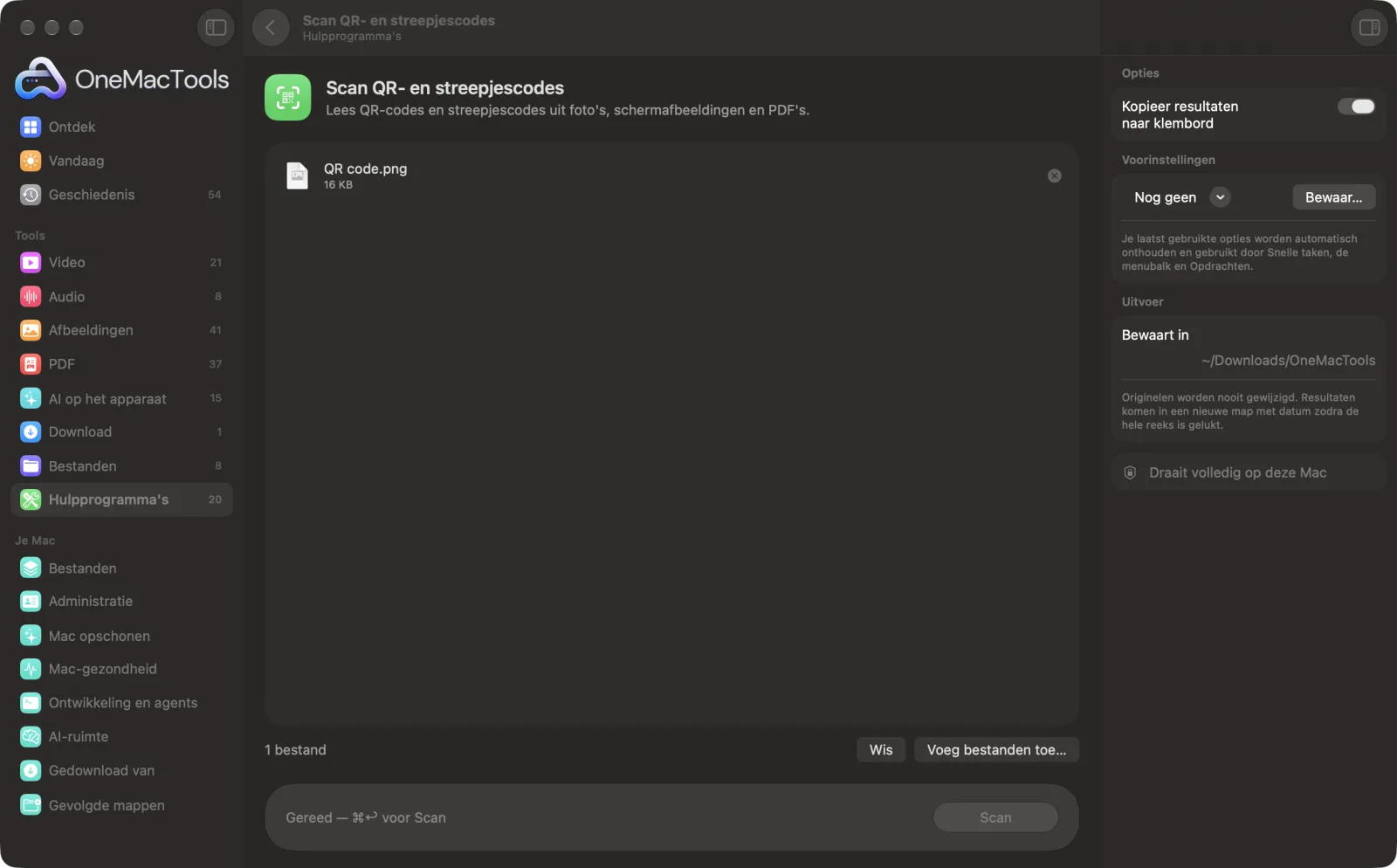
Scan QR- en streepjescodes op een Mac
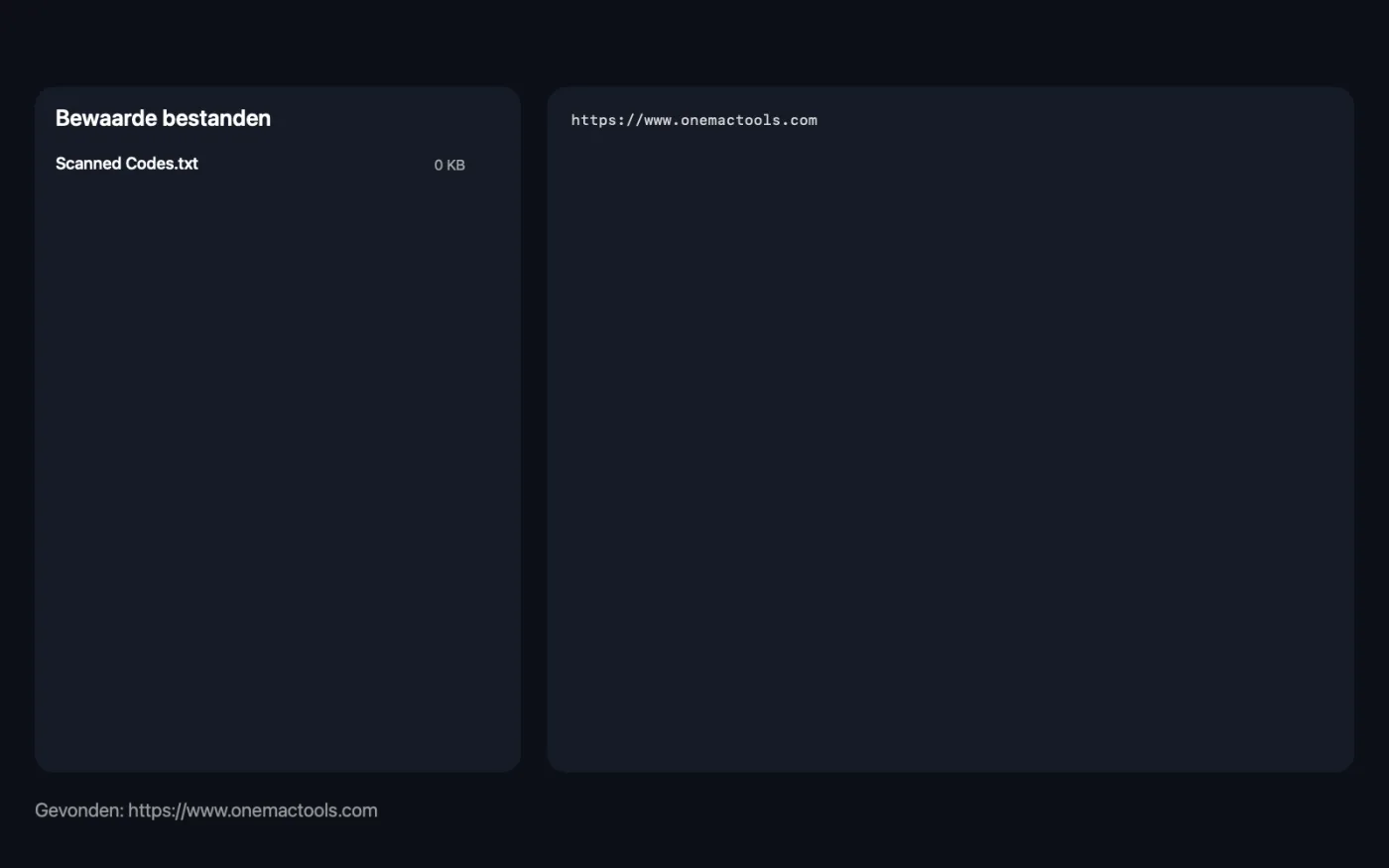
Schermafbeeldingen uit de app, met voorbeeldbestanden.
Zo gebruik je Scan QR- en streepjescodes
- 1
Zet de code in een bestand
Maak een schermafbeelding van de QR-code of streepjescode op je scherm, of gebruik een foto of PDF waarin er een staat.
- 2
Sleep de bestanden erin
Sleep afbeeldingen of PDF's erin, één of meer. Elke pagina van een PDF wordt gecontroleerd.
- 3
Klik op Scan
Elke gevonden QR-code en streepjescode wordt gelezen.
- 4
Gebruik het resultaat
Het venster toont de gevonden code (of hoeveel er zijn, als het er meerdere zijn), de resultaten worden naar het klembord gekopieerd, en een bestand Scanned Codes.txt met één resultaat per regel wordt bewaard in een nieuwe map met datum in Downloads › OneMacTools.
Wat Scan QR- en streepjescodes doet
Zet afbeeldingen of PDF's neer en elke QR-code en streepjescode erin wordt gelezen en naar je klembord gekopieerd. Handig als de code op je scherm staat en je telefoon hem niet kan scannen.
Ideaal voor
- Open een QR-code uit een schermafbeelding
- Lees een barcode uit een productfoto
- Elke code in een gescande PDF verzamelen
Opties uitgelegd
- Kopieer resultaten naar klembord
- Standaard aan. Kopieert alles wat is gevonden, één resultaat per regel, zodat je een link direct in je browser kunt plakken. De resultaten worden hoe dan ook in een tekstbestand bewaard.
Tips
- Lees de link van een QR-code in de resultaten voordat je hem opent. Controleer of het adres is wat je verwacht.
- Snijd de schermafbeelding dicht rond de code bij als die niet wordt gevonden. Een kleine code in een grote, drukke afbeelding is moeilijker te vinden.
- Gebruik een scherpe foto recht van voren. Wazige of erg schuin gefotografeerde codes worden misschien niet gelezen.
- Zet een hele gescande PDF neer om alle codes erin in één keer te verzamelen; herhaalde codes worden maar één keer vermeld.
Werkt met
- In
- Afbeeldingen (PNG, JPEG, HEIC en andere formaten die macOS opent) en PDF's.
- Uit
- De gedecodeerde tekst op het klembord en in een bestand Scanned Codes.txt.
- Leest QR-codes en gangbare barcodes, waaronder EAN, UPC, Code 128, PDF417, Aztec en Data Matrix.
- Als dezelfde code in meerdere bestanden of pagina's voorkomt, wordt hij één keer vermeld.
Vragen over Scan QR- en streepjescodes
Hoe scan ik een QR-code op het scherm van mijn Mac?
Maak er een schermafbeelding van (Shift-Command-4), zet die neer op Scan QR- en streepjescodes en klik op Scan. De link of tekst in de code wordt naar je klembord gekopieerd.
Kan ik een QR-code scannen vanaf een foto op mijn Mac?
Ja. Zet de foto neer en klik op Scan. Een scherpe foto recht van voren leest het best.
Kan het naast QR-codes ook streepjescodes lezen?
Ja. Het leest de gangbare streepjescodes voor producten, verzending en tickets, zoals EAN, UPC, Code 128, PDF417 en Aztec, en ook QR-codes.
Kan ik elke QR-code in een PDF scannen?
Ja. Zet de PDF neer en elke pagina wordt gecontroleerd. Alle gevonden codes worden één per regel vermeld.
Waarom zegt het dat er geen QR-codes of streepjescodes zijn gevonden?
De code is misschien te klein, wazig of afgesneden. Snijd de afbeelding dichter rond de code bij of gebruik een scherpere afbeelding en probeer het opnieuw.
Opent het scannen van een QR-code de link automatisch?
Nee. De link wordt alleen gekopieerd en als tekst bewaard, zodat je hem kunt controleren voordat je hem zelf opent.
Uploadt Scan QR- en streepjescodes mijn bestanden?
Nee. Scan QR- en streepjescodes werkt volledig op je Mac, dus je bestanden verlaten hem nooit en het werkt offline.
Verandert Scan QR- en streepjescodes mijn originele bestanden?
Nee. Resultaten worden als nieuwe bestanden bewaard in een map met datum in Downloads › OneMacTools, en je originelen blijven precies zoals ze waren, tenzij je een optie aanzet die iets anders zegt.
Wat heeft Scan QR- en streepjescodes nodig?
Alleen een Mac met macOS 26 of nieuwer. Je hoeft verder niets te installeren.
Doe dit daarna
Maak van een link, wat tekst of wifigegevens een scherpe QR-code.
Maak streepjescodeMaak Code 128-, EAN-13-, UPC-A-, PDF417- en Aztec-streepjescodes voor labels, producten en tickets.
Pak tekst van schermSleep over iets op het scherm — een video, een foto, een vergrendelde PDF — en kopieer de tekst erin.
Verwante tools voor Hulpprogramma's
Neem een venster, een app of het hele scherm op, met geluid, als MP4 of GIF.
KleurkiezerKies een pixel op het scherm en kopieer de kleur als HEX, RGB, HSL of code.
Schoon tekst opWijzig hoofdletters, herstel spaties en regeleinden, sorteer regels of verwijder dubbele, en tel woorden.
WachtwoordgeneratorSterke wachtwoorden, makkelijk te onthouden wachtwoordzinnen en pincodes, gemaakt op deze Mac en voor je gekopieerd.
JSON-formatterFormatteer, minificeer en valideer JSON, met de exacte regel en kolom van elke fout.
Codeer en decodeerCodeer of decodeer Base64, URL-codering, HTML-entiteiten en hex.

Scan QR- en streepjescodes, plus nog 150.
Eén app. Eén prijs.
Alle 151 tools. Gratis download, één betaling voor een licentie, voor altijd van jou.