
QR-Codes aus Bildern auf dem Mac scannen
Lies QR-Codes und Barcodes aus Fotos, Bildschirmfotos und PDFs.
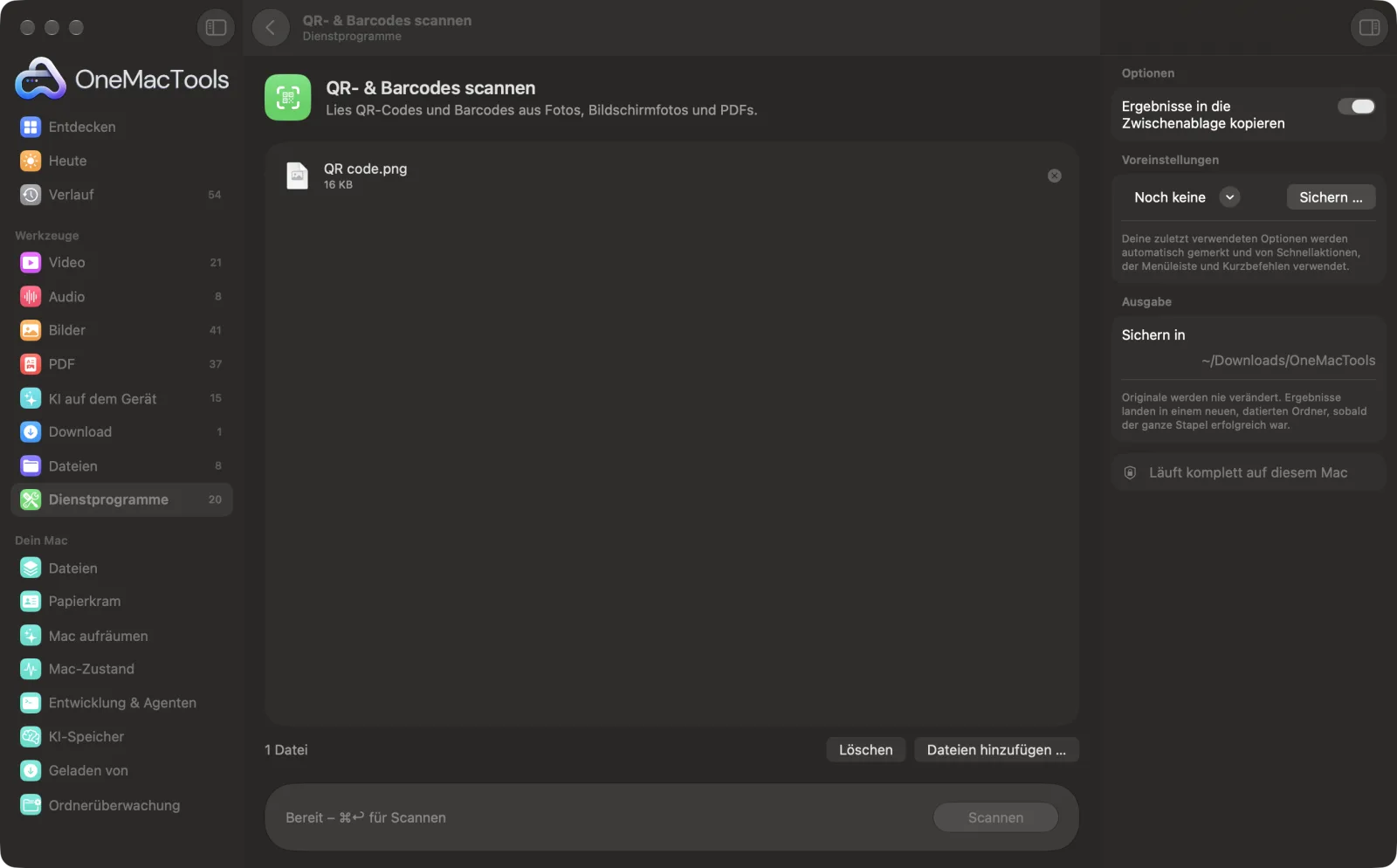
QR- & Barcodes scannen auf einem Mac

Bildschirmfotos aus der App, mit Beispieldateien.
So verwendest du QR- & Barcodes scannen
- 1
Den Code in eine Datei bringen
Mach ein Bildschirmfoto des QR-Codes oder Barcodes auf deinem Bildschirm oder nimm ein Foto oder PDF, das einen enthält.
- 2
Dateien ablegen
Zieh Bilder oder PDFs hinein, eins oder mehrere. Jede Seite eines PDFs wird geprüft.
- 3
Auf „Scannen“ klicken
Jeder gefundene QR-Code und Barcode wird gelesen.
- 4
Das Ergebnis verwenden
Das Fenster zeigt den gefundenen Code (oder, bei mehreren, wie viele), die Ergebnisse werden in die Zwischenablage kopiert, und eine Datei „Scanned Codes.txt“ mit einem Ergebnis pro Zeile wird in einem neuen, datierten Ordner unter Downloads › OneMacTools gesichert.
Was QR- & Barcodes scannen macht
Leg Bilder oder PDFs ab, und jeder QR-Code und Barcode darin wird gelesen und in deine Zwischenablage kopiert. Praktisch, wenn der Code auf deinem Bildschirm ist und dein Handy ihn nicht scannen kann.
Ideal für
- Einen QR-Code aus einem Bildschirmfoto öffnen
- Einen Barcode aus einem Produktfoto lesen
- Alle Codes in einem gescannten PDF sammeln
Optionen erklärt
- Ergebnisse in die Zwischenablage kopieren
- Standardmäßig an. Kopiert alles Gefundene, ein Ergebnis pro Zeile, damit du einen Link direkt in deinen Browser einsetzen kannst. Die Ergebnisse werden in jedem Fall in einer Textdatei gesichert.
Bewährte Vorgehensweisen
- Lies den Link aus einem QR-Code in den Ergebnissen, bevor du ihn öffnest. Prüfe, ob die Adresse die erwartete ist.
- Beschneide den Screenshot eng um den Code, wenn er nicht gefunden wird. Ein kleiner Code in einem großen, unruhigen Bild ist schwerer zu erkennen.
- Nimm ein scharfes, frontales Foto. Unscharfe oder stark schräge Codes werden eventuell nicht gelesen.
- Leg ein ganzes gescanntes PDF ab, um alle Codes darin auf einmal zu sammeln; doppelte Codes werden nur einmal aufgelistet.
Funktioniert mit
- In
- Bilder (PNG, JPEG, HEIC und andere Formate, die macOS öffnet) und PDFs.
- Ende
- Der decodierte Text in der Zwischenablage und in einer Datei „Scanned Codes.txt“.
- Liest QR-Codes und gängige Barcodes, darunter EAN, UPC, Code 128, PDF417, Aztec und Data Matrix.
- Kommt derselbe Code in mehreren Dateien oder Seiten vor, wird er nur einmal aufgeführt.
Fragen zu QR- & Barcodes scannen
Wie scanne ich einen QR-Code auf meinem Mac-Bildschirm?
Mach ein Bildschirmfoto davon (Umschalt-Befehl-4), zieh es auf „QR- & Barcodes scannen“ und klick auf „Scannen“. Der Link oder Text im Code wird in deine Zwischenablage kopiert.
Kann ich auf meinem Mac einen QR-Code aus einem Foto scannen?
Ja. Leg das Foto ab und klick auf „Scannen“. Ein scharfes, frontal aufgenommenes Foto lässt sich am besten lesen.
Liest es neben QR-Codes auch Barcodes?
Ja. Es liest die gängigen Barcodes für Produkte, Versand und Tickets wie EAN, UPC, Code 128, PDF417 und Aztec sowie QR-Codes.
Kann ich jeden QR-Code in einem PDF scannen?
Ja. Leg das PDF ab, und jede Seite wird geprüft. Alle gefundenen Codes werden einer pro Zeile aufgelistet.
Warum heißt es, es wurden keine QR-Codes oder Barcodes gefunden?
Der Code ist vielleicht zu klein, unscharf oder abgeschnitten. Schneide das Bild enger um den Code zu oder nimm ein schärferes Bild und versuch es dann noch einmal.
Öffnet das Scannen eines QR-Codes den Link automatisch?
Nein. Der Link wird nur kopiert und als Text gesichert, damit du ihn prüfen kannst, bevor du ihn selbst öffnest.
Lädt QR- & Barcodes scannen meine Dateien hoch?
Nein. QR- & Barcodes scannen läuft komplett auf deinem Mac – deine Dateien verlassen ihn nie, und es funktioniert offline.
Verändert QR- & Barcodes scannen meine Originaldateien?
Nein. Ergebnisse werden als neue Dateien in einem datierten Ordner in Downloads › OneMacTools gesichert, und deine Originale bleiben genau, wie sie waren – außer du aktivierst eine Option, die etwas anderes sagt.
Was braucht QR- & Barcodes scannen?
Nur ein Mac mit macOS 26 oder neuer. Sonst musst du nichts installieren.
Als Nächstes
Mach aus einem Link, etwas Text oder WLAN-Daten einen scharfen QR-Code.
Barcode erstellenErstelle Barcodes in Code 128, EAN-13, UPC-A, PDF417 und Aztec für Etiketten, Produkte und Tickets.
Text vom BildschirmZieh über alles auf dem Bildschirm – ein Video, ein Foto, ein gesperrtes PDF – und kopiere den Text darin.
Ähnliche Werkzeuge: Dienstprogramme
Nimm ein Fenster, eine App oder den ganzen Bildschirm mit Ton als MP4 oder GIF auf.
FarbpipetteWähle ein beliebiges Pixel auf dem Bildschirm und kopiere seine Farbe als HEX, RGB, HSL oder Code.
Text bereinigenÄndere die Schreibweise, korrigiere Leerzeichen und Zeilenumbrüche, sortiere Zeilen oder entferne doppelte und zähle Wörter.
Passwort-GeneratorStarke Passwörter, einprägsame Passphrasen und PINs – auf diesem Mac erzeugt und für dich kopiert.
JSON formatierenJSON formatieren, minimieren und prüfen – mit genauer Zeile und Spalte jedes Fehlers.
Kodieren & dekodierenKodiere oder dekodiere Base64, URL-Kodierung, HTML-Entitäten und Hex.

QR- & Barcodes scannen und 150 weitere.
Eine App. Ein Preis.
Alle 151 Werkzeuge. Kostenloser Download, eine Zahlung für eine Lizenz, die dir gehört.