
Bildschirmaufnahme mit Ton für den Mac
Nimm ein Fenster, eine App oder den ganzen Bildschirm mit Ton als MP4 oder GIF auf.
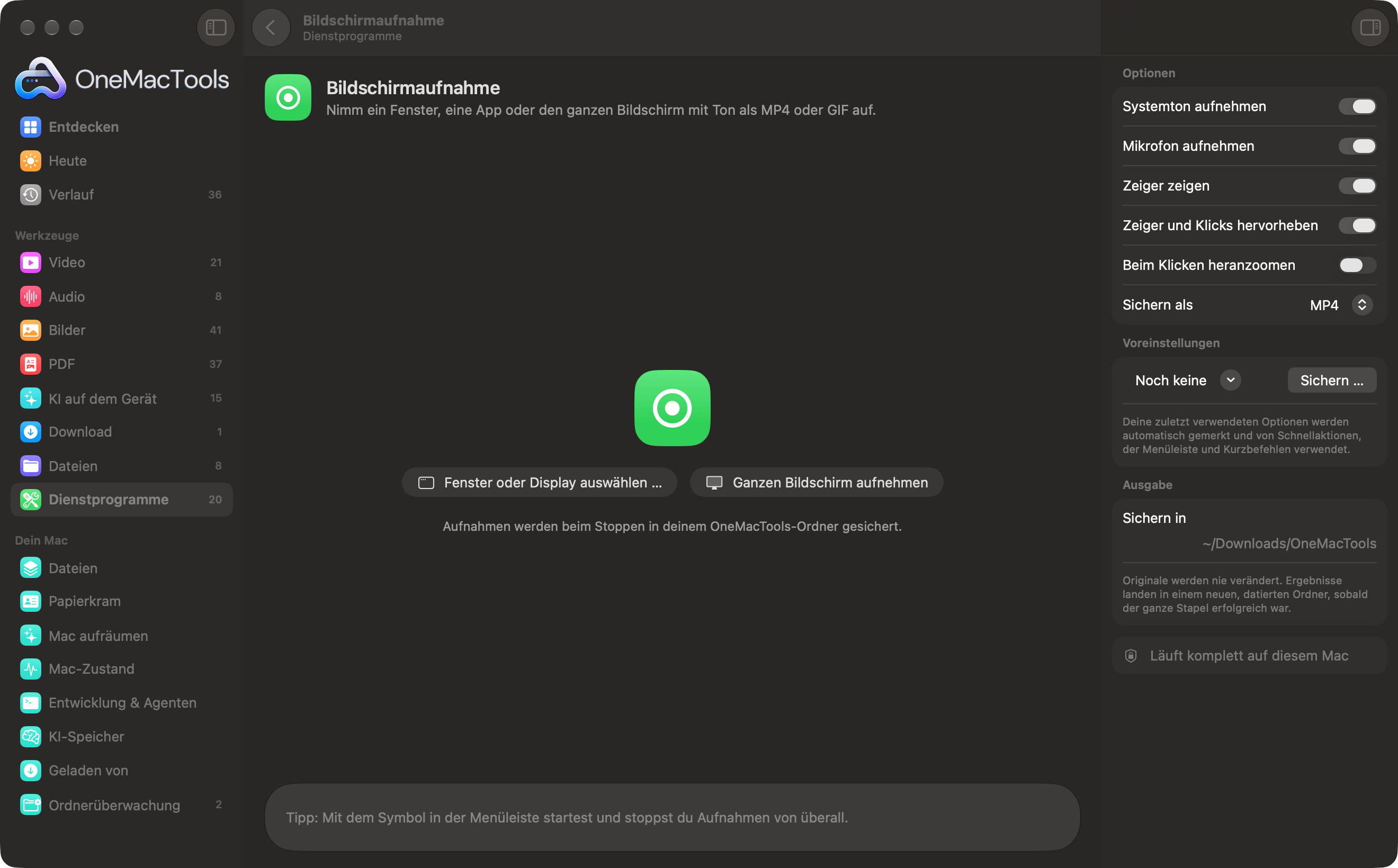
Bildschirmaufnahme auf einem Mac
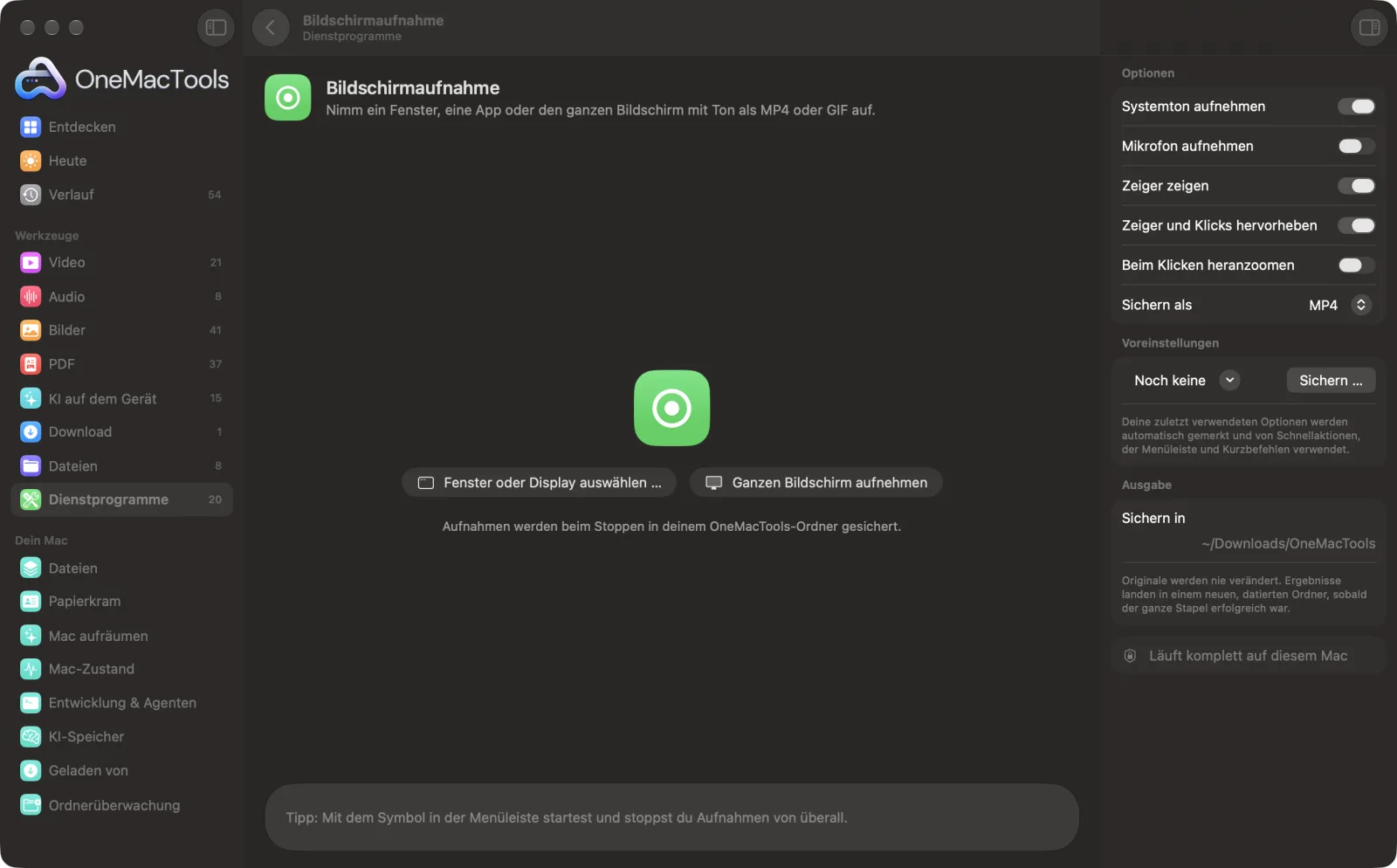
Bildschirmfotos aus der App, mit Beispieldateien.
So verwendest du Bildschirmaufnahme
- 1
Ton und Zeiger festlegen
Lege vor dem Start fest, ob Systemaudio, dein Mikrofon und der Zeiger aufgenommen werden, und wähle MP4 oder GIF.
- 2
Wählen, was aufgenommen wird
Klicke auf „Fenster oder Display auswählen …“, um mit der Auswahl von macOS ein einzelnes Fenster, eine App oder ein Display zu wählen, oder klicke auf „Ganzen Bildschirm aufnehmen“, um sofort dein Hauptdisplay aufzunehmen. Du kannst auch über das OneMacTools-Symbol in der Menüleiste mit „Bildschirm aufnehmen …“ starten.
- 3
Beim ersten Mal Bildschirmaufnahme erlauben
macOS fragt beim ersten Mal nach der Berechtigung. Schalte OneMacTools unter Systemeinstellungen › Datenschutz & Sicherheit › Bildschirm- & Systemaudioaufnahme ein, beende OneMacTools dann und öffne es erneut.
- 4
Aufnehmen
Während der Aufnahme läuft im Fenster ein Timer mit, und das Menüleistensymbol wird rot.
- 5
Die Aufnahme stoppen
Klicke im Fenster auf „Aufnahme stoppen“ (oder drück Befehl-Esc, wenn es im Vordergrund ist), wähle „Aufnahme stoppen“ im Menüleistensymbol von OneMacTools oder nutze die Aufnahmeanzeige von macOS in der Menüleiste.
- 6
Datei suchen
Die Aufnahme wird als „Screen Recording“ mit Datum und Uhrzeit in einem neuen, datierten Ordner unter Downloads › OneMacTools gesichert. Sieh sie dir mit der Vorschau (Auge) an oder öffne den Ordner über „Im Finder zeigen“.
Was Bildschirmaufnahme macht
Wähle mit der macOS-Auswahl ein Fenster, eine App oder ein Display oder nimm mit einem Klick den ganzen Bildschirm auf. Nimm Systemton, dein Mikrofon und den Zeiger mit auf, hebe Zeiger und Klicks hervor oder zoome sanft dorthin, wo du klickst, und sichere dann ein MP4 oder GIF, das bereit ist für Dokumentationen und Fehlerberichte. Starte und stoppe Aufnahmen über die Menüleiste.
Fragt beim ersten Mal nach der Berechtigung für Bildschirmaufnahme.
Ideal für
- Einem Entwickler einen Fehler zeigen
- Einen schnellen Produktrundgang aufnehmen
- Ein GIF in Schleife für eine Dokumentation erstellen
Optionen erklärt
- Systemton aufnehmen
- Standardmäßig an. Nimmt den Ton auf, den dein Mac abspielt, etwa ein Video, eine App oder einen Anruf. Schalte es für stumme Rundgänge aus oder wenn Mitteilungstöne stören würden.
- Mikrofon aufnehmen
- Standardmäßig aus. Schalte es ein, um nebenbei zu kommentieren. macOS fragt beim ersten Mal eventuell nach dem Mikrofonzugriff.
- Zeiger zeigen
- Standardmäßig an. Schalte es aus, wenn der Zeiger ablenken würde, etwa in einem sauberen Produktclip.
- Zeiger und Klicks hervorheben
- Standardmäßig an. Ein weicher gelber Schein folgt dem Zeiger, und ein Puls markiert jeden Klick – hinzugefügt beim Sichern der Aufnahme.
- Beim Klicken heranzoomen
- Standardmäßig aus. Das Video gleitet zu jedem Klick hin und wieder heraus, wie in einer produzierten Demo. Deine Aufnahme selbst wird erst beim Sichern verändert, und ist die Option aus, bleibt die volle Ansicht.
- Sichern als
- MP4 oder GIF. MP4 behält volle Qualität und Ton und ist die bessere Wahl für alles, was länger als ein paar Sekunden ist. GIF erzeugt eine stumme Animation in Schleife für Dokus, Chats und Fehlerberichte.
- GIF-Breite
- Nur sichtbar, wenn „Sichern als“ auf „GIF“ steht. 480, 640, 800 oder 1024 px breit, standardmäßig 800. Schmalere Aufnahmen werden nicht vergrößert. Kleinere Breiten ergeben viel kleinere Dateien.
Bewährte Vorgehensweisen
- Nimm wenn möglich ein einzelnes Fenster statt des ganzen Bildschirms auf. Die Datei wird kleiner, und Mitteilungen und andere Apps bleiben außen vor.
- Schalte „Nicht stören“ vor der Aufnahme ein, damit keine Nachrichten und Hinweise mitten in der Aufnahme aufpoppen.
- Halte GIFs kurz, am besten unter 15 Sekunden. GIFs haben keinen Ton und werden schnell groß – nimm für alles Längere MP4.
- Starte und stoppe über das Menüleistensymbol, damit das OneMacTools-Fenster während der Aufnahme nicht auf dem Bildschirm sein muss.
- Schließt du das Fenster, das du aufnimmst, endet die Aufnahme, und alles bis dahin Aufgenommene wird gesichert.
Funktioniert mit
- In
- Ein Fenster, eine App oder ein Display auf deinem Mac, auf Wunsch mit Systemaudio und Mikrofon.
- Ende
- Ein MP4-Video (H.264, in voller Bildschirmauflösung) oder ein GIF in Schleife mit 12 Bildern pro Sekunde.
- Erfordert die Berechtigung zur Bildschirmaufnahme, einstellbar unter Systemeinstellungen › Datenschutz & Sicherheit › Bildschirm- & Systemaudioaufnahme.
- Zum Sichern als GIF ist FFmpeg nötig, das OneMacTools mit einem Klick für dich installieren kann. MP4 braucht nichts weiter.
- GIFs haben keinen Ton, auch wenn Audio eingeschaltet ist.
- „Ganzen Bildschirm aufnehmen“ nimmt dein Hauptdisplay auf. Für ein anderes Display nimm „Fenster oder Display auswählen …“.
Fragen zu Bildschirmaufnahme
Wie nehme ich auf dem Mac meinen Bildschirm mit Ton auf?
Lass „Systemton aufnehmen“ eingeschaltet und klicke dann auf „Fenster oder Display auswählen …“ oder „Ganzen Bildschirm aufnehmen“. Der Ton, den dein Mac abspielt, wird zusammen mit dem Bild ins MP4 aufgenommen.
Wie nehme ich meine Stimme auf, während ich den Bildschirm aufnehme?
Schalte „Mikrofon aufnehmen“ ein, bevor du startest. Du kannst Systemton und Mikrofon gemeinsam aufnehmen – ideal für kommentierte Rundgänge.
Warum meldet OneMacTools, dass es die Berechtigung für Bildschirmaufnahmen braucht?
macOS lässt Apps den Bildschirm nur mit deiner Erlaubnis aufnehmen. Öffne Systemeinstellungen › Datenschutz & Sicherheit › Bildschirm- & Systemaudioaufnahme, schalte OneMacTools ein (klick auf +, um es hinzuzufügen, falls es nicht aufgeführt ist), beende die App dann und öffne sie erneut.
Wie stoppe ich auf dem Mac eine Bildschirmaufnahme?
Klicke im OneMacTools-Fenster auf „Aufnahme stoppen“, wähle „Aufnahme stoppen“ im Menüleistensymbol von OneMacTools oder nutze die Aufnahmeanzeige von macOS in der Menüleiste. Die Datei wird gesichert, sobald du stoppst.
Kann ich nur ein Fenster statt des ganzen Bildschirms aufnehmen?
Ja. Klick auf „Fenster oder Display auswählen …“ und wähle in der macOS-Auswahl ein einzelnes Fenster oder eine ganze App. Nur dieses Fenster oder diese App wird aufgenommen.
Wie mache ich aus einer Bildschirmaufnahme ein GIF?
Stell „Sichern als“ auf GIF und wähle vor der Aufnahme eine Breite. Wenn du stoppst, wird die Aufnahme in ein endlos laufendes GIF mit 12 Bildern pro Sekunde umgewandelt.
Wo werden meine Bildschirmaufnahmen gesichert?
In einem neuen, datierten Ordner in Downloads › OneMacTools, benannt mit „Screen Recording“ sowie Datum und Uhrzeit.
Kann ich den Mauszeiger in einer Bildschirmaufnahme ausblenden?
Ja. Schalte „Zeiger zeigen“ aus, bevor du die Aufnahme startest.
Lädt Bildschirmaufnahme meine Dateien hoch?
Nein. Bildschirmaufnahme läuft komplett auf deinem Mac – deine Dateien verlassen ihn nie, und es funktioniert offline.
Verändert Bildschirmaufnahme meine Originaldateien?
Nein. Ergebnisse werden als neue Dateien in einem datierten Ordner in Downloads › OneMacTools gesichert, und deine Originale bleiben genau, wie sie waren – außer du aktivierst eine Option, die etwas anderes sagt.
Was braucht Bildschirmaufnahme?
Nur ein Mac mit macOS 26 oder neuer. Sonst musst du nichts installieren.
Als Nächstes
Behalte nur den Teil, den du brauchst.
Video komprimierenMach Videos viel kleiner und trotzdem scharf.
Video zu GIFErstelle ein scharfes, endlos laufendes GIF mit optimierter Palette.
Ähnliche Werkzeuge: Dienstprogramme
Zieh über alles auf dem Bildschirm – ein Video, ein Foto, ein gesperrtes PDF – und kopiere den Text darin.
FarbpipetteWähle ein beliebiges Pixel auf dem Bildschirm und kopiere seine Farbe als HEX, RGB, HSL oder Code.
QR-Code erstellenMach aus einem Link, etwas Text oder WLAN-Daten einen scharfen QR-Code.
Barcode erstellenErstelle Barcodes in Code 128, EAN-13, UPC-A, PDF417 und Aztec für Etiketten, Produkte und Tickets.
QR- & Barcodes scannenLies QR-Codes und Barcodes aus Fotos, Bildschirmfotos und PDFs.
Text bereinigenÄndere die Schreibweise, korrigiere Leerzeichen und Zeilenumbrüche, sortiere Zeilen oder entferne doppelte und zähle Wörter.

Bildschirmaufnahme und 150 weitere.
Eine App. Ein Preis.
Alle 151 Werkzeuge. Kostenloser Download, eine Zahlung für eine Lizenz, die dir gehört.