
Mac用の音声付き画面収録ツール
ウインドウ、アプリ、画面全体を、サウンド付きでMP4またはGIFとして録画します。
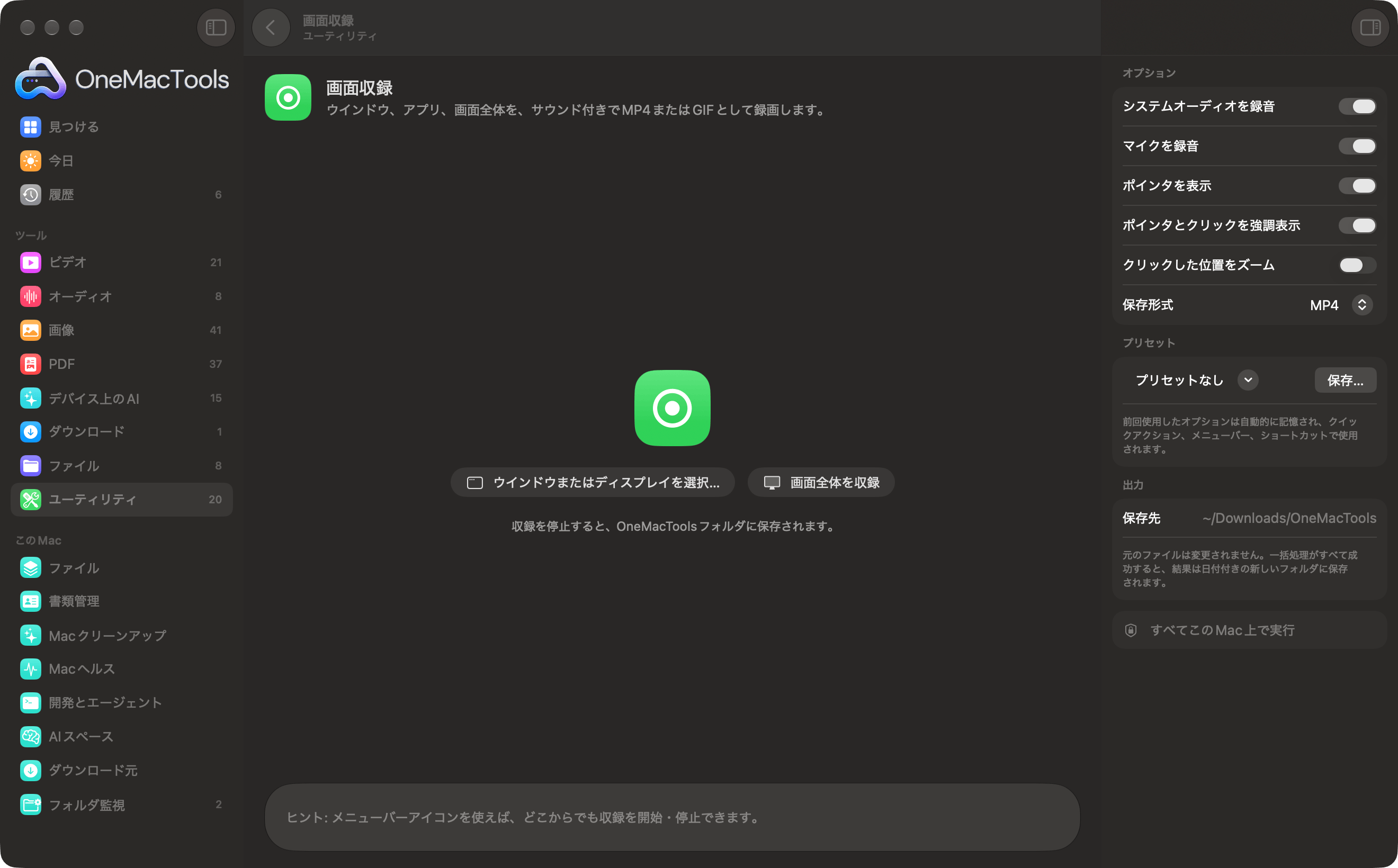
Macで画面収録
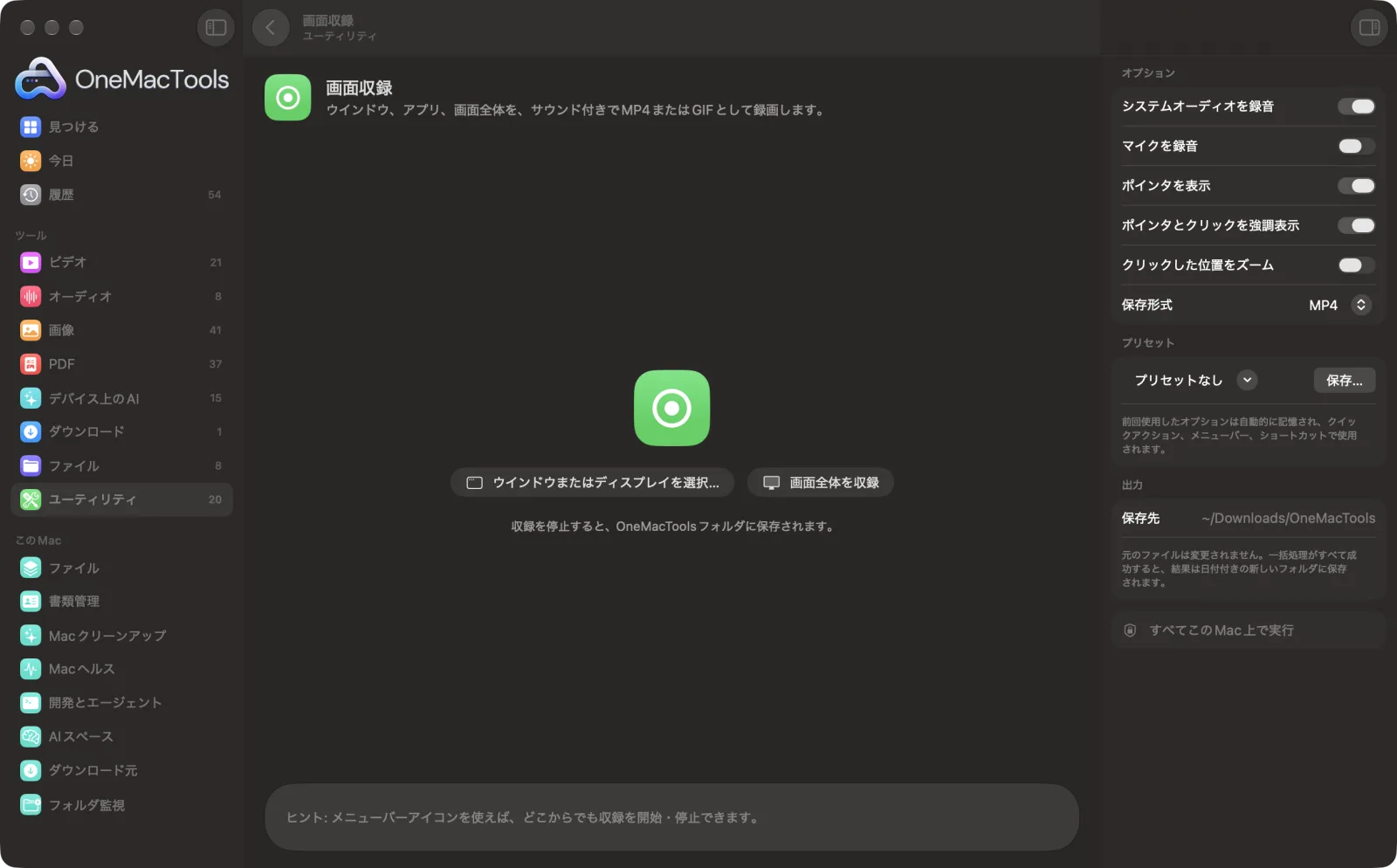
サンプルファイルを使ったアプリのスクリーンショット。
画面収録の使い方
- 1
サウンドとポインタを設定
開始する前に、システムオーディオ、マイク、ポインタを録画するかどうかを選び、MP4かGIFを選んでください。
- 2
録音・録画する対象を選択
「ウインドウまたはディスプレイを選択…」をクリックしてmacOSのピッカーで1つのウインドウ、App、ディスプレイを選ぶか、「画面全体を収録」をクリックしてメインディスプレイの収録をすぐに始めます。OneMacToolsのメニューバーアイコンから「画面を収録…」で始めることもできます。
- 3
初回は画面収録を許可
初回はmacOSが許可を求めます。「システム設定 › プライバシーとセキュリティ › 画面とシステムオーディオの収録」でOneMacToolsをオンにし、OneMacToolsを終了してから開き直してください。
- 4
録画
録音中はウインドウでタイマーがカウントアップし、メニューバーのアイコンが赤くなります。
- 5
録音を停止
ウインドウで「録画を停止」をクリックする(ウインドウが前面にあるときはCommand-Escapeを押す)か、メニューバーのOneMacToolsアイコンから「録画を停止」を選ぶか、メニューバーにあるmacOSの収録インジケータを使います。
- 6
ファイルを探す
録画は日付と時刻を付けた「Screen Recording」として、「ダウンロード › OneMacTools」内の日付付きの新しいフォルダに保存されます。「プレビュー」(目のアイコン)で再生するか、「Finderに表示」でフォルダを開いてください。
画面収録でできること
macOSのピッカーでウインドウ、アプリ、ディスプレイを選ぶか、ワンクリックで画面全体を録画できます。システムオーディオ、マイク、ポインタを含めたり、ポインタとクリックを強調表示したり、クリックした位置をなめらかにズームしたりして、ドキュメントやバグ報告にすぐ使えるMP4やGIFとして保存できます。録画の開始と停止はメニューバーから行えます。
初めて使うときに「画面収録」の許可を求めます。
こんなときに
- 開発者にバグを見せる
- 製品の簡単な操作説明を録画する
- ドキュメント用のループGIFを作成する
オプションの説明
- システムオーディオを録音
- デフォルトはオン。ビデオ、アプリ、通話など、Macで再生される音を録音します。無音の操作説明にしたい場合や、通知音が邪魔になる場合はオフにしてください。
- マイクを録音
- デフォルトはオフ。オンにすると、録画しながらナレーションを入れられます。初回は、macOSからマイクへのアクセス許可を求められることがあります。
- ポインタを表示
- デフォルトはオン。すっきりした製品紹介のクリップなど、ポインタが気になる場合はオフにしてください。
- ポインタとクリックを強調表示
- デフォルトはオン。ポインタをやわらかな黄色の光が追い、クリックするたびにパルスが表示されます。録画の保存時に追加されます。
- クリックした位置をズーム
- デフォルトはオフ。プロが作ったデモのように、クリックするたびにビデオがなめらかにズームインし、またズームアウトします。録画自体は保存されるまで変更されず、オフにすれば全体表示のままです。
- 保存形式
- MP4またはGIF。MP4はフル品質と音声を保ち、数秒より長いものにはこちらが適しています。GIFは、ドキュメント、チャット、バグ報告用の音のないループアニメーションになります。
- GIFの幅
- 「保存形式」が「GIF」のときのみ表示されます。幅480、640、800、1024 pxから選べます(デフォルトは800)。これより幅の狭い録画は拡大されません。幅を小さくするほど、ファイルはずっと小さくなります。
おすすめの使い方
- できるだけ画面全体ではなく、1つのウインドウを録画しましょう。ファイルが小さくなり、通知やほかのアプリも映り込みません。
- 録画中にメッセージや通知が表示されないよう、録画を始める前におやすみモードをオンにしましょう。
- GIFは短く、できれば15秒未満にしましょう。GIFには音がなく、すぐにサイズが大きくなるので、それより長いものにはMP4を使ってください。
- メニューバーのアイコンで開始・停止すれば、録画中にOneMacToolsのウインドウを画面に出しておく必要がありません。
- 収録中のウインドウを閉じると収録が停止し、それまでに収録した内容が保存されます。
対応形式
- 入力
- Mac上のウインドウ、App、ディスプレイ。必要に応じてシステムオーディオとマイクも録音できます。
- 出力
- MP4ビデオ(H.264、画面のフル解像度)、または毎秒12フレームのループGIF。
- 画面収録の許可が必要です。システム設定 › プライバシーとセキュリティ › 画面収録とシステムオーディオ録音 で設定します。
- GIFで保存するにはFFmpegが必要ですが、OneMacToolsがワンクリックでインストールします。MP4なら追加のものは不要です。
- オーディオをオンにしていても、GIFには音が入りません。
- 「画面全体を録画」はメインディスプレイを録画します。別のディスプレイを録画するには、「ウインドウまたはディスプレイを選択…」を使ってください。
画面収録についての質問
Macで画面をサウンド付きで収録するには?
「システムオーディオを録音」をオンのままにして、「ウインドウまたはディスプレイを選択…」または「画面全体を収録」をクリックします。Macで再生されるサウンドが映像と一緒にMP4に収録されます。
画面収録中に自分の声も録音するには?
開始する前に「マイクを録音」をオンにします。システムオーディオとマイクを同時に録音できるので、ナレーション付きの操作説明に最適です。
OneMacToolsが画面収録の許可が必要と表示するのはなぜですか?
macOSでは、アプリが画面をキャプチャするにはあなたの許可が必要です。「システム設定 › プライバシーとセキュリティ › 画面とシステムオーディオの収録」を開いてOneMacToolsをオンにし(一覧にない場合は「+」をクリックして追加)、アプリを終了してから開き直してください。
Macで画面収録を停止するには?
OneMacToolsのウインドウで「録画を停止」をクリックするか、メニューバーのOneMacToolsアイコンから「録画を停止」を選ぶか、メニューバーにあるmacOSの収録インジケータを使います。停止するとすぐにファイルが保存されます。
画面全体ではなく、1つのウインドウだけを録画できますか?
はい。「ウインドウまたはディスプレイを選択…」をクリックし、macOSのピッカーで1つのウインドウかアプリ全体を選んでください。そのウインドウやアプリだけが録画されます。
画面収録をGIFにするには?
録画する前に「保存形式」をGIFにして幅を選びます。停止すると、録画は12フレーム/秒のループGIFに変換されます。
画面収録はどこに保存されますか?
ダウンロード › OneMacTools内の新しい日付付きフォルダに、日時入りの「画面収録」という名前で保存されます。
画面収録でマウスポインタを非表示にできますか?
はい。録画を始める前に「ポインタを表示」をオフにしてください。
画面収録はファイルをアップロードしますか?
いいえ。画面収録はすべてMac上で動作するので、ファイルが外に出ることはなく、オフラインでも使えます。
画面収録は元のファイルを変更しますか?
いいえ。結果は「ダウンロード › OneMacTools」内の日付つきフォルダに新しいファイルとして保存され、元のファイルは、そうする旨のオプションをオンにしない限り、そのまま残ります。
画面収録に必要なものは?
macOS 26以降を搭載したMacだけ。ほかにインストールするものはありません。
次にすること
関連するユーティリティツール
ビデオ、写真、ロックされたPDFなど、画面上のあらゆるものをドラッグで囲んで、そのテキストをコピーします。
カラーピッカー画面上の任意のピクセルを選び、その色をHEX、RGB、HSL、またはコードとしてコピーします。
QRコードを作成リンク、テキスト、Wi-Fi情報を鮮明なQRコードにします。
バーコードを作成ラベル、商品、チケット用のCode 128、EAN-13、UPC-A、PDF417、Aztecバーコードを作成します。
QRコードとバーコードをスキャン写真、スクリーンショット、PDFからQRコードやバーコードを読み取ります。
テキストを整える大文字/小文字の変換、スペースや改行の修正、行の並べ替えや重複削除、単語数のカウントができます。
