
Macで動画をGIFに変換
最適化したパレットで、鮮明なループGIFを作成します。
MacでビデオをGIFに
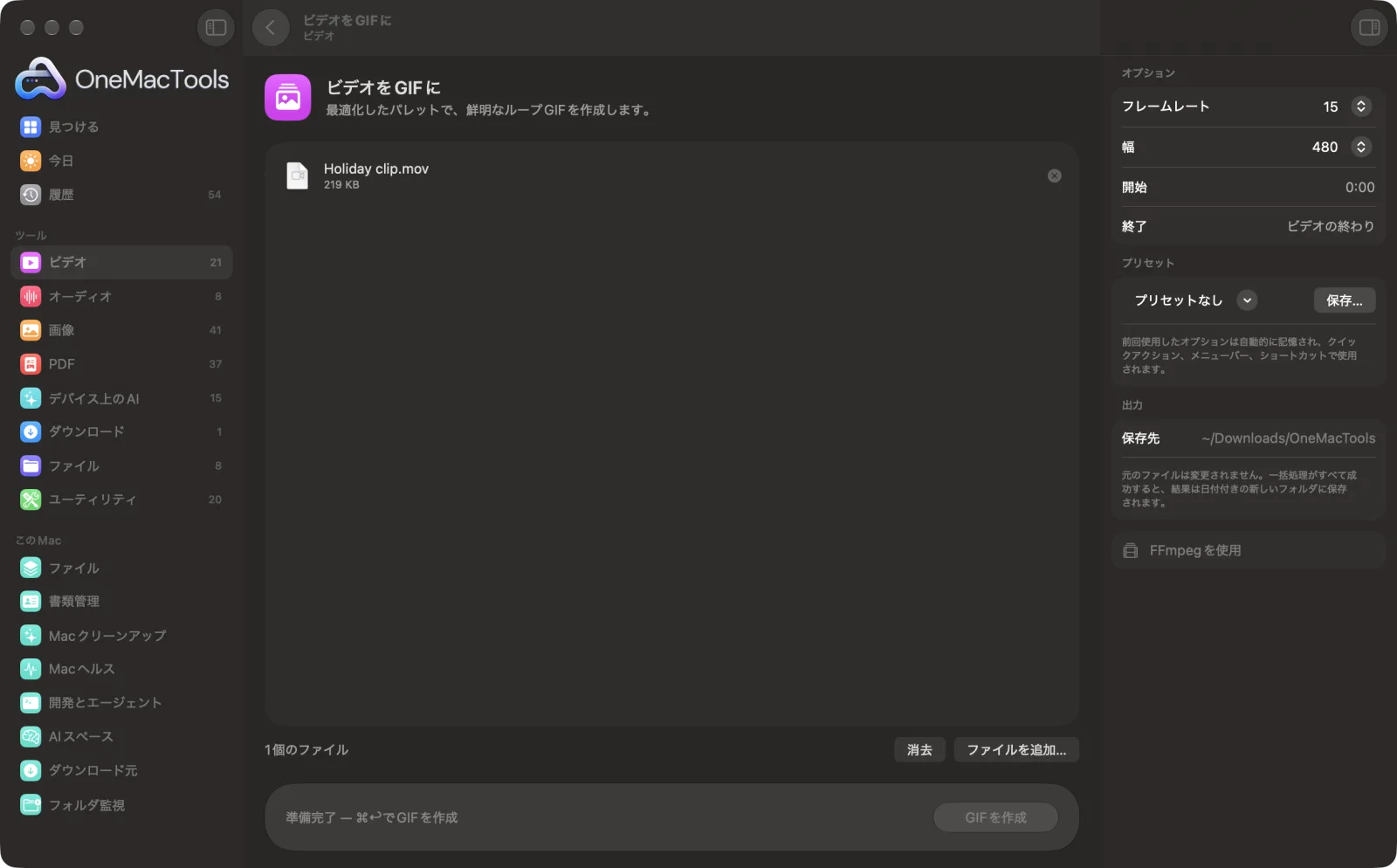
サンプルファイルを使ったアプリのスクリーンショット。
ビデオをGIFにの使い方
- 1
FFmpegを一度インストール
必要な場合は、OneMacToolsがHomebrewからワンクリックでFFmpegをインストールすることを提案します。
- 2
ビデオをドロップ
画面収録やクリップをドラッグします。または、Finderで右クリックして「クイックアクション」›「OMT: ビデオからGIFを作成」を選びます。前回の設定が使われます。
- 3
範囲とサイズを選ぶ
開始時間と終了時間を指定してビデオの一部だけを使い、フレームレートと幅を選びます。
- 4
「GIFを作成」をクリック
まずクリップからカラーパレットを作り、それを使ってGIFを作成するので、色がきれいに保たれます。
- 5
GIFを使う
GIFは無限にループし、「ダウンロード › OneMacTools」内の日付付きの新しいフォルダに保存されます。目のアイコンのボタンか「Finderに表示」で確認できます。ビデオは変更されません。
ビデオをGIFにでできること
ビデオ全体または一部をループGIFに変換します。2段階のパレット処理で、色をきれいに保ちながらファイルを小さくします。フレームレートと幅を選び、必要に応じて開始時間と終了時間も指定できます。
Finderのクイックアクションとしても使えます。ファイルを右クリックして「OMT: ビデオからGIFを作成」を選んでください。
FFmpegを使用します。OneMacToolsがHomebrew経由でワンクリックでインストールします。
こんなときに
- プルリクエストでUIの操作を見せる
- リアクションGIFを作成する
- ドキュメントに動きを加える
オプションの説明
- フレームレート
- 毎秒10、15(デフォルト)、24フレームから選べます。フレームが少ないほどファイルは小さくなり、24ではいちばんなめらかな動きになります。
- 幅
- 320、480(デフォルト)、640、800 px、またはオリジナルから選べます。高さはビデオの形に合わせて決まります。
- 開始
- GIFの開始位置(0:05など)。空欄の場合は先頭から始まります。
- 終了
- GIFの終了位置(0:12など)。空欄の場合はビデオの最後までです。開始位置より後にする必要があります。
おすすめの使い方
- GIFはすぐに大きくなります。開始時間と終了時間を設定して、数秒に収めましょう。
- UIのデモや画面収録なら、通常は640 pxで10または15 fpsあれば十分で、読みやすさも保てます。
- GIFは256色に限られるため、色鮮やかなビデオ映像よりも、画面収録やシンプルなグラフィックに向いています。
- それでもGIFが大きすぎる場合は、「GIFを圧縮・サイズ変更」を実行するか、代わりに短いMP4を共有してください。
- ビデオを受け付けるサイトなら、「GIFをMP4に」で同じアニメーションを数分の1のサイズにできます。
対応形式
- 入力
- MOV、MP4、MKV、WebM、AVIなど、FFmpegで読み込めるあらゆるビデオ。
- 出力
- 無限にループするアニメーションGIF。
- FFmpegが必要です(ワンクリックでインストール)。
- GIFにはサウンドがありません。
ビデオをGIFにについての質問
MacでビデオからGIFを作成するには?
ビデオを「ビデオをGIFに」にドロップし、一部だけ使いたい場合は開始と終了の時間を設定して、「GIFを作成」をクリックします。または、Finderで右クリックして「クイックアクション」›「OMT: ビデオからGIFを作成」を選びます。
GIFを小さく保つには?
10または15 fps、幅480 px以下にし、開始と終了の時間を設定して必要な部分だけを含めましょう。
GIFをビデオに戻せますか?
はい。「GIFをMP4に」を使えば、通常はGIFより80〜95%小さくなります。
画面収録からGIFを作成するには?
「画面収録」かQuickTimeで録画し、その録画をここにドロップして、見せたい部分の前後に開始と終了を設定します。
GIFはループしますか?
はい。多くのサイトやチャットアプリが想定しているとおり、すべてのGIFは無限ループに設定されます。
色が少しざらついて見えるのはなぜですか?
GIFで表示できる色は1枚あたり256色までです。クリップからパレットを作成して色を最大限に活かしますが、ビデオのなめらかなグラデーションは少しざらついて見えることがあります。
ビデオをGIFにはファイルをアップロードしますか?
いいえ。ビデオをGIFにはすべてMac上で動作するので、ファイルが外に出ることはなく、オフラインでも使えます。
ビデオをGIFには元のファイルを変更しますか?
いいえ。結果は「ダウンロード › OneMacTools」内の日付つきフォルダに新しいファイルとして保存され、元のファイルは、そうする旨のオプションをオンにしない限り、そのまま残ります。
ビデオをGIFにに必要なものは?
macOS 26以降と、FFmpeg(OneMacToolsがHomebrew経由でワンクリックでインストールできます)。
ビデオをGIFにはFinderから使えますか?
はい。Finderでファイルを右クリックし、「クイックアクション › “OMT: ビデオからGIFを作成”」を選んでください。バックグラウンドで実行され、完了すると通知でお知らせします。
次にすること
色数を減らしたり、フレームを間引いたり、縮小したりしてGIFを小さくします。タイミングとループはそのまま保たれます。
GIFをMP4にGIFをMP4やWebMのビデオに変換。フルカラーのまま、通常80〜95%小さくなります。
ビデオをトリミング必要な部分だけを残します。
