
Конвертуйте відео в GIF на Mac
Створюйте чіткий зациклений GIF з оптимізованою палітрою.
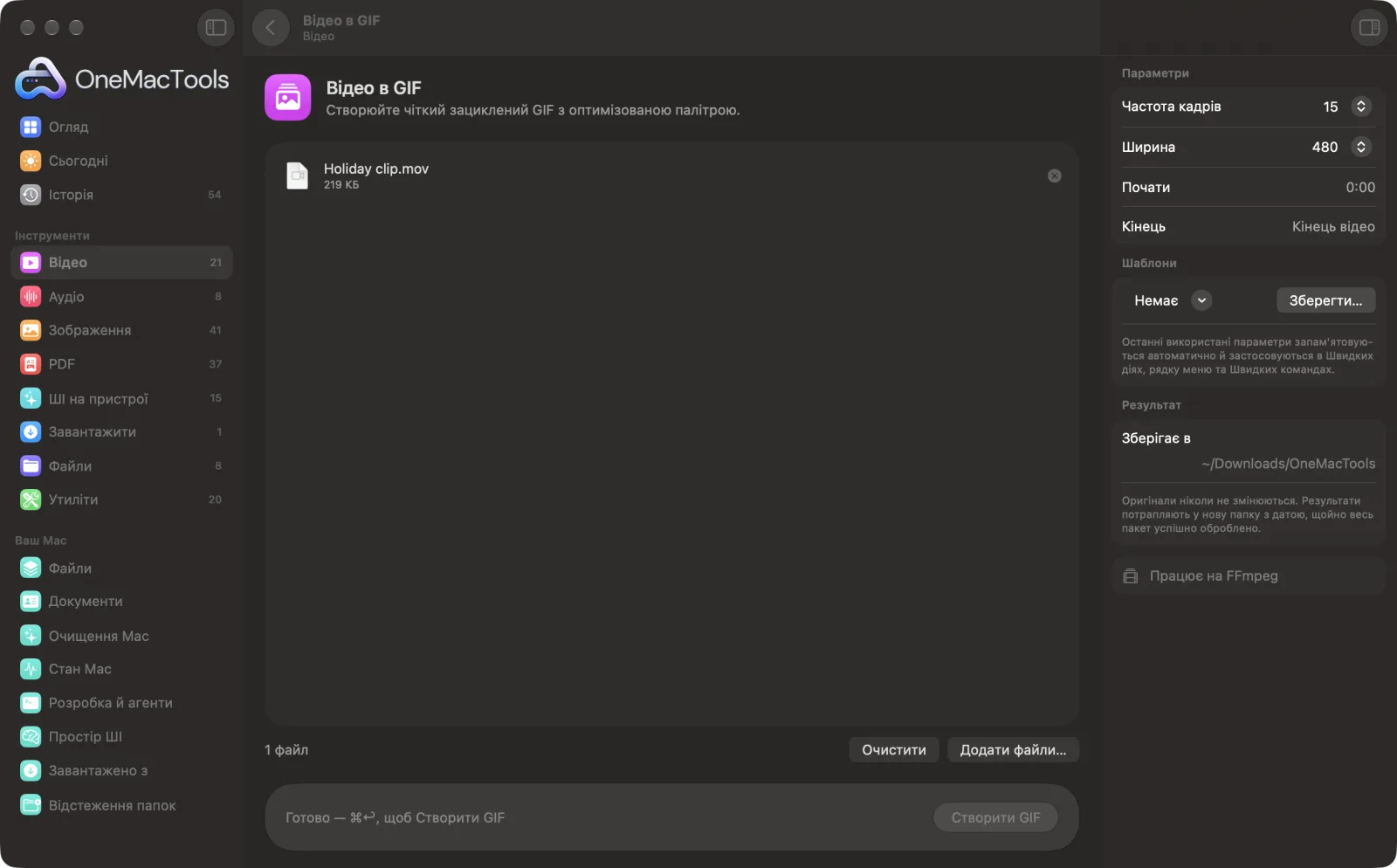
Відео в GIF на Mac
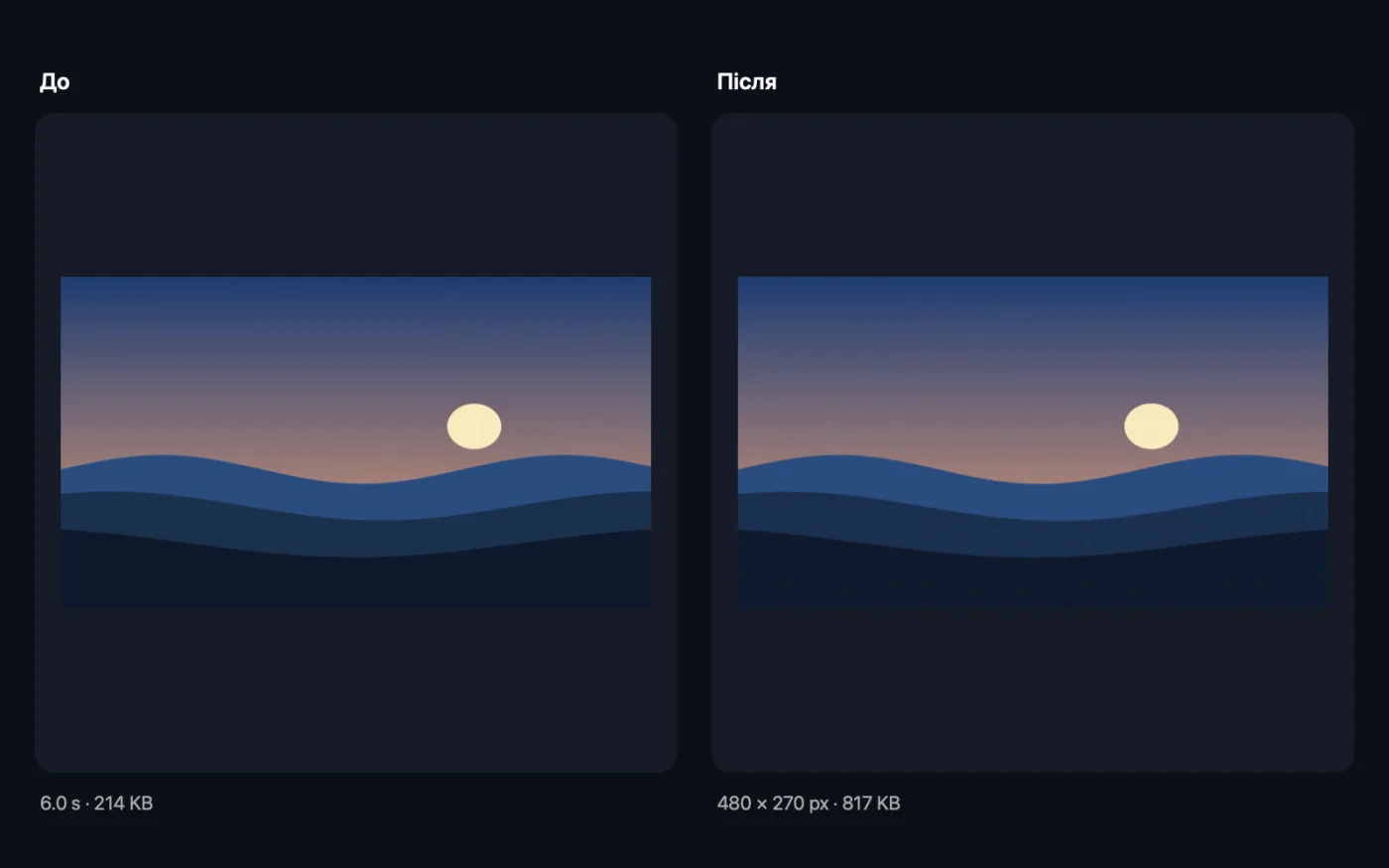
Знімки екрана програми зі зразками файлів.
Як користуватися «Відео в GIF»
- 1
Встановіть FFmpeg один раз
За потреби OneMacTools запропонує встановити FFmpeg через Homebrew одним клацанням.
- 2
Перетягніть своє відео
Перетягніть запис екрана чи кліп. Або клацніть його правою кнопкою у Finder і виберіть Швидкі дії › OMT: GIF з відео — буде використано ваші останні налаштування.
- 3
Виберіть фрагмент і розмір
Задайте час початку й кінця, щоб використати лише частину відео, і виберіть частоту кадрів і ширину.
- 4
Клацніть «Створити GIF»
Спершу з кліпу будується палітра кольорів, а потім із нею створюється GIF, тож кольори лишаються чистими.
- 5
Використовуйте GIF
GIF повторюється безкінечно й зберігається в новій папці з датою в Завантаження › OneMacTools. Перегляньте його кнопкою з оком або через «Показати у Finder». Ваше відео не змінюється.
Що робить Відео в GIF
Перетворюйте відео або його частину на циклічний GIF. Двоетапна палітра зберігає чисті кольори й невеликий розмір файлу. Виберіть частоту кадрів і ширину, а за бажанням — час початку й кінця.
Це також швидка дія Finder: клацніть файли правою кнопкою й виберіть OMT: GIF з відео.
Використовує FFmpeg, який OneMacTools встановить для вас одним клацанням через Homebrew.
Чудово підходить для
- Покажіть взаємодію з інтерфейсом у pull request
- Створіть GIF-реакцію
- Додайте рух у документацію
Пояснення параметрів
- Частота кадрів
- 10, 15 (типово) або 24 кадри на секунду. Менше кадрів — менший файл; 24 дають найплавніший рух.
- Ширина
- 320, 480 (типово), 640, 800 px або «Оригінал». Висота залежить від форми відео.
- Почати
- Де починається GIF, наприклад 0:05. Залиште порожнім, щоб почати з початку.
- Кінець
- Де закінчується GIF, наприклад 0:12. Залиште порожнім, щоб дійти до кінця відео. Має бути після початку.
Найкращі практики
- GIF швидко стають великими. Обмежте їх кількома секундами, задавши час початку й кінця.
- Для демо інтерфейсу й записів екрана зазвичай вистачає 10 чи 15 fps при 640 px, і все залишається читабельним.
- GIF обмежені 256 кольорами, тож краще підходять для записів екрана й простої графіки, ніж для барвистого відео.
- Якщо GIF усе ще завеликий, обробіть його в «Стиснення й розмір GIF» або поділіться коротким MP4.
- Там, де сайт приймає відео, «GIF у MP4» робить ту саму анімацію в рази меншою.
Працює з
- У
- Будь-яке відео, яке читає FFmpeg, зокрема MOV, MP4, MKV, WebM і AVI.
- Вихід
- Анімований GIF, що повторюється безкінечно.
- Потрібен FFmpeg (встановлення одним клацанням).
- У GIF немає звуку.
Запитання про Відео в GIF
Як зробити GIF з відео на Mac?
Перетягніть відео на «Відео в GIF», задайте час початку й кінця, якщо потрібна лише частина, і натисніть «Створити GIF». Або клацніть його правою кнопкою у Finder і виберіть «Швидкі дії › OMT: GIF з відео».
Як зберегти GIF маленьким?
Використовуйте 10 або 15 fps, ширину 480 px або менше й задайте час початку й кінця, щоб увійшла лише потрібна частина.
Чи можна перетворити GIF назад на відео?
Так, за допомогою «GIF у MP4», що зазвичай на 80–95% менше за GIF.
Як зробити GIF із запису екрана?
Запишіть за допомогою «Запису екрана» чи QuickTime, перетягніть запис сюди й задайте початок і кінець довкола фрагмента, який хочете показати.
Чи повторюватиметься GIF?
Так. Кожен GIF повторюється безкінечно, як очікує більшість сайтів і месенджерів.
Чому кольори виглядають трохи зернистими?
GIF може показувати лише 256 кольорів на зображення. З вашого кліпу будується палітра, щоб використати їх якнайкраще, але плавні градієнти у відео все одно можуть виглядати трохи плямистими.
Чи вивантажує «Відео в GIF» мої файли?
Ні. Відео в GIF працює повністю на вашому Mac, тож ваші файли ніколи його не залишають, і все працює офлайн.
Чи змінить Відео в GIF мої оригінальні файли?
Ні. Результати зберігаються як нові файли в папці з датою в «Завантаження» › OneMacTools, а оригінали лишаються точно такими, як були, якщо ви не ввімкнете параметр, який каже інше.
Що потрібно для Відео в GIF?
macOS 26 або новіша і FFmpeg, який OneMacTools може встановити для вас через Homebrew одним клацанням.
Чи можна користуватися «Відео в GIF» із Finder?
Так. Клацніть файли у Finder правою кнопкою й виберіть Швидкі дії › «OMT: GIF з відео». Дія виконується у фоновому режимі й сповіщає вас про завершення.
Далі зробіть це
Зменшуйте GIF, скорочуючи кольори, відкидаючи кадри чи зменшуючи розмір, зі збереженням таймінгу й циклу.
GIF у MP4Перетворюйте GIF на відео MP4 або WebM — зазвичай на 80–95% менше, з повними кольорами.
Обрізання відеоЗалиште лише потрібну частину.
Схожі інструменти: Відео
Значно зменшуйте відео, зберігаючи чіткість.
Стиснення до розміруУперлися в ліміт розміру файлу для пошти, Discord чи WhatsApp? Вибирайте розмір, а не якість.
Конвертування відеоПеретворюйте будь-яке відео на MP4, MOV, WebM чи MKV.
Розмір відеоМасштабуйте відео до стандартної роздільності.
Кадрування відеоОбрізайте по центру до квадрата, вертикалі чи широкого формату для будь-якої платформи.
Поворот і віддзеркалення відеоВиправляйте кліпи з телефона, зняті боком, або віддзеркалюйте відео.

Відео в GIF і ще 150 інструментів.
Одна програма. Одна ціна.
Усі 151 інструмент. Безкоштовне завантаження, одна оплата за ліцензію — і вона ваша назавжди.