
Поворот відео на Mac
Виправляйте кліпи з телефона, зняті боком, або віддзеркалюйте відео.
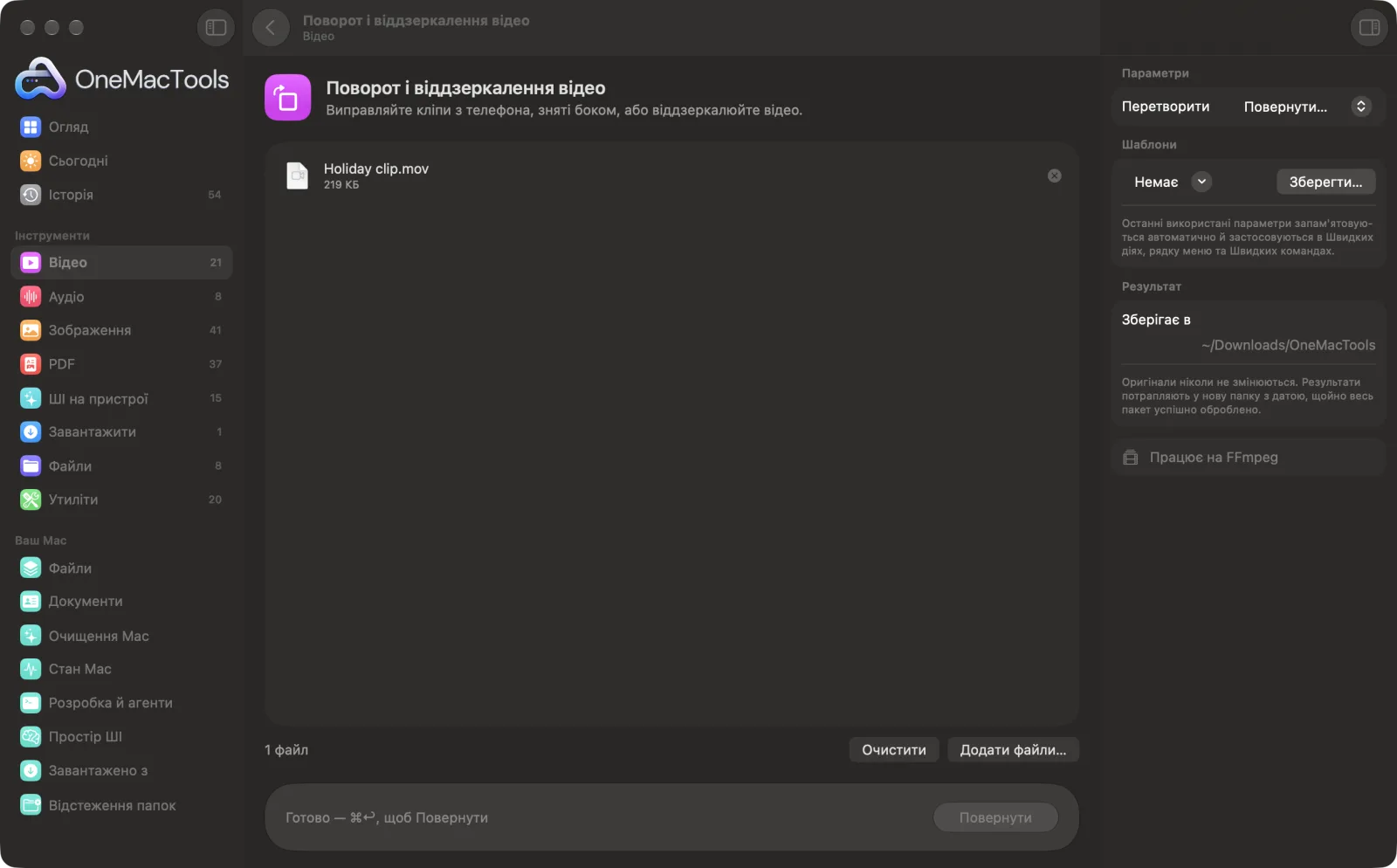
Поворот і віддзеркалення відео на Mac
Знімки екрана програми зі зразками файлів.
Як користуватися «Поворот і віддзеркалення відео»
- 1
Встановіть FFmpeg один раз
Першого разу OneMacTools запропонує встановити FFmpeg через Homebrew одним клацанням.
- 2
Перетягніть свої відео
Додайте кліпи, що лежать на боці, догори дриґом або віддзеркалені.
- 3
Виберіть перетворення
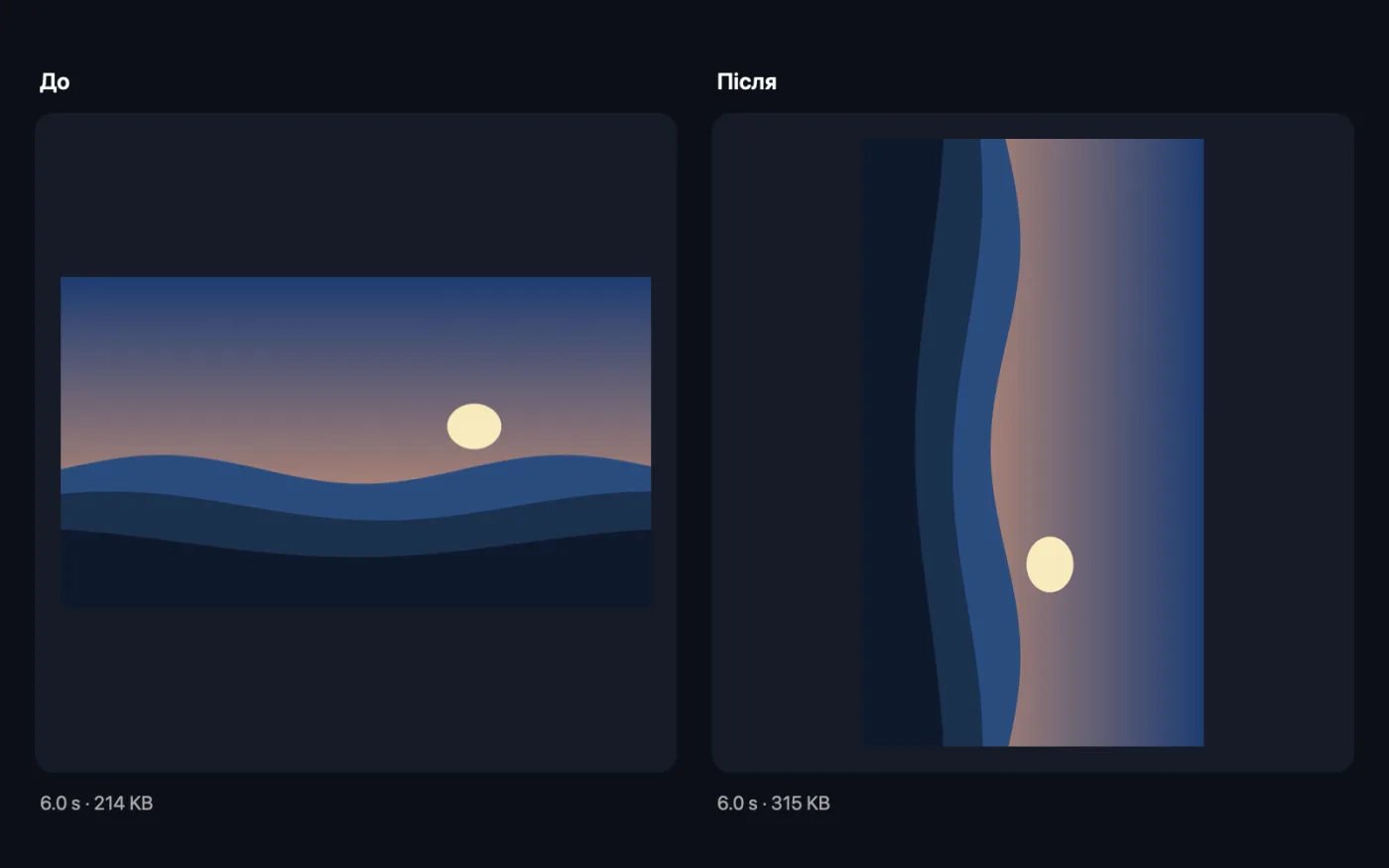
Виберіть на правій панелі «Повернути на 90° праворуч», «Повернути на 90° ліворуч», «Повернути на 180°», «Віддзеркалити горизонтально» або «Віддзеркалити вертикально».
- 4
Клацніть «Повернути»
Зображення повертається чи віддзеркалюється й перекодовується, тож у будь-якій програмі воно відтворюється правильно.
- 5
Перевірте результат
Копії з «rotated» у кінці назви зберігаються в новій папці з датою в Завантаження › OneMacTools. Відтворіть їх кнопкою «Перегляд» (око) або через «Показати у Finder». Оригінали лишаються як були.
Що робить Поворот і віддзеркалення відео
Поворот на 90° у будь-який бік або на 180° чи віддзеркалення горизонтально або вертикально. Звук зберігається точно таким, як був.
Використовує FFmpeg, який OneMacTools встановить для вас одним клацанням через Homebrew.
Чудово підходить для
- Виправте відео, зняте боком
- Віддзеркалення селфі-відео
- Переверніть перевернутий кліп правильно
Пояснення параметрів
- Перетворити
- «Повернути на 90° праворуч» (за годинниковою стрілкою), «Повернути на 90° ліворуч» (проти годинникової стрілки), «Повернути на 180°», «Віддзеркалити горизонтально» (дзеркально зліва направо) або «Віддзеркалити вертикально» (дзеркально догори дриґом).
Найкращі практики
- Якщо верх зображення ліворуч, виберіть «Повернути на 90° праворуч». Якщо праворуч — «Повернути на 90° ліворуч».
- Спершу спробуйте один кліп, а потім додайте решту пакета, коли знатимете, куди його повертати.
- Скористайтеся «Віддзеркалити горизонтально», щоб прибрати дзеркальність селфі-відео й текст на тлі читався правильно.
- Поворот вбудовується в зображення, а не зберігається як приховане налаштування, тож відео правильно виглядає на вебсайтах і в плеєрах, які ігнорують позначки повороту.
Працює з
- У
- Будь-яке відео, яке читає FFmpeg, зокрема MOV, MP4, MKV, WebM і AVI.
- Вихід
- Повернута або віддзеркалена копія в тому самому форматі (MP4, MOV, MKV або WebM; інші формати зберігаються як MP4).
- Потрібен FFmpeg (встановлення одним клацанням).
- Аудіо копіюється без змін, крім файлів WebM, де воно перекодовується.
Запитання про Поворот і віддзеркалення відео
Як повернути відео на Mac?
Перетягніть відео на «Поворот і віддзеркалення відео», виберіть поворот на 90° праворуч чи ліворуч і натисніть «Повернути». Повернуту копію буде збережено як новий файл.
Як виправити відео, зняте боком?
Виберіть поворот, що повертає верх зображення нагору: 90° праворуч, якщо воно лежить на лівому боці, 90° ліворуч — якщо на правому.
Як віддзеркалити відео?
Виберіть «Віддзеркалити горизонтально». Це міняє місцями лівий і правий боки, тож віддзеркалені селфі-відео з фронтальної камери стають нормальними.
Як перевернути відео, зняте догори дриґом?
Виберіть «Повернути на 180°». «Віддзеркалити вертикально» — не те саме: воно ще й віддзеркалює зображення.
Чи впливає поворот на звук?
Ні. У файлах MP4, MOV і MKV звук зберігається точно таким, як був. Перекодовується лише звук у WebM.
Чи вивантажує «Поворот і віддзеркалення відео» мої файли?
Ні. Поворот і віддзеркалення відео працює повністю на вашому Mac, тож ваші файли ніколи його не залишають, і все працює офлайн.
Чи змінить Поворот і віддзеркалення відео мої оригінальні файли?
Ні. Результати зберігаються як нові файли в папці з датою в «Завантаження» › OneMacTools, а оригінали лишаються точно такими, як були, якщо ви не ввімкнете параметр, який каже інше.
Що потрібно для Поворот і віддзеркалення відео?
macOS 26 або новіша і FFmpeg, який OneMacTools може встановити для вас через Homebrew одним клацанням.
Далі зробіть це
Обрізайте по центру до квадрата, вертикалі чи широкого формату для будь-якої платформи.
Стиснення відеоЗначно зменшуйте відео, зберігаючи чіткість.
Обрізання відеоЗалиште лише потрібну частину.
Схожі інструменти: Відео
Уперлися в ліміт розміру файлу для пошти, Discord чи WhatsApp? Вибирайте розмір, а не якість.
Конвертування відеоПеретворюйте будь-яке відео на MP4, MOV, WebM чи MKV.
Розмір відеоМасштабуйте відео до стандартної роздільності.
Змінити швидкістьПрискорюйте чи сповільнюйте відео, зберігаючи природну висоту звуку.
Беззвучне відеоПрибирайте звукову доріжку без перекодування зображення.
Заміна аудіоЗамініть відео звукову доріжку іншим аудіофайлом.

Поворот і віддзеркалення відео і ще 150 інструментів.
Одна програма. Одна ціна.
Усі 151 інструмент. Безкоштовне завантаження, одна оплата за ліцензію — і вона ваша назавжди.