
Стискайте відео на Mac
Значно зменшуйте відео, зберігаючи чіткість.
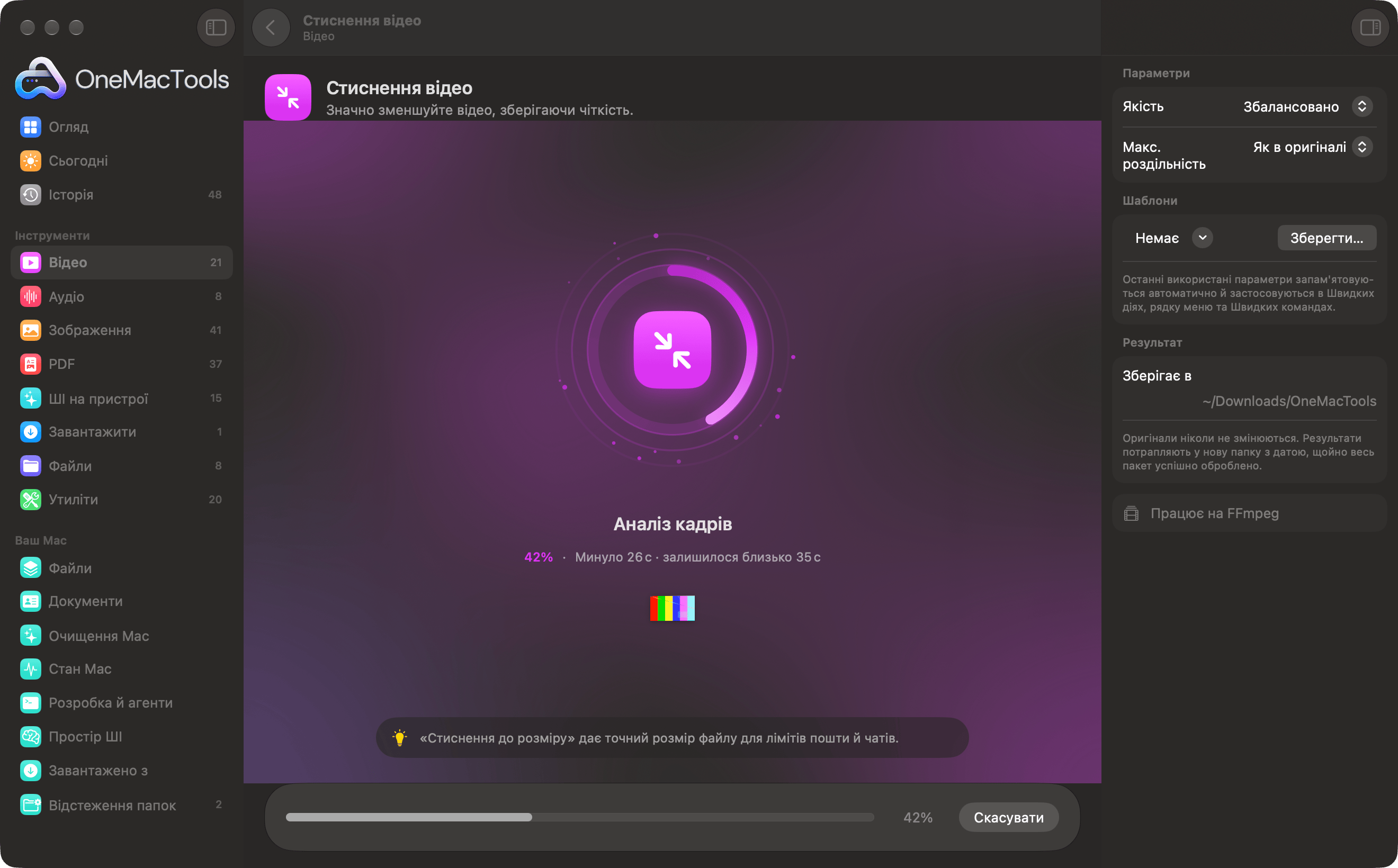
Стиснення відео на Mac
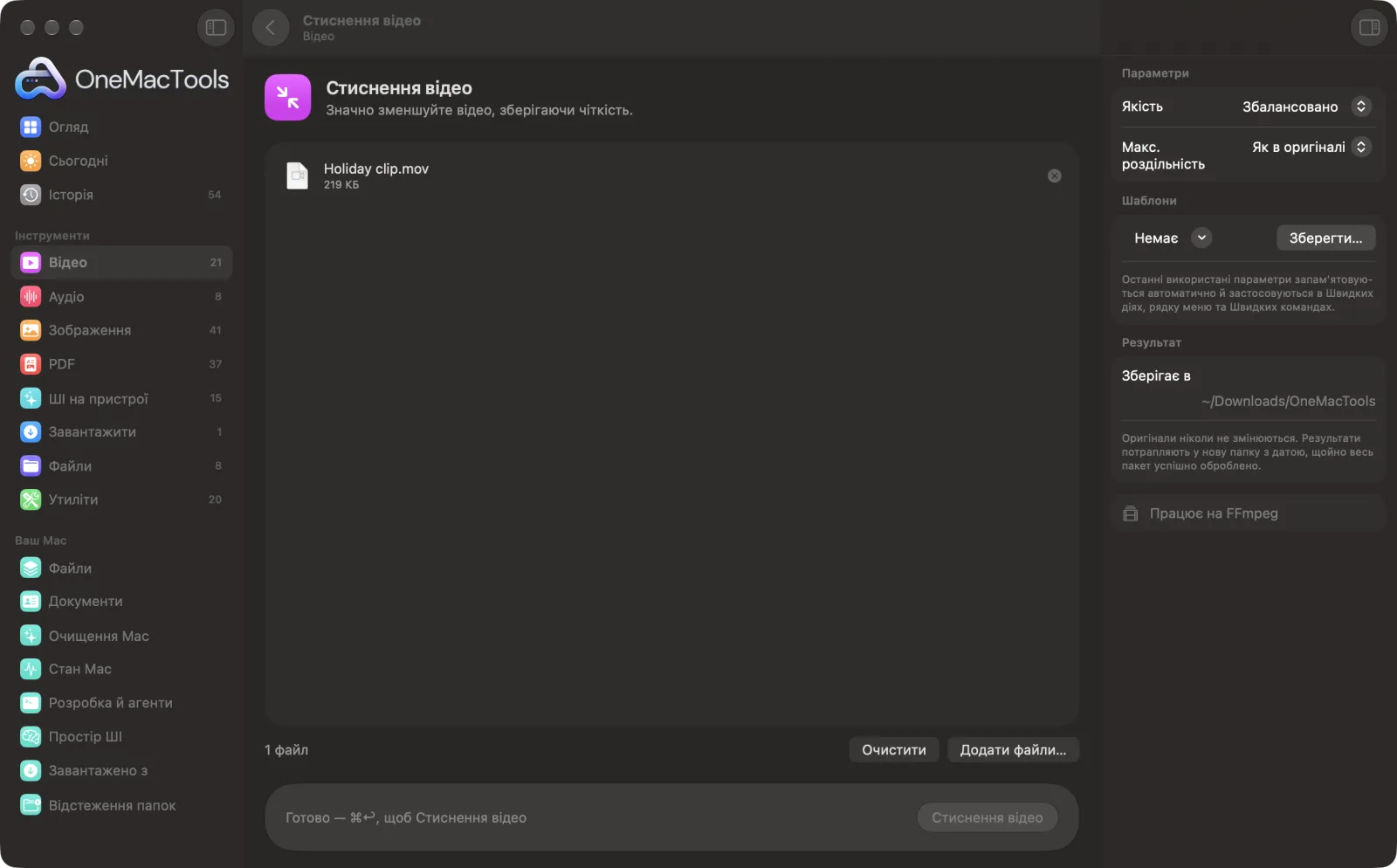
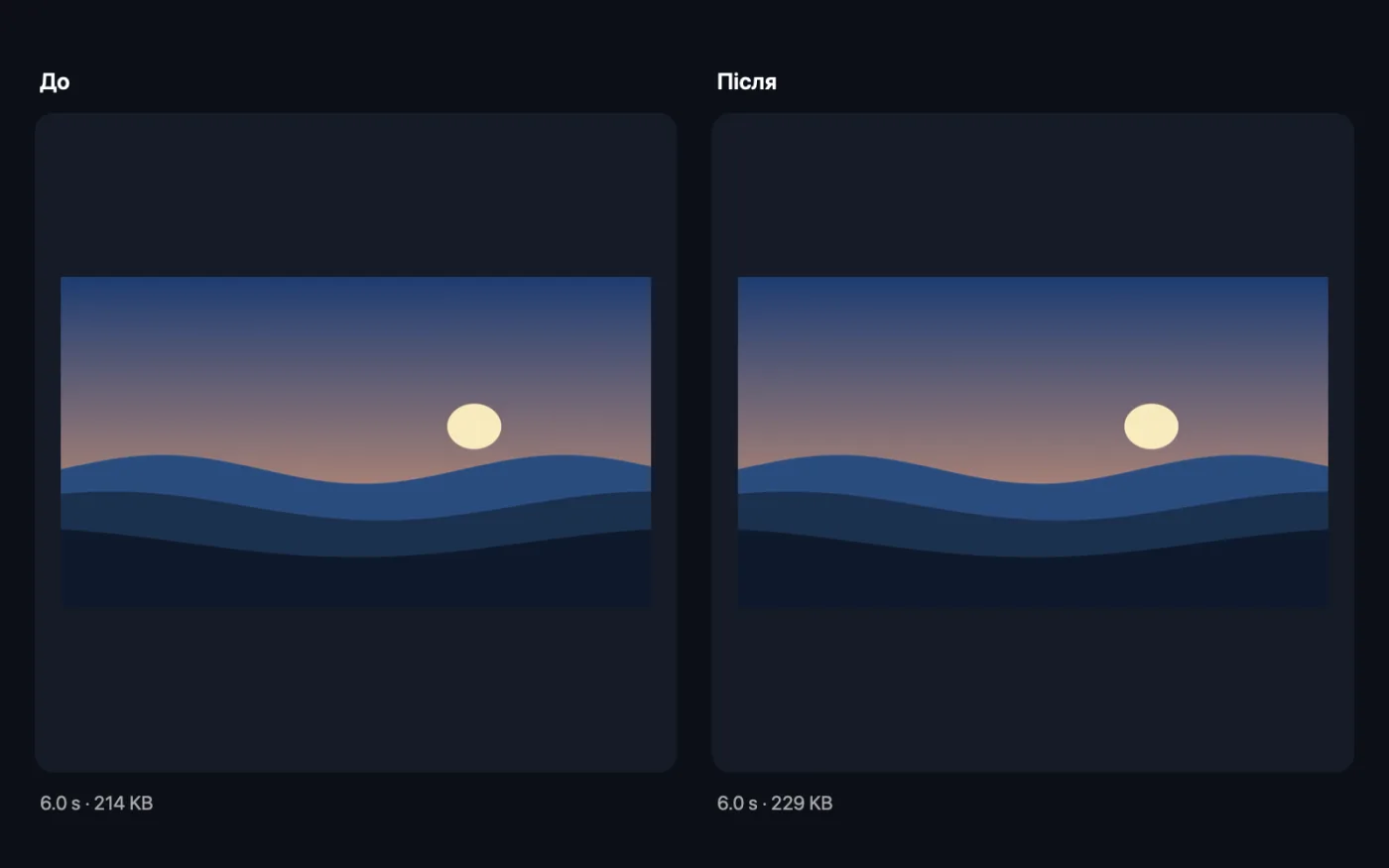
Знімки екрана програми зі зразками файлів.
Як користуватися «Стиснення відео»
- 1
Встановіть FFmpeg один раз
Першого разу OneMacTools запропонує встановити FFmpeg, безкоштовний відеорушій, через Homebrew одним клацанням. Більше вас не питатимуть.
- 2
Перетягніть свої відео
Перетягніть один кліп або цілий пакет. Або виберіть їх у Finder, клацніть правою кнопкою й виберіть Швидкі дії › OMT: Стиснення відео — буде використано ваші останні налаштування.
- 3
Виберіть якість і розмір
Виберіть «Найменший», «Збалансовано» або «Висока» на панелі праворуч і обмежте роздільність, якщо відео більше, ніж потрібно.
- 4
Клацніть «Стиснути»
Кожне відео перекодовується в H.264 MP4. Індикатор показує, скільки вже зроблено.
- 5
Перевірте результати
Копії з «compressed» у кінці назви зберігаються в новій папці з датою в Завантаження › OneMacTools. Перегляньте одну кнопкою «Перегляд» (око) або скористайтеся «Показати у Finder», щоб порівняти розміри. Ваші оригінали не змінюються.
Що робить Стиснення відео
Перекодовуйте відео в H.264 з вибраною якістю, за бажанням обмежуючи роздільність до 1080p, 720p або 480p. Типові відео з телефона зменшуються на 70–90%, лишаючись чіткими, а результат відтворюється всюди.
Це також швидка дія Finder: клацніть файли правою кнопкою й виберіть OMT: Стиснення відео.
Використовує FFmpeg, який OneMacTools встановить для вас одним клацанням через Homebrew.
Чудово підходить для
- Зменшуйте відео з телефона, перш ніж ділитися
- Звільніть місце, яке займають записи екрана
- Зробіть кліп достатньо малим для завантаження
Пояснення параметрів
- Якість
- «Найменший», «Збалансовано» або «Висока», за замовчуванням «Збалансовано». «Найменший» дає найменші файли з певною м'якістю дрібних деталей; «Висока» зберігає більше деталей у більшому файлі. «Збалансовано» підходить для більшості відео з телефона й записів екрана.
- Макс. роздільність
- «Як в оригіналі», 1080p, 720p або 480p. Відео, вищі за ліміт, зменшуються зі збереженням пропорцій; менші відео ніколи не збільшуються. Зниження роздільності дуже заощаджує місце на кліпах 4K.
Найкращі практики
- Для відео з телефона, якими ви ділитеся, спробуйте «Збалансовано» з «Макс. роздільність» 1080p. 4K рідко потрібне на екрані телефона чи ноутбука.
- Записи екрана дуже добре стискаються, бо більша частина екрана нерухома. Для них часто достатньо «Найменший».
- Якщо треба вміститися в конкретний ліміт, як-от 25 MB для пошти, скористайтеся натомість «Стиснення до розміру». «Стиснення відео» вибирає якість, а не розмір файлу.
- Спершу обріжте. Вирізання непотрібних частин заощаджує більше місця, ніж будь-яке налаштування якості.
- Збережіть оригінал, якщо це відео, яке ви можете згодом редагувати. Кожне перекодування трохи втрачає деталі.
Працює з
- У
- Будь-яке відео, яке читає FFmpeg, зокрема MOV, MP4, M4V, MKV, WebM і AVI.
- Вихід
- MP4 H.264 з аудіо AAC, з «compressed» у кінці назви.
- Потрібен FFmpeg (встановлення одним клацанням).
- Кожен результат — MP4, хай яким був початковий формат.
Запитання про Стиснення відео
Як стиснути відео на Mac?
Перетягніть його в «Стиснення відео», залиште «Якість» на «Збалансовано» і клацніть «Стиснути». Або клацніть його правою кнопкою у Finder і виберіть Швидкі дії › OMT: Стиснення відео.
Наскільки меншим стане моє відео?
Типові відео з телефона зменшуються на 70–90% і лишаються чіткими. Обмеження роздільності до 1080p чи 720p заощаджує ще більше.
Мені потрібно, щоб відео вмістилося в ліміт, як-от 25 MB для пошти.
Натомість скористайтеся «Стиснення до розміру». Ви вибираєте розмір, і відео вміщується в нього.
Яке налаштування якості вибрати?
«Збалансовано» — для більшості відео. Виберіть «Висока» для відео з великою кількістю дрібних деталей чи руху і «Найменший», коли розмір важливіший за різкість, як-от для записів екрана.
Чи відтворюватиметься стиснене відео у Windows і Android?
Так. Результат — MP4 у H.264 з аудіо AAC, який відтворюється практично на кожному телефоні, комп'ютері, у браузері й соцмережі.
Чи можна стиснути відео 4K до 1080p?
Так. Для «Макс. роздільність» виберіть 1080p. Відео зменшується зі збереженням форми, що значно скорочує розмір на додачу до налаштування якості.
Чи вивантажує «Стиснення відео» мої файли?
Ні. Стиснення відео працює повністю на вашому Mac, тож ваші файли ніколи його не залишають, і все працює офлайн.
Чи змінить Стиснення відео мої оригінальні файли?
Ні. Результати зберігаються як нові файли в папці з датою в «Завантаження» › OneMacTools, а оригінали лишаються точно такими, як були, якщо ви не ввімкнете параметр, який каже інше.
Що потрібно для Стиснення відео?
macOS 26 або новіша і FFmpeg, який OneMacTools може встановити для вас через Homebrew одним клацанням.
Чи можна користуватися «Стиснення відео» із Finder?
Так. Клацніть файли у Finder правою кнопкою й виберіть Швидкі дії › «OMT: Стиснення відео». Дія виконується у фоновому режимі й сповіщає вас про завершення.
Далі зробіть це
Уперлися в ліміт розміру файлу для пошти, Discord чи WhatsApp? Вибирайте розмір, а не якість.
Обрізання відеоЗалиште лише потрібну частину.
Конвертування відеоПеретворюйте будь-яке відео на MP4, MOV, WebM чи MKV.
Схожі інструменти: Відео
Масштабуйте відео до стандартної роздільності.
Кадрування відеоОбрізайте по центру до квадрата, вертикалі чи широкого формату для будь-якої платформи.
Поворот і віддзеркалення відеоВиправляйте кліпи з телефона, зняті боком, або віддзеркалюйте відео.
Змінити швидкістьПрискорюйте чи сповільнюйте відео, зберігаючи природну висоту звуку.
Беззвучне відеоПрибирайте звукову доріжку без перекодування зображення.
Заміна аудіоЗамініть відео звукову доріжку іншим аудіофайлом.

Стиснення відео і ще 150 інструментів.
Одна програма. Одна ціна.
Усі 151 інструмент. Безкоштовне завантаження, одна оплата за ліцензію — і вона ваша назавжди.