
Comprimir vídeo en Mac
Reduce mucho el tamaño de los vídeos sin perder nitidez.
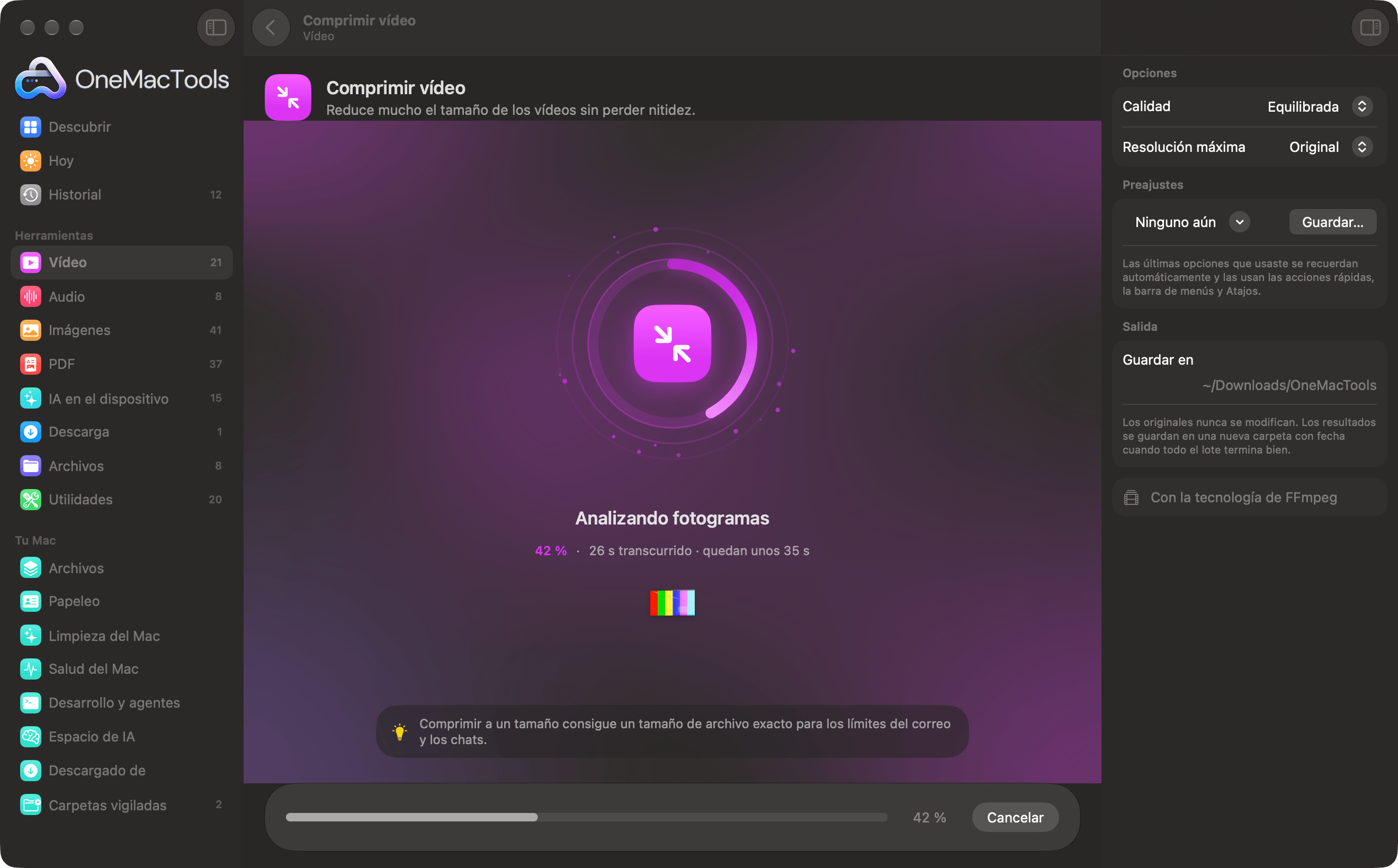
Comprimir vídeo en un Mac
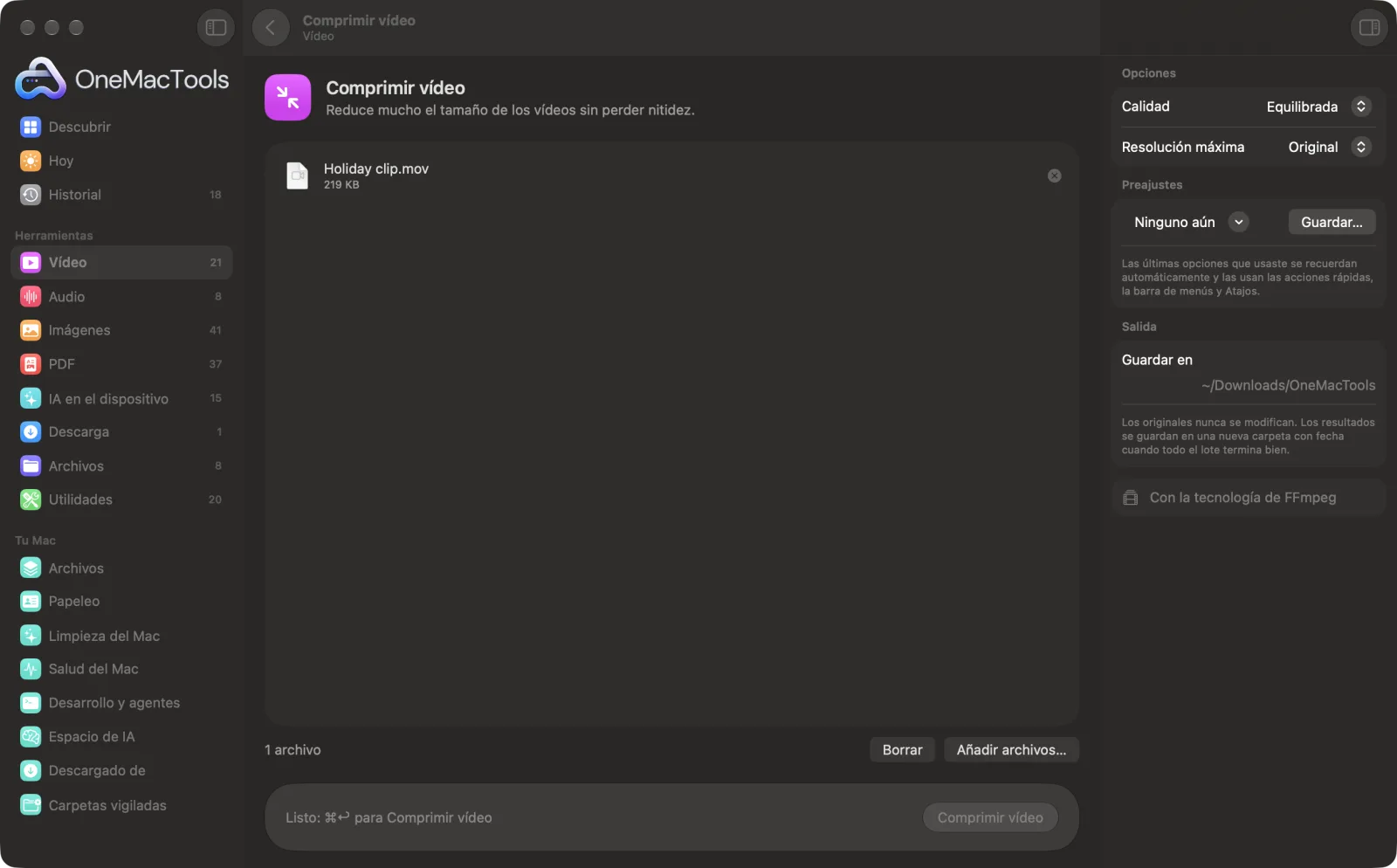
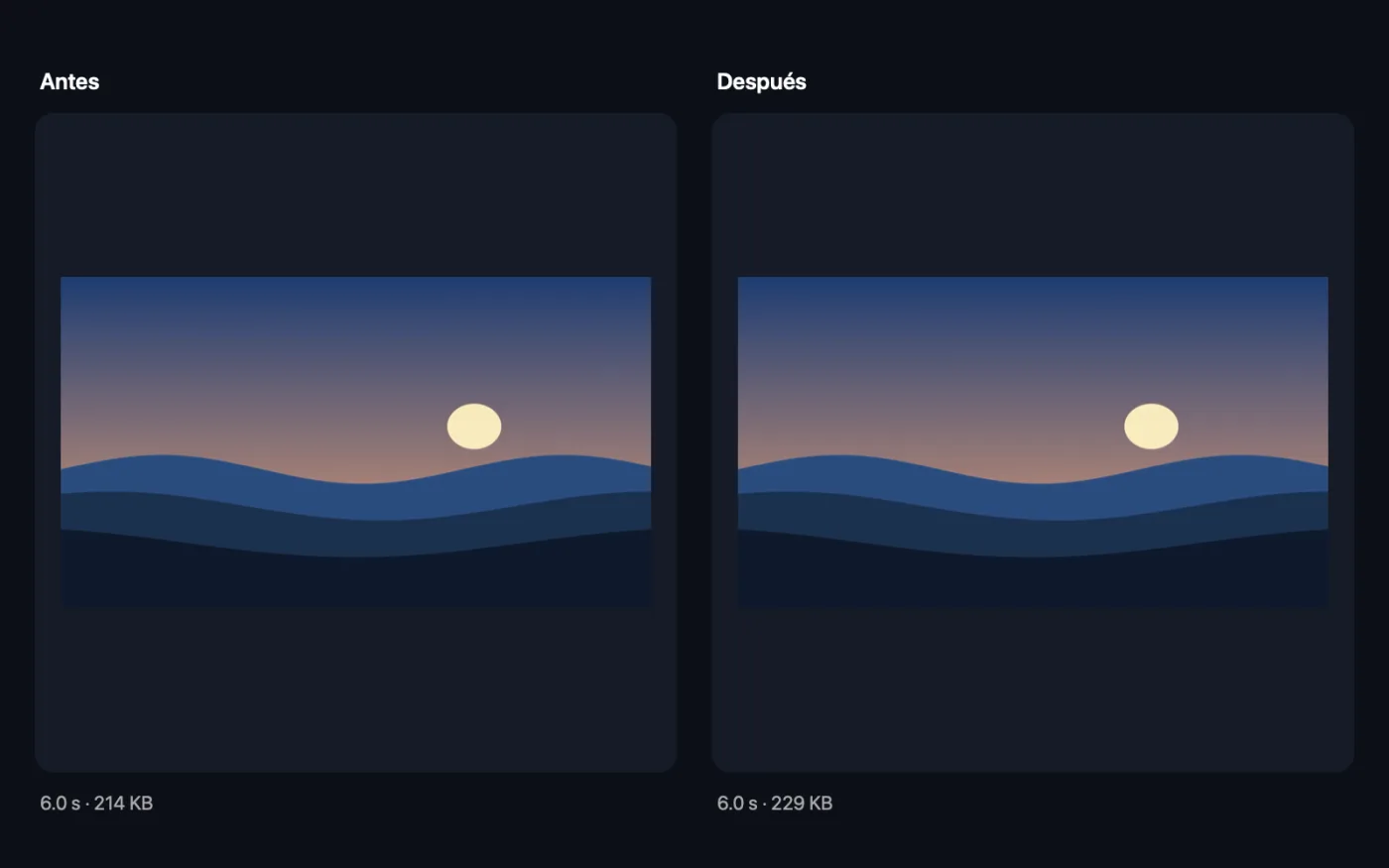
Capturas de pantalla de la app, con archivos de ejemplo.
Cómo usar Comprimir vídeo
- 1
Instala FFmpeg una vez
La primera vez, OneMacTools se ofrece a instalar FFmpeg, el motor de vídeo gratuito, mediante Homebrew con un clic. No se te volverá a preguntar.
- 2
Arrastra tus vídeos
Arrastra un clip o todo un lote. O selecciónalos en el Finder, haz clic con el botón derecho y elige Acciones rápidas › OMT: Comprimir vídeo, que usa tus últimos ajustes.
- 3
Elige la calidad y el tamaño
Elige Mínimo, Equilibrada o Alta en el panel de la derecha, y limita la resolución si el vídeo es más grande de lo necesario.
- 4
Haz clic en Comprimir
Cada vídeo se recodifica como MP4 H.264. Una barra de progreso muestra cuánto falta.
- 5
Revisa los resultados
Se guardan copias terminadas en “compressed” en una nueva carpeta con fecha en Descargas › OneMacTools. Mira una con el botón Vista previa (ojo) o usa Mostrar en el Finder para comparar tamaños. Tus originales no cambian.
Qué hace Comprimir vídeo
Vuelve a codificar vídeos con H.264 a la calidad que elijas, con la opción de limitar la resolución a 1080p, 720p o 480p. Los vídeos típicos del móvil se reducen entre un 70 y un 90 % sin perder nitidez, y el resultado se reproduce en todas partes.
También es una acción rápida del Finder: haz clic con el botón derecho en los archivos y elige OMT: Comprimir vídeo.
Usa FFmpeg, que OneMacTools instala por ti con un clic mediante Homebrew.
Ideal para
- Reduce los vídeos del móvil antes de compartirlos
- Libera el espacio que ocupan las grabaciones de pantalla
- Haz un clip lo bastante pequeño para subirlo
Opciones explicadas
- Calidad
- Mínimo, Equilibrada o Alta; Equilibrada por omisión. Mínimo genera los archivos más pequeños, con algo de pérdida en los detalles finos; Alta conserva más detalle en un archivo más grande. Equilibrada va bien para la mayoría de los vídeos del móvil y las grabaciones de pantalla.
- Resolución máxima
- Conservar original, 1080p, 720p o 480p. Los vídeos más altos que el límite se reducen manteniendo su forma; los vídeos más pequeños nunca se amplían. Bajar la resolución ahorra mucho espacio en clips 4K.
Buenas prácticas
- Para los vídeos del móvil que vas a compartir, prueba Equilibrada con Resolución máxima en 1080p. El 4K rara vez hace falta en la pantalla de un móvil o un portátil.
- Las grabaciones de pantalla se comprimen muy bien porque la mayor parte de la pantalla no se mueve. Con ellas, Mínimo suele verse bien.
- Si tienes que quedarte por debajo de un límite concreto, como 25 MB para el correo, usa mejor Comprimir a un tamaño. Comprimir vídeo elige la calidad, no el tamaño del archivo.
- Recorta primero. Quitar las partes que no necesitas ahorra más espacio que cualquier ajuste de calidad.
- Conserva el original si es material que quizá edites más adelante. Cada recodificación pierde algo de detalle.
Funciona con
- En
- Cualquier vídeo que FFmpeg pueda leer, incluidos MOV, MP4, M4V, MKV, WebM y AVI.
- Salida
- Un MP4 H.264 con audio AAC, terminado en “compressed”.
- Requiere FFmpeg (instalación con un clic).
- Todos los resultados son MP4, sea cual sea el formato original.
Preguntas sobre Comprimir vídeo
¿Cómo comprimo un vídeo en el Mac?
Suéltalo en Comprimir vídeo, deja Calidad en Equilibrada y haz clic en Comprimir. O haz clic con el botón derecho sobre él en el Finder y elige Acciones rápidas › OMT: Comprimir vídeo.
¿Cuánto se reducirá mi vídeo?
Los vídeos normales del móvil se reducen un 70–90% sin perder nitidez. Limitar la resolución a 1080p o 720p ahorra aún más.
Necesito que el vídeo no pase de un límite, como 25 MB para el correo.
Usa Comprimir a un tamaño. Tú eliges el tamaño y el vídeo se ajusta por debajo de él.
¿Qué ajuste de calidad debo elegir?
Equilibrada sirve para la mayoría de los vídeos. Elige Alta para imágenes con mucho detalle fino o movimiento, y Mínimo cuando el tamaño importa más que la nitidez, como en las grabaciones de pantalla.
¿Un vídeo comprimido se reproducirá en Windows y Android?
Sí. El resultado es un MP4 H.264 con audio AAC, que se reproduce en prácticamente cualquier teléfono, equipo, navegador y red social.
¿Puedo comprimir un vídeo 4K a 1080p?
Sí. Pon Resolución máxima en 1080p. El vídeo se reduce conservando su forma, lo que recorta mucho el tamaño además del ajuste de calidad.
¿Comprimir vídeo sube mis archivos?
No. Comprimir vídeo funciona por completo en tu Mac, así que tus archivos nunca salen de él y funciona sin conexión.
¿Comprimir vídeo modificará mis archivos originales?
No. Los resultados se guardan como archivos nuevos en una carpeta con fecha en Descargas › OneMacTools, y tus originales se quedan exactamente como estaban, salvo que actives una opción que diga lo contrario.
¿Qué necesita Comprimir vídeo?
macOS 26 o posterior y FFmpeg, que OneMacTools puede instalar por ti con un clic mediante Homebrew.
¿Puedo usar Comprimir vídeo desde el Finder?
Sí. Haz clic derecho en los archivos en el Finder y elige Acciones rápidas › “OMT: Comprimir vídeo”. Se ejecuta en segundo plano y te avisa cuando termina.
Haz esto a continuación
Cumple el límite de tamaño de archivo del correo, Discord o WhatsApp. Elige el tamaño, no la calidad.
Cortar vídeoQuédate solo con la parte que necesitas.
Convertir vídeoConvierte cualquier vídeo a MP4, MOV, WebM o MKV.
Herramientas de Vídeo relacionadas
Escala vídeos a una resolución estándar.
Recortar vídeoRecorta desde el centro a cuadrado, vertical o panorámico para cualquier plataforma.
Girar y voltear vídeoEndereza clips del móvil grabados de lado o voltea un vídeo en espejo.
Cambiar velocidadAcelera o ralentiza, manteniendo natural el tono del audio.
Silenciar vídeoQuita la banda sonora sin volver a codificar la imagen.
Reemplazar audioCambia la banda sonora de un vídeo por otro archivo de audio.

Comprimir vídeo y 150 más.
Una app. Un precio.
Las 151 herramientas. Descarga gratuita, un único pago por la licencia, y es tuya para siempre.