
Recorta vídeo en el Mac
Quédate solo con la parte que necesitas.
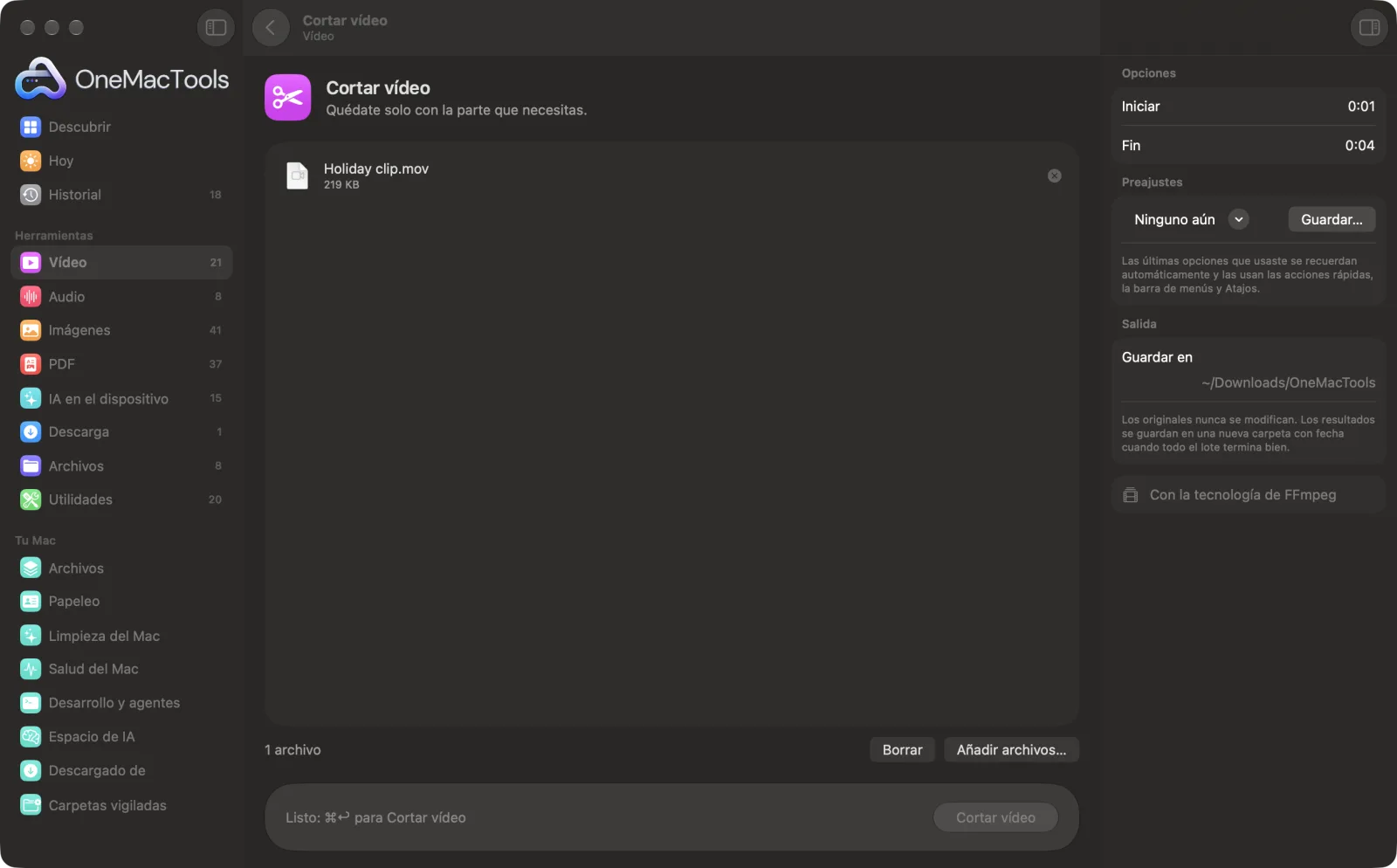
Cortar vídeo en un Mac
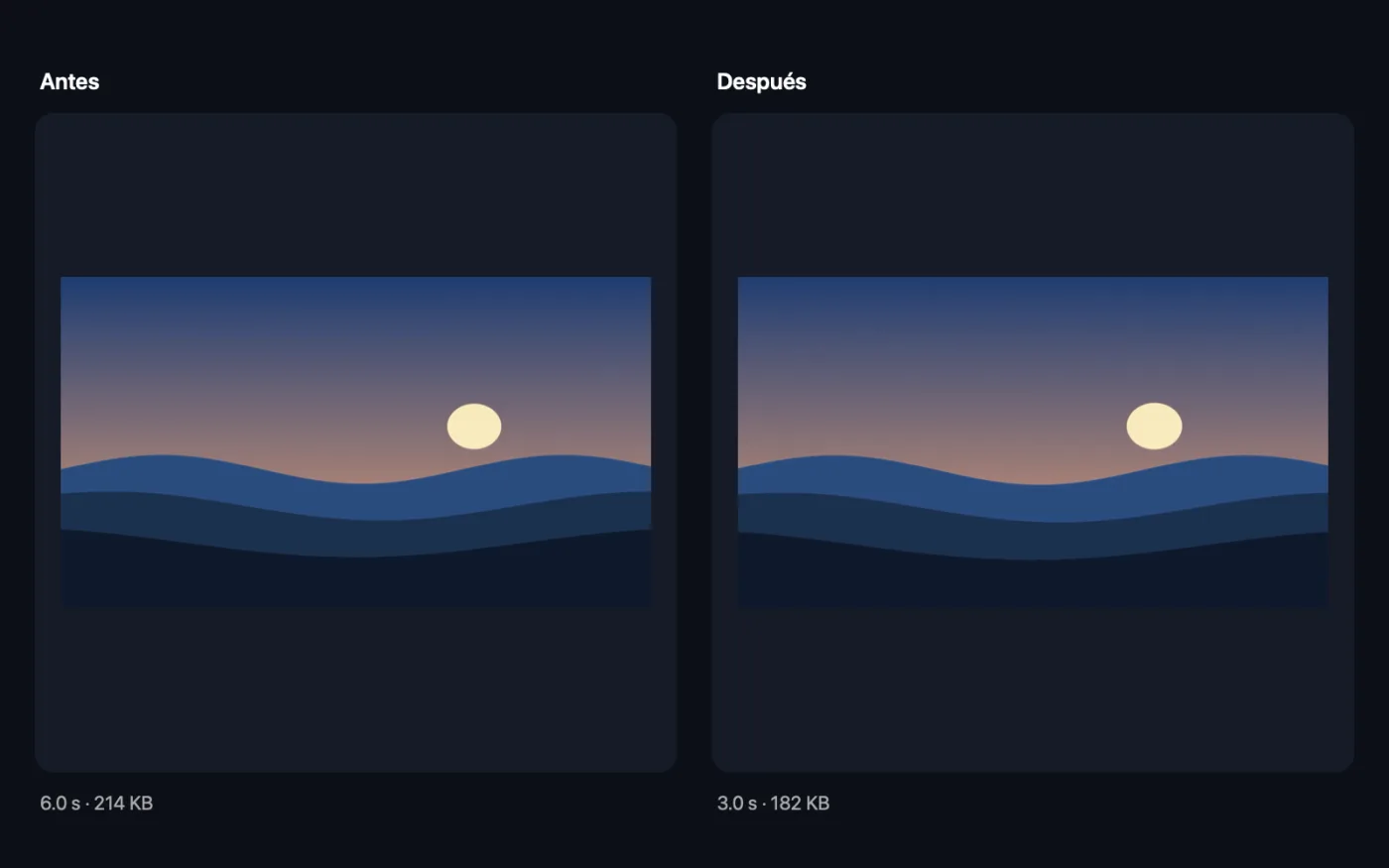
Capturas de pantalla de la app, con archivos de ejemplo.
Cómo usar Cortar vídeo
- 1
Instala FFmpeg una vez
Si no está instalado, OneMacTools te ofrece instalar FFmpeg a través de Homebrew con un clic.
- 2
Arrastra tu vídeo
Arrastra el clip que quieres acortar. Puedes añadir varios y todos se recortan con los mismos tiempos.
- 3
Escribe el inicio y el fin
Escribe horas como 0:12 y 1:30 en el panel de la derecha. Deja Fin vacío para conservar todo lo que hay después del inicio.
- 4
Haz clic en Recortar
La parte entre los dos tiempos se guarda como un clip nuevo, cortado exactamente en los fotogramas que pediste.
- 5
Mira el clip
Se guardan copias terminadas en “trimmed” en una nueva carpeta con fecha en Descargas › OneMacTools. Compruébalas con el botón Vista previa (ojo) o con Mostrar en el Finder. Tu original no se toca.
Qué hace Cortar vídeo
Define un inicio y un final, como 0:12 y 1:30, y obtén un clip preciso al fotograma. Deja vacío el final para conservar todo lo que hay después del inicio.
Usa FFmpeg, que OneMacTools instala por ti con un clic mediante Homebrew.
Ideal para
- Sacar lo mejor de una grabación larga
- Quita el silencio del principio de una grabación de pantalla
- Comparte solo la parte relevante de una reunión
Opciones explicadas
- Iniciar
- Dónde empieza el clip, como 0:12, 1:02:03 o solo 90 para 90 segundos. También sirven decimales como 0:12.5. Déjalo vacío para empezar desde el principio.
- Fin
- Dónde termina el clip, en los mismos formatos. Déjalo vacío para conservarlo todo hasta el final del vídeo. Debe ser posterior al inicio.
Buenas prácticas
- Averigua los tiempos exactos reproduciendo el vídeo en QuickTime Player y leyendo el tiempo al pausarlo.
- Usa decimales, como 0:41.5, cuando necesites cortar entre dos segundos.
- Deja un segundo de respiro en cada extremo. Los clips que empiezan a mitad de palabra resultan bruscos.
- Recorta antes de comprimir o convertir a GIF, para que la siguiente herramienta tenga menos que procesar.
- Al recortar un lote se aplican los mismos tiempos a todos los archivos, algo práctico con grabaciones que comparten la misma introducción.
Funciona con
- En
- Cualquier vídeo que FFmpeg pueda leer, incluidos MOV, MP4, MKV, WebM y AVI.
- Salida
- Una copia recortada en el mismo formato (MP4, MOV, MKV o WebM; los demás formatos se guardan como MP4).
- Requiere FFmpeg (instalación con un clic).
- El clip se recodifica para que los cortes caigan en el fotograma exacto, lo que tarda un poco más que un corte aproximado.
Preguntas sobre Cortar vídeo
¿Cómo recorto la duración de un vídeo en el Mac?
Arrástralo a Cortar vídeo, escribe una hora de inicio y de fin como 0:12 y 1:30, y haz clic en Recortar. El clip se guarda como un archivo nuevo y el original queda como estaba.
¿Qué formatos de tiempo puedo escribir?
Minutos y segundos (1:30), horas, minutos y segundos (1:02:03) o solo segundos (90). También funcionan decimales como 0:12.5.
¿Cómo corto solo el principio de un vídeo?
Escribe la hora de inicio y deja Fin vacío. Se conserva todo desde ese punto hasta el final.
¿El corte es preciso al fotograma?
Sí. El clip se recodifica en lugar de copiarse, así que empieza y termina exactamente donde pediste y no en el fotograma clave más cercano.
¿Puedo conservar varias partes separadas de un vídeo?
Cortar vídeo conserva una parte cada vez. Ejecútalo una vez por cada parte y luego únelas con Unir vídeos si las quieres en un solo archivo.
¿Por qué me sale “La hora de fin debe ser posterior a la de inicio”?
El Fin que has escrito es igual o anterior al Inicio. Revisa las horas, o deja Fin vacío para llegar hasta el final del vídeo.
¿Cortar vídeo sube mis archivos?
No. Cortar vídeo funciona por completo en tu Mac, así que tus archivos nunca salen de él y funciona sin conexión.
¿Cortar vídeo modificará mis archivos originales?
No. Los resultados se guardan como archivos nuevos en una carpeta con fecha en Descargas › OneMacTools, y tus originales se quedan exactamente como estaban, salvo que actives una opción que diga lo contrario.
¿Qué necesita Cortar vídeo?
macOS 26 o posterior y FFmpeg, que OneMacTools puede instalar por ti con un clic mediante Homebrew.
Haz esto a continuación
Une clips en un solo vídeo, en el orden que elijas.
Comprimir vídeoReduce mucho el tamaño de los vídeos sin perder nitidez.
Vídeo a GIFCrea un GIF nítido en bucle con una paleta optimizada.
Herramientas de Vídeo relacionadas
Cumple el límite de tamaño de archivo del correo, Discord o WhatsApp. Elige el tamaño, no la calidad.
Convertir vídeoConvierte cualquier vídeo a MP4, MOV, WebM o MKV.
Redimensionar vídeoEscala vídeos a una resolución estándar.
Recortar vídeoRecorta desde el centro a cuadrado, vertical o panorámico para cualquier plataforma.
Girar y voltear vídeoEndereza clips del móvil grabados de lado o voltea un vídeo en espejo.
Cambiar velocidadAcelera o ralentiza, manteniendo natural el tono del audio.

Cortar vídeo y 150 más.
Una app. Un precio.
Las 151 herramientas. Descarga gratuita, un único pago por la licencia, y es tuya para siempre.