
Convertir vídeo a GIF en Mac
Crea un GIF nítido en bucle con una paleta optimizada.
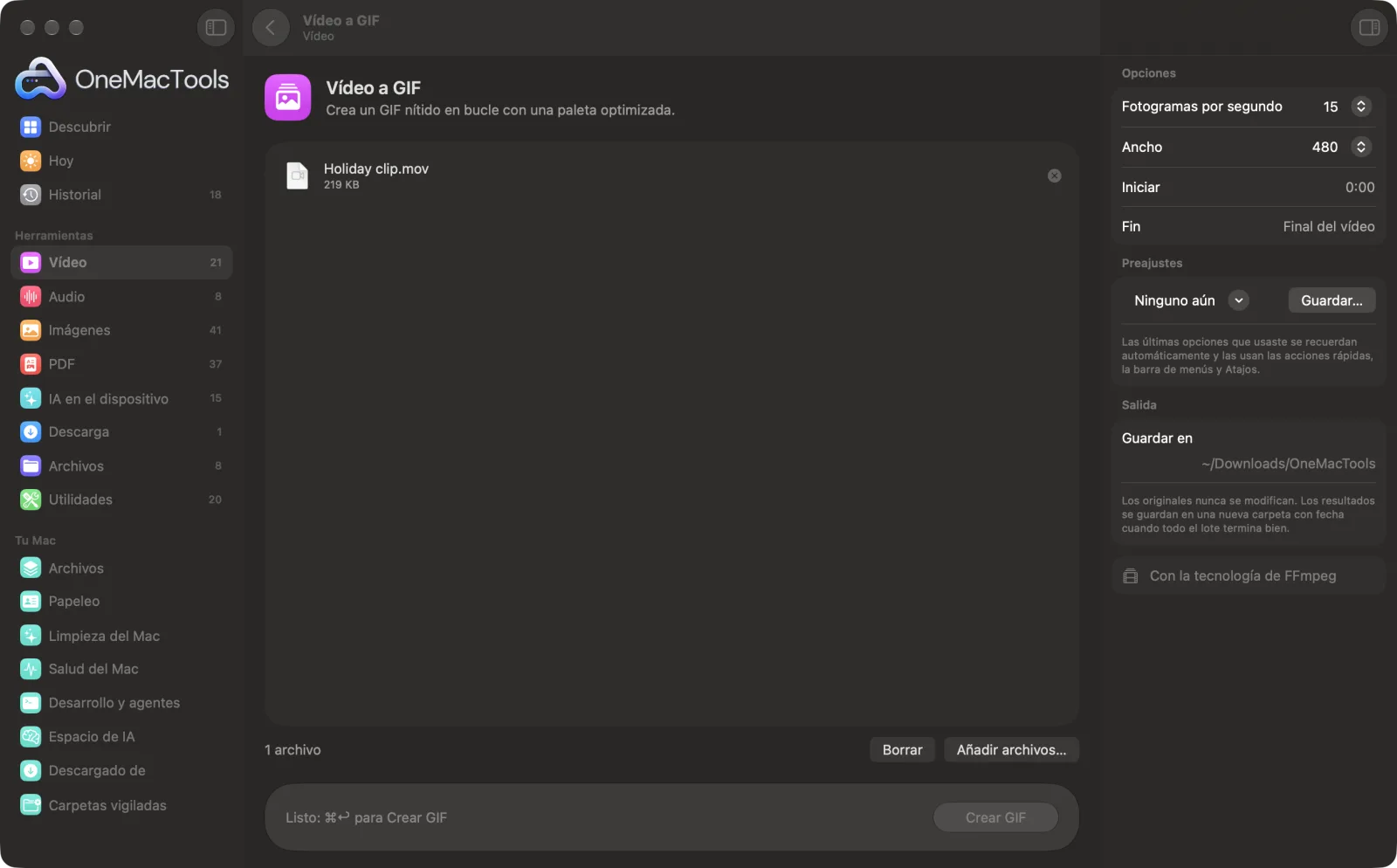
Vídeo a GIF en un Mac
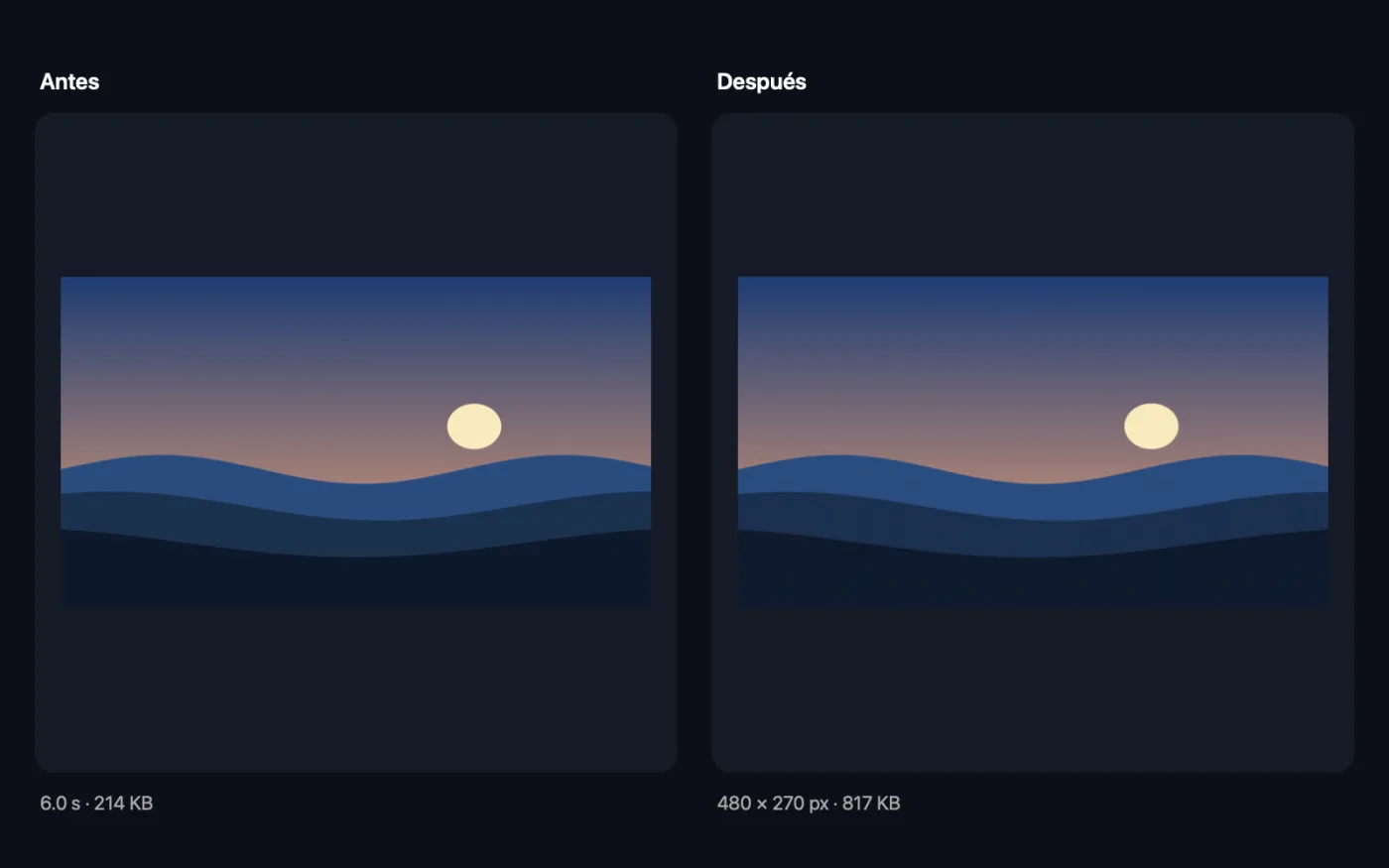
Capturas de pantalla de la app, con archivos de ejemplo.
Cómo usar Vídeo a GIF
- 1
Instala FFmpeg una vez
Si hace falta, OneMacTools te ofrece instalar FFmpeg a través de Homebrew con un clic.
- 2
Arrastra tu vídeo
Arrastra una grabación de pantalla o un clip. O haz clic con el botón derecho sobre él en el Finder y elige Acciones rápidas › OMT: Crear GIF a partir de vídeo, que usa tus últimos ajustes.
- 3
Elige la parte y el tamaño
Define un inicio y un final para usar solo parte del vídeo, y elige la velocidad de fotogramas y el ancho.
- 4
Haz clic en Crear GIF
Primero se crea una paleta de colores a partir del clip y luego se hace el GIF con ella, para que los colores queden limpios.
- 5
Usa el GIF
El GIF se repite sin fin y se guarda en una nueva carpeta con fecha en Descargas › OneMacTools. Previsualízalo con el botón del ojo o con Mostrar en el Finder. Tu vídeo no cambia.
Qué hace Vídeo a GIF
Convierte un vídeo, o parte de él, en un GIF en bucle. Una paleta en dos pasos mantiene los colores limpios y el archivo pequeño. Elige la frecuencia de fotogramas y el ancho y, si quieres, una hora de inicio y de fin.
También es una acción rápida del Finder: haz clic con el botón derecho en los archivos y elige OMT: Crear GIF a partir de vídeo.
Usa FFmpeg, que OneMacTools instala por ti con un clic mediante Homebrew.
Ideal para
- Muestra una interacción de la interfaz en un pull request
- Crea un GIF de reacción
- Añadir movimiento a la documentación
Opciones explicadas
- Fotogramas por segundo
- 10, 15 (predeterminado) o 24 fotogramas por segundo. Menos fotogramas dan un archivo más pequeño; 24 ofrece el movimiento más fluido.
- Ancho
- 320, 480 (predeterminado), 640, 800 px u Original. La altura sigue la forma del vídeo.
- Iniciar
- Dónde empieza el GIF, como 0:05. Déjalo vacío para empezar desde el principio.
- Fin
- Dónde termina el GIF, como 0:12. Déjalo vacío para llegar al final del vídeo. Debe ser posterior al inicio.
Buenas prácticas
- Los GIF crecen rápido. Limítalos a unos segundos indicando una hora de inicio y de fin.
- Para demos de interfaz y grabaciones de pantalla, 10 o 15 fps a 640 px suelen ser más que suficientes y se leen bien.
- Los GIF están limitados a 256 colores, así que van mejor con grabaciones de pantalla y gráficos sencillos que con vídeo muy colorido.
- Si el GIF sigue siendo demasiado grande, pásalo por Comprimir y redimensionar GIF, o comparte un MP4 corto.
- Donde un sitio acepte vídeo, GIF a MP4 convierte la misma animación en una fracción del tamaño.
Funciona con
- En
- Cualquier vídeo que FFmpeg pueda leer, incluidos MOV, MP4, MKV, WebM y AVI.
- Salida
- Un GIF animado que se repite sin fin.
- Requiere FFmpeg (instalación con un clic).
- Un GIF no tiene sonido.
Preguntas sobre Vídeo a GIF
¿Cómo hago un GIF a partir de un vídeo en el Mac?
Arrastra el vídeo a Vídeo a GIF, indica una hora de inicio y de fin si solo quieres una parte, y haz clic en Crear GIF. O haz clic con el botón derecho en él en el Finder y elige Acciones rápidas › OMT: Crear GIF a partir de vídeo.
¿Cómo hago que el GIF ocupe poco?
Usa 10 o 15 fps, un ancho de 480 px o menos, y fija una hora de inicio y de fin para incluir solo la parte que necesitas.
¿Puedo volver a convertir un GIF en vídeo?
Sí, con GIF a MP4, que suele ser un 80–95% más pequeño que el GIF.
¿Cómo hago un GIF a partir de una grabación de pantalla?
Graba con Grabar pantalla o QuickTime, suelta aquí la grabación y ajusta el inicio y el final alrededor de la parte que quieres mostrar.
¿El GIF se repetirá en bucle?
Sí. Todos los GIF se configuran para repetirse sin fin, como esperan la mayoría de los sitios y apps de chat.
¿Por qué los colores se ven un poco granulados?
El GIF solo puede mostrar 256 colores por imagen. Se crea una paleta a partir de tu clip para aprovecharlos al máximo, pero los degradados suaves del vídeo pueden seguir viéndose algo moteados.
¿Vídeo a GIF sube mis archivos?
No. Vídeo a GIF funciona por completo en tu Mac, así que tus archivos nunca salen de él y funciona sin conexión.
¿Vídeo a GIF modificará mis archivos originales?
No. Los resultados se guardan como archivos nuevos en una carpeta con fecha en Descargas › OneMacTools, y tus originales se quedan exactamente como estaban, salvo que actives una opción que diga lo contrario.
¿Qué necesita Vídeo a GIF?
macOS 26 o posterior y FFmpeg, que OneMacTools puede instalar por ti con un clic mediante Homebrew.
¿Puedo usar Vídeo a GIF desde el Finder?
Sí. Haz clic derecho en los archivos en el Finder y elige Acciones rápidas › “OMT: Crear GIF a partir de vídeo”. Se ejecuta en segundo plano y te avisa cuando termina.
Haz esto a continuación
Reduce el tamaño de los GIF reduciendo colores, quitando fotogramas o escalándolos, sin perder el ritmo ni el bucle.
GIF a MP4Convierte GIF en vídeo MP4 o WebM, normalmente un 80–95% más pequeños y a todo color.
Cortar vídeoQuédate solo con la parte que necesitas.
Herramientas de Vídeo relacionadas
Reduce mucho el tamaño de los vídeos sin perder nitidez.
Comprimir a un tamañoCumple el límite de tamaño de archivo del correo, Discord o WhatsApp. Elige el tamaño, no la calidad.
Convertir vídeoConvierte cualquier vídeo a MP4, MOV, WebM o MKV.
Redimensionar vídeoEscala vídeos a una resolución estándar.
Recortar vídeoRecorta desde el centro a cuadrado, vertical o panorámico para cualquier plataforma.
Girar y voltear vídeoEndereza clips del móvil grabados de lado o voltea un vídeo en espejo.

Vídeo a GIF y 150 más.
Una app. Un precio.
Las 151 herramientas. Descarga gratuita, un único pago por la licencia, y es tuya para siempre.