
Convertire video in GIF su Mac
Crea una GIF nitida e in loop con una palette ottimizzata.
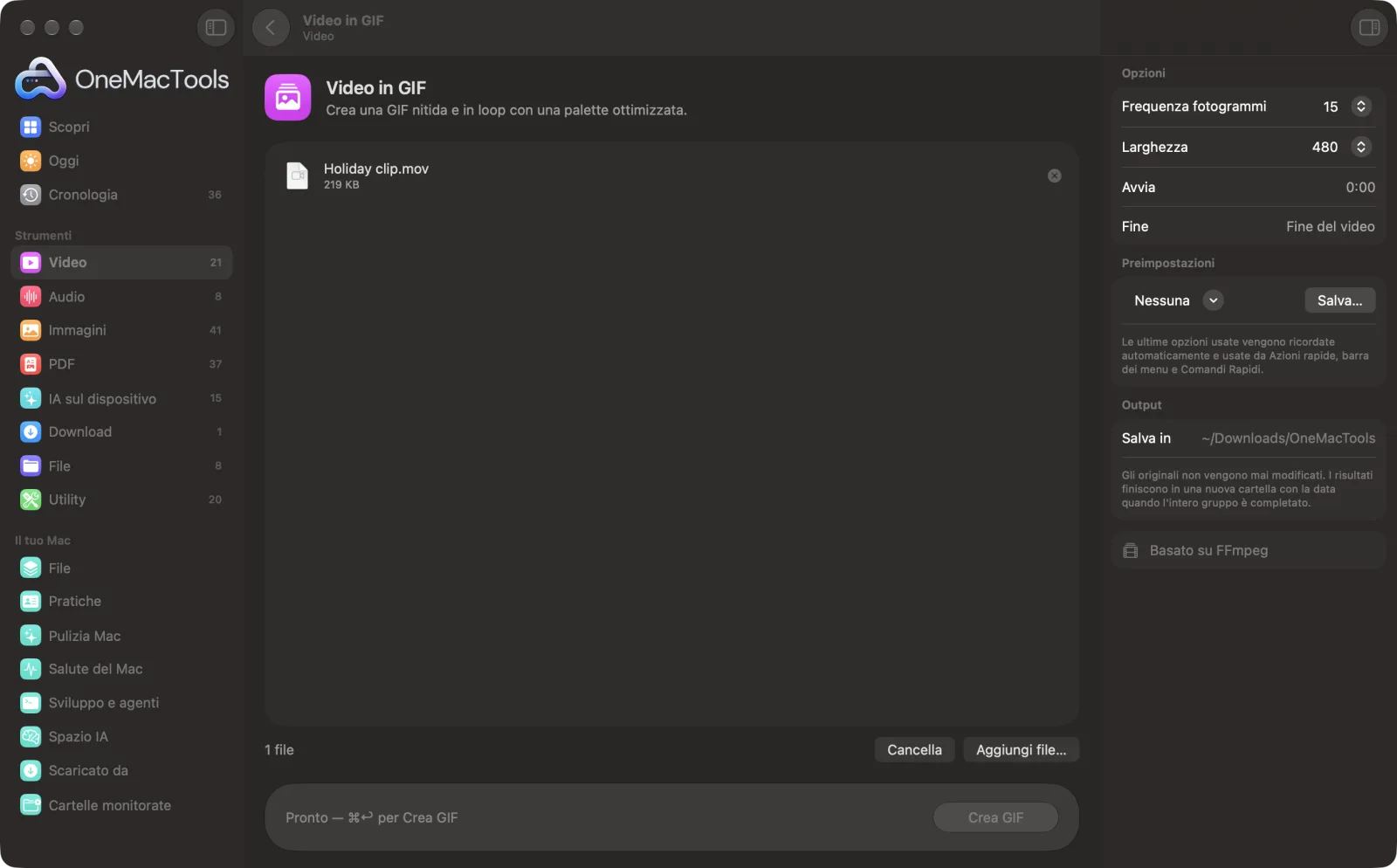
Video in GIF su un Mac
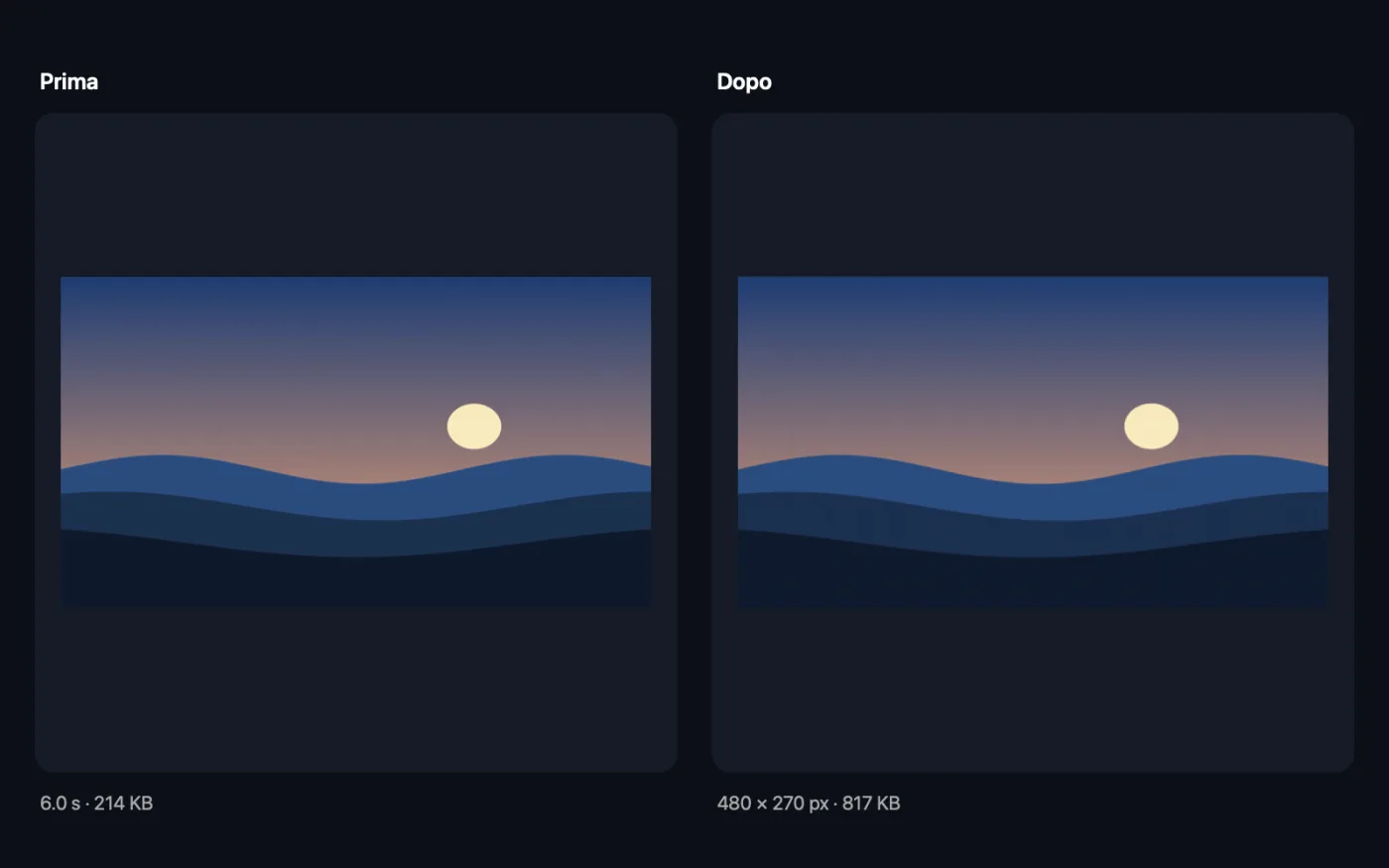
Screenshot dell'app, realizzati con file di esempio.
Come usare Video in GIF
- 1
Installa FFmpeg una volta sola
Se serve, OneMacTools si offre di installare FFmpeg tramite Homebrew con un clic.
- 2
Trascina il tuo video
Trascina una registrazione dello schermo o una clip. Oppure fai clic destro nel Finder e scegli Azioni rapide › OMT: Crea GIF da video, che usa le tue ultime impostazioni.
- 3
Scegli la parte e la dimensione
Imposta un tempo di inizio e uno di fine per usare solo una parte del video, e scegli frequenza fotogrammi e larghezza.
- 4
Fai clic su Crea GIF
Prima viene creata una tavolozza di colori dalla clip, poi la GIF viene realizzata con quella, così i colori restano puliti.
- 5
Usa la GIF
La GIF va in loop all'infinito e viene salvata in una nuova cartella datata in Download › OneMacTools. Guardala con il pulsante a forma di occhio o con Mostra nel Finder. Il video non viene modificato.
Cosa fa Video in GIF
Trasforma un video, o parte di esso, in una GIF in loop. Una palette in due passaggi mantiene i colori puliti e il file leggero. Scegli frequenza dei fotogrammi e larghezza e, se vuoi, un tempo di inizio e di fine.
È anche un'Azione rapida del Finder: fai clic con il tasto destro sui file e scegli OMT: Crea GIF da video.
Usa FFmpeg, che OneMacTools installa per te con un clic tramite Homebrew.
Ideale per
- Mostrare un'interazione dell'interfaccia in una pull request
- Crea una GIF di reazione
- Aggiungere movimento alla documentazione
Le opzioni spiegate
- Frequenza fotogrammi
- 10, 15 (predefinito) o 24 fotogrammi al secondo. Meno fotogrammi significano un file più piccolo; 24 dà il movimento più fluido.
- Larghezza
- 320, 480 (predefinito), 640, 800 px oppure Originale. L'altezza segue la forma del video.
- Avvia
- Dove inizia la GIF, ad esempio 0:05. Lascialo vuoto per partire dall'inizio.
- Fine
- Dove finisce la GIF, ad esempio 0:12. Lascialo vuoto per arrivare alla fine del video. Deve essere dopo l'inizio.
Consigli pratici
- Le GIF diventano pesanti in fretta. Limitale a pochi secondi impostando un'ora di inizio e di fine.
- Per demo di interfacce e registrazioni dello schermo, 10 o 15 fps a 640 px di solito bastano e restano leggibili.
- Le GIF sono limitate a 256 colori, quindi sono più adatte a registrazioni dello schermo e grafica semplice che a filmati molto colorati.
- Se la GIF è ancora troppo pesante, passala in Comprimi e ridimensiona GIF, oppure condividi un breve MP4.
- Dove un sito accetta video, GIF in MP4 rende la stessa animazione una frazione delle dimensioni.
Funziona con
- In
- Qualsiasi video che FFmpeg può leggere, inclusi MOV, MP4, MKV, WebM e AVI.
- Esce
- Una GIF animata che si ripete all'infinito.
- Richiede FFmpeg (installazione con un clic).
- Le GIF non hanno audio.
Domande su Video in GIF
Come faccio a creare una GIF da un video su Mac?
Trascina il video su Video in GIF, imposta un'ora di inizio e di fine se ne vuoi solo una parte e fai clic su Crea GIF. Oppure fai clic con il tasto destro nel Finder e scegli Azioni rapide › OMT: Crea GIF da video.
Come faccio a mantenere la GIF leggera?
Usa 10 o 15 fps, una larghezza di 480 px o meno, e imposta un tempo di inizio e di fine così viene inclusa solo la parte che ti serve.
Posso trasformare di nuovo una GIF in video?
Sì, con GIF in MP4, che di solito è più piccolo della GIF dell'80–95%.
Come faccio a creare una GIF da una registrazione dello schermo?
Registra con Registra schermo o QuickTime, trascina qui la registrazione e imposta inizio e fine attorno alla parte che vuoi mostrare.
La GIF andrà in loop?
Sì. Ogni GIF è impostata per andare in loop all'infinito, come si aspettano la maggior parte dei siti e delle app di chat.
Perché i colori sembrano un po' sgranati?
Una GIF può mostrare solo 256 colori per immagine. Dalla tua clip viene creata una palette per sfruttarli al meglio, ma i gradienti morbidi dei video possono comunque apparire leggermente puntinati.
Video in GIF carica i miei file?
No. Video in GIF funziona interamente sul tuo Mac, quindi i tuoi file non lo lasciano mai e funziona anche offline.
Video in GIF modificherà i miei file originali?
No. I risultati vengono salvati come nuovi file in una cartella datata in Download › OneMacTools, e gli originali restano esattamente com'erano, a meno che tu non attivi un'opzione che dice il contrario.
Cosa serve a Video in GIF?
macOS 26 o successivo e FFmpeg, che OneMacTools può installare per te tramite Homebrew con un clic.
Posso usare Video in GIF dal Finder?
Sì. Fai clic destro sui file nel Finder e scegli Azioni rapide › “OMT: Crea GIF da video”. Viene eseguito in background e ti avvisa quando ha finito.
Fai questo dopo
Rendi più leggere le GIF riducendo i colori, eliminando fotogrammi o rimpicciolendole, mantenendo tempi e loop.
GIF in MP4Trasforma le GIF in video MP4 o WebM, di solito più piccoli dell'80–95%, a colori pieni.
Taglia videoTieni solo la parte che ti serve.
Strumenti Video correlati
Rendi i video molto più leggeri mantenendoli nitidi.
Comprimi a dimensioneHai un limite di dimensione per email, Discord o WhatsApp? Scegli la dimensione, non la qualità.
Converti videoTrasforma qualsiasi video in MP4, MOV, WebM o MKV.
Ridimensiona videoPorta i video a una risoluzione standard.
Ritaglia videoRitaglia al centro in formato quadrato, verticale o panoramico per qualsiasi piattaforma.
Ruota e rifletti videoRaddrizza i video del telefono girati di lato o rifletti un video.

Video in GIF, più altri 150.
Un'app. Un prezzo.
Tutti i 151 strumenti. Download gratuito, un solo pagamento per una licenza che resta tua.