
Converter vídeo para GIF no Mac
Crie um GIF nítido e em loop com paleta otimizada.
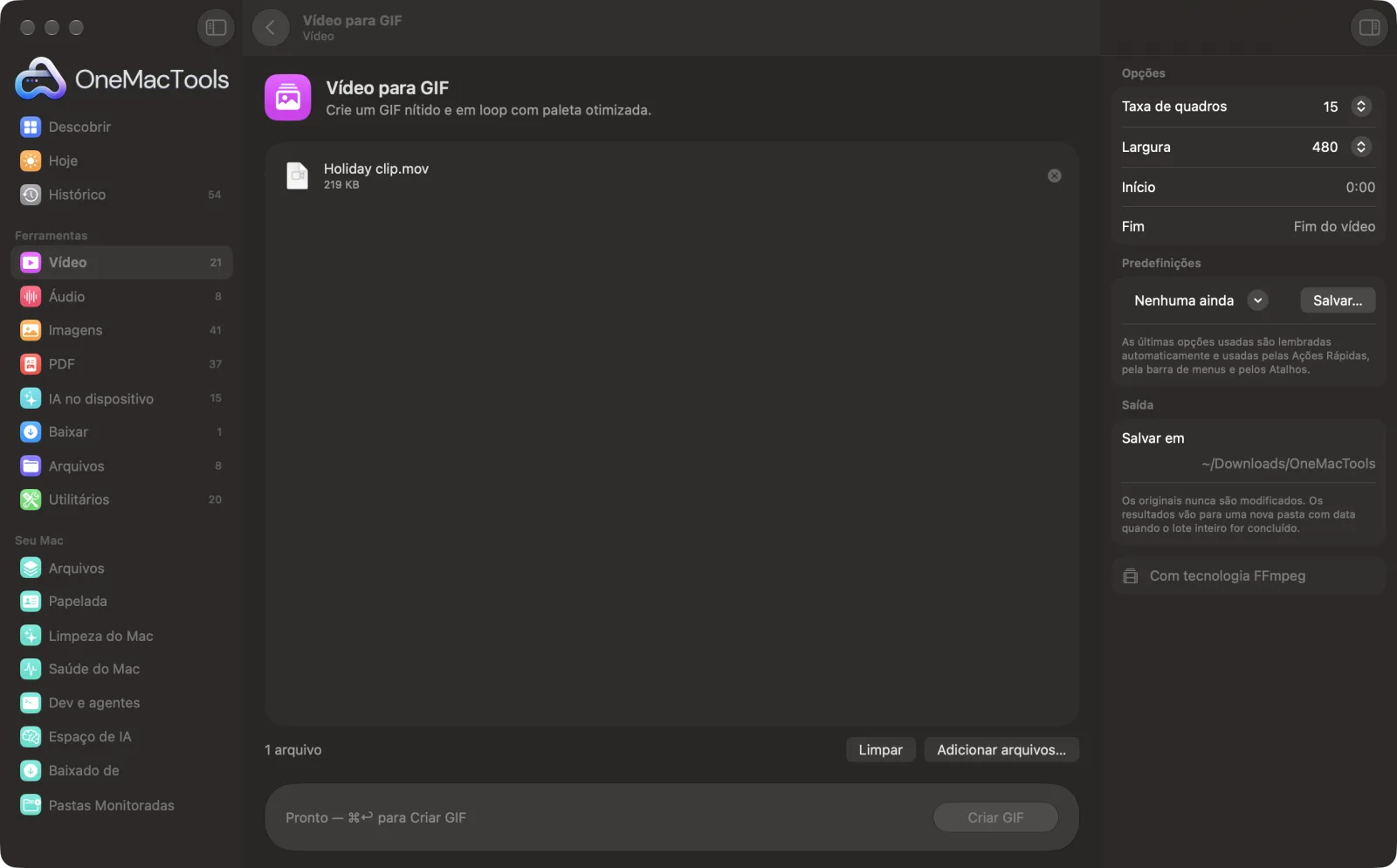
Vídeo para GIF em um Mac
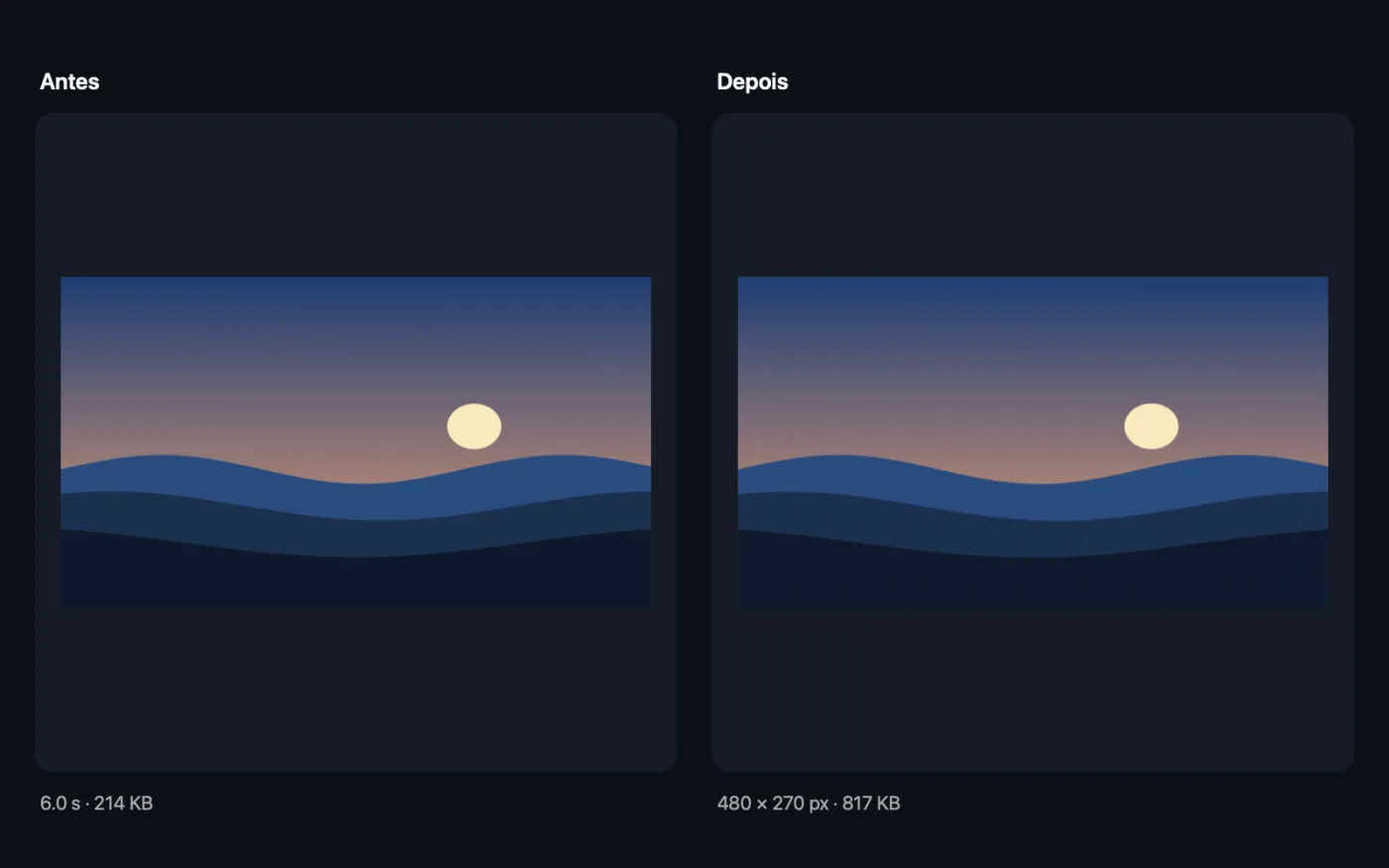
Capturas de tela do app, usando arquivos de exemplo.
Como usar Vídeo para GIF
- 1
Instale o FFmpeg uma vez
Se necessário, o OneMacTools oferece instalar o FFmpeg pelo Homebrew com um clique.
- 2
Arraste seu vídeo
Arraste uma gravação de tela ou um clipe. Ou clique nele com o botão direito no Finder e escolha Ações Rápidas › OMT: Criar GIF de vídeo, que usa seus últimos ajustes.
- 3
Escolha o trecho e o tamanho
Defina um início e um fim para usar só parte do vídeo e escolha a taxa de quadros e a largura.
- 4
Clique em Criar GIF
Primeiro é criada uma paleta de cores a partir do clipe, e depois o GIF é feito com ela, para que as cores fiquem limpas.
- 5
Use o GIF
O GIF fica em loop infinito e é salvo em uma nova pasta com data em Downloads › OneMacTools. Veja-o com o botão de olho ou com Mostrar no Finder. Seu vídeo não é alterado.
O que Vídeo para GIF faz
Transforme um vídeo, ou parte dele, em um GIF em loop. Uma paleta em duas etapas mantém as cores limpas e o arquivo pequeno. Escolha a taxa de quadros e a largura e, se quiser, um horário de início e de fim.
Também é uma Ação Rápida do Finder: clique com o botão direito nos arquivos e escolha OMT: Criar GIF de vídeo.
Usa o FFmpeg, que o OneMacTools instala para você com um clique pelo Homebrew.
Ideal para
- Mostre uma interação de interface em um pull request
- Criar um GIF de reação
- Dar movimento à documentação
Opções explicadas
- Taxa de quadros
- 10, 15 (o padrão) ou 24 quadros por segundo. Menos quadros geram um arquivo menor; 24 dá o movimento mais suave.
- Largura
- 320, 480 (o padrão), 640, 800 px ou Original. A altura acompanha o formato do vídeo.
- Início
- Onde o GIF começa, como 0:05. Deixe vazio para começar do início.
- Fim
- Onde o GIF termina, como 0:12. Deixe vazio para ir até o final do vídeo. Precisa ser depois do início.
Boas práticas
- GIFs ficam grandes rápido. Mantenha-os com poucos segundos definindo um início e um fim.
- Para demonstrações de interface e gravações de tela, 10 ou 15 fps a 640 px costumam bastar e continuam legíveis.
- GIFs são limitados a 256 cores, então combinam mais com gravações de tela e gráficos simples do que com vídeos muito coloridos.
- Se o GIF ainda estiver grande demais, passe-o por Comprimir e redimensionar GIF ou compartilhe um MP4 curto.
- Onde um site aceitar vídeo, GIF para MP4 deixa a mesma animação com uma fração do tamanho.
Funciona com
- Entrada
- Qualquer vídeo que o FFmpeg leia, incluindo MOV, MP4, MKV, WebM e AVI.
- Saída
- Um GIF animado em loop infinito.
- Requer FFmpeg (instalação com um clique).
- GIF não tem som.
Perguntas sobre o Vídeo para GIF
Como fazer um GIF a partir de um vídeo no Mac?
Arraste o vídeo para Vídeo para GIF, defina um início e um fim se quiser só uma parte e clique em Criar GIF. Ou clique nele com o botão direito no Finder e escolha Ações Rápidas › OMT: Criar GIF de vídeo.
Como manter o GIF pequeno?
Use 10 ou 15 fps, uma largura de 480 px ou menos, e defina um horário de início e de fim para incluir só a parte de que você precisa.
Posso transformar um GIF de volta em vídeo?
Sim, com GIF para MP4, que geralmente fica 80–95% menor que o GIF.
Como fazer um GIF a partir de uma gravação de tela?
Grave com o Gravador de tela ou o QuickTime, solte a gravação aqui e defina o início e o fim em volta do trecho que você quer mostrar.
O GIF fica em loop?
Sim. Todo GIF é configurado para ficar em loop infinito, como a maioria dos sites e apps de conversa espera.
Por que as cores parecem um pouco granuladas?
O GIF só mostra 256 cores por imagem. Uma paleta é criada a partir do seu clipe para aproveitá-las ao máximo, mas degradês suaves de vídeo ainda podem ficar levemente pontilhados.
Vídeo para GIF envia meus arquivos?
Não. O Vídeo para GIF roda inteiramente no seu Mac, então seus arquivos nunca saem dele e ele funciona offline.
Vídeo para GIF altera meus arquivos originais?
Não. Os resultados são salvos como novos arquivos em uma pasta datada em Downloads › OneMacTools, e seus originais ficam exatamente como estavam, a menos que você ative uma opção que diga o contrário.
Do que Vídeo para GIF precisa?
macOS 26 ou posterior e o FFmpeg, que o OneMacTools pode instalar para você pelo Homebrew com um clique.
Posso usar Vídeo para GIF pelo Finder?
Sim. Clique com o botão direito nos arquivos no Finder e escolha Ações Rápidas › “OMT: Criar GIF de vídeo”. Ele roda em segundo plano e avisa quando termina.
Faça isto em seguida
Deixe GIFs menores reduzindo cores, descartando quadros ou diminuindo o tamanho, mantendo o tempo e o loop.
GIF para MP4Transforme GIFs em vídeo MP4 ou WebM, geralmente 80–95% menores e com cores completas.
Cortar vídeoFique só com a parte de que precisa.
Ferramentas de Vídeo relacionadas
Deixe vídeos muito menores mantendo a nitidez.
Comprimir para tamanhoEsbarrou no limite de tamanho do e-mail, do Discord ou do WhatsApp? Escolha o tamanho, não a qualidade.
Converter vídeoTransforme qualquer vídeo em MP4, MOV, WebM ou MKV.
Redimensionar vídeoRedimensione vídeos para uma resolução padrão.
Recortar vídeoRecorte pelo centro em quadrado, vertical ou widescreen para qualquer plataforma.
Girar e espelhar vídeoCorrija vídeos de celular de lado ou espelhe um vídeo.

Vídeo para GIF e mais 150.
Um app. Um preço.
Todas as 151 ferramentas. Download gratuito, um único pagamento pela licença, sua para sempre.