
Comprimir vídeo para um tamanho de arquivo exato no Mac
Esbarrou no limite de tamanho do e-mail, do Discord ou do WhatsApp? Escolha o tamanho, não a qualidade.
87% menor
Comprimir para tamanho em um Mac
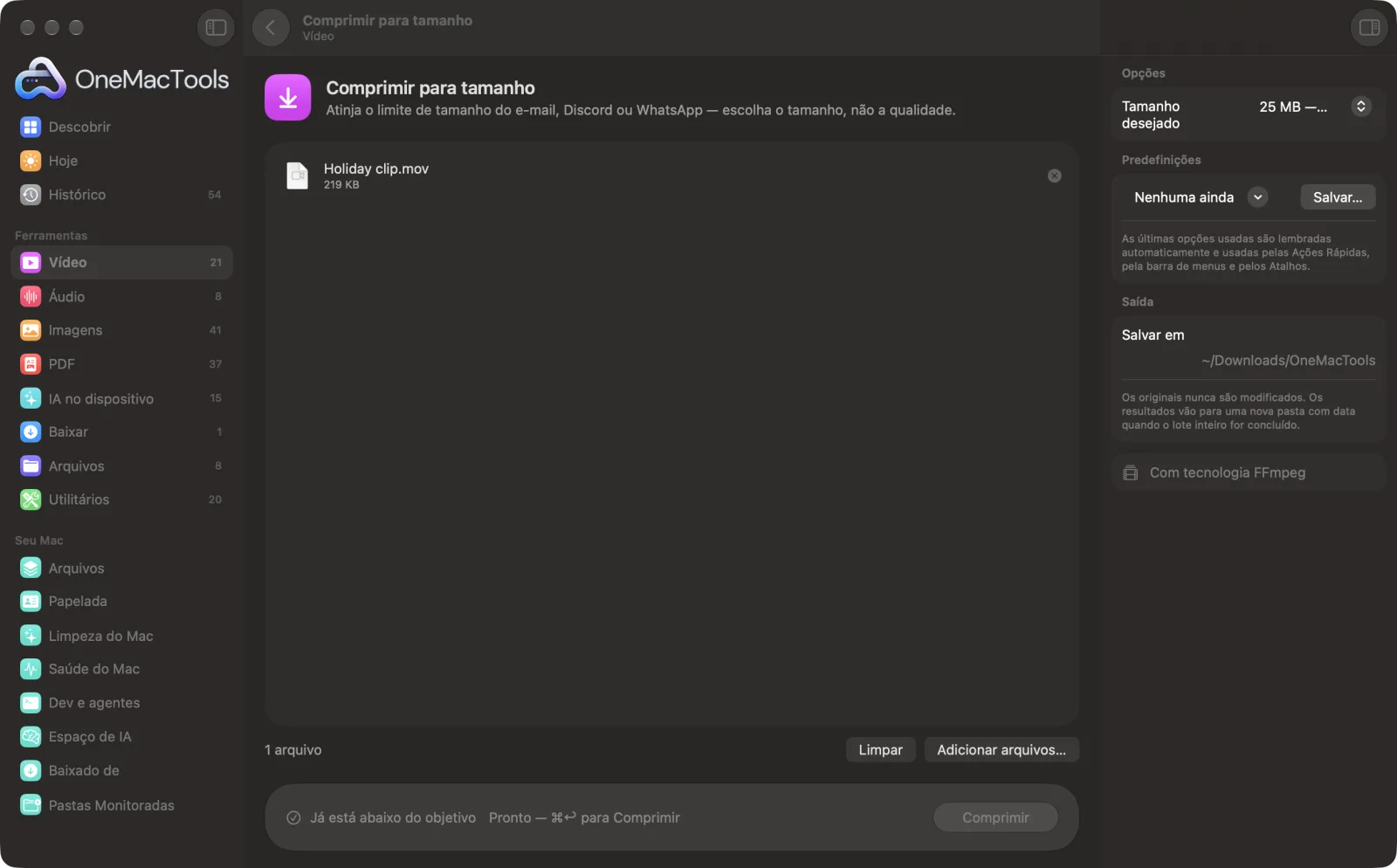
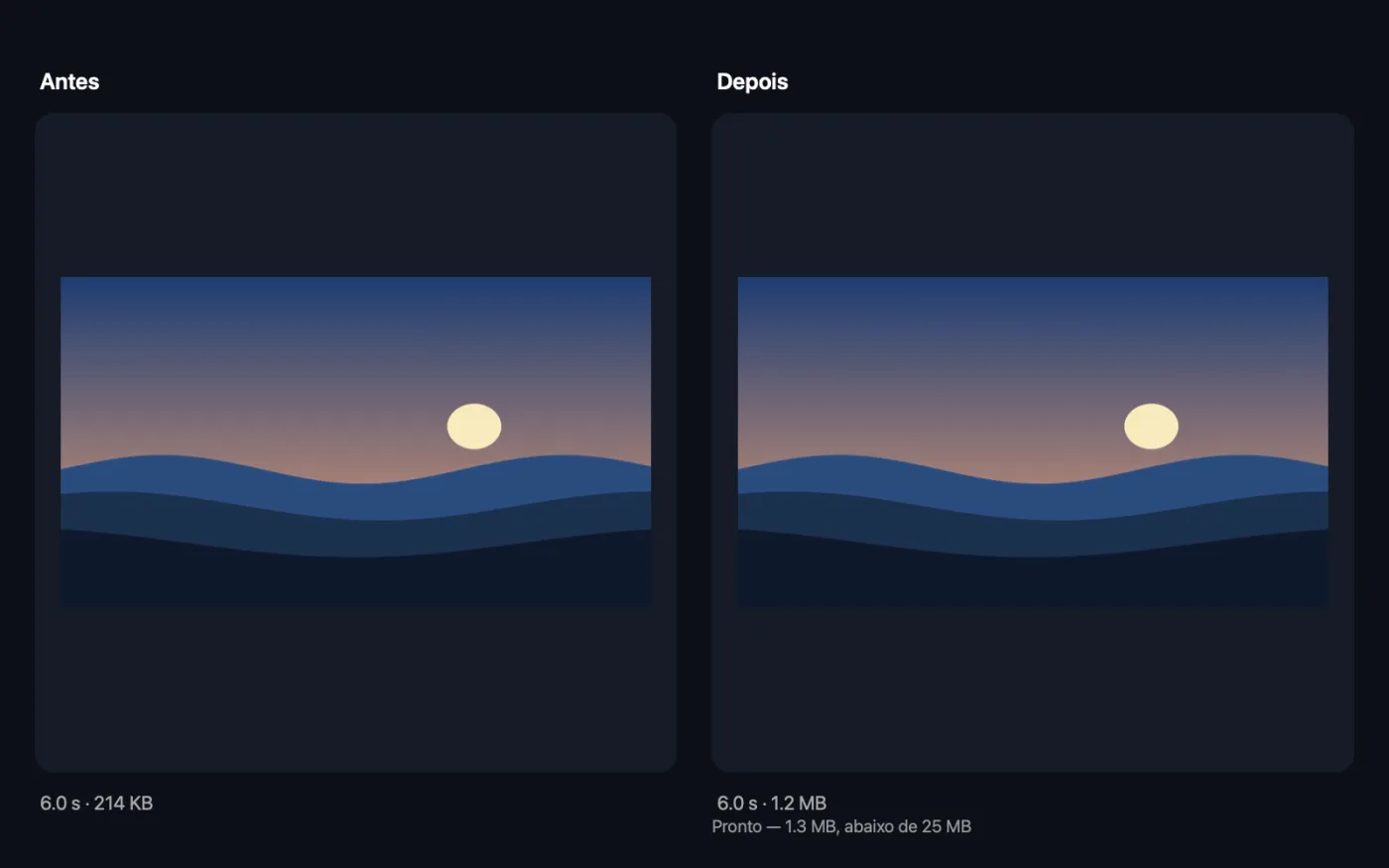
Capturas de tela do app, usando arquivos de exemplo.
Como usar Comprimir para tamanho
- 1
Instale o FFmpeg uma vez
Se o FFmpeg ainda não estiver instalado, o OneMacTools oferece instalá-lo pelo Homebrew com um clique.
- 2
Arraste seus vídeos
Arraste os clipes que precisam caber em um limite. Ou clique neles com o botão direito no Finder e escolha Ações Rápidas › OMT: Comprimir vídeo para 25 MB.
- 3
Escolha o tamanho-alvo
Escolha 8 MB para o Discord, 16 MB para o WhatsApp, 25 MB para e-mail ou escolha Personalizado e digite qualquer tamanho em MB.
- 4
Clique em Comprimir
Cada vídeo passa por duas etapas de codificação: a primeira o analisa, a segunda gasta o tamanho disponível onde faz diferença.
- 5
Envie
Os resultados, com o tamanho no nome (por exemplo, “25MB”), são salvos em uma nova pasta com data em Downloads › OneMacTools. Confira-os com o botão Visualizar (olho) ou Mostrar no Finder. Seus originais continuam como estavam.
O que Comprimir para tamanho faz
Escolha 8 MB para o Discord, 16 MB para o WhatsApp, 25 MB para e-mail ou o tamanho que quiser. A codificação em duas passagens encaixa o vídeo abaixo do limite e só reduz a resolução quando isso fica melhor do que sacrificar a taxa de bits. Nos nossos testes, um clipe 1080p de 20 segundos e 814 MB ficou com 4,8 MB para um limite de 5 MB.
Também é uma Ação Rápida do Finder: clique com o botão direito nos arquivos e escolha OMT: Comprimir vídeo para 25 MB.
Usa o FFmpeg, que o OneMacTools instala para você com um clique pelo Homebrew.
Ideal para
- Enviar um vídeo por e-mail dentro do limite de 25 MB para anexos
- Publique um clipe no Discord com menos de 8 MB
- Compartilhe no WhatsApp sem que o vídeo seja comprimido de novo
Opções explicadas
- Tamanho desejado
- 8 MB — Discord, 10 MB, 16 MB — WhatsApp, 25 MB — E-mail (o padrão), 50 MB, 100 MB ou Personalizado. O vídeo é ajustado para ficar abaixo desse tamanho.
- Tamanho em MB
- Aparece quando Tamanho desejado é Personalizado. Digite qualquer tamanho de 1 MB ou mais, como 20.
Boas práticas
- Se puder, corte o vídeo antes. O mesmo orçamento de tamanho distribuído em menos segundos dá um resultado muito mais nítido.
- Se um vídeo longo não couber, a ferramenta avisa em vez de criar algo impossível de assistir. Escolha um tamanho maior ou corte o vídeo.
- Deixe uma pequena folga. Os serviços de e-mail aumentam o tamanho dos anexos, então mire um pouco abaixo de um limite rígido quando estiver perto.
- Para alvos muito pequenos, a resolução cai para 1080p, 720p ou 480p, porque menos pixels, mais limpos, ficam melhores do que uma imagem em tamanho real sem dados suficientes.
- Um MP4 que já está abaixo do limite é copiado como está, então nunca piora sem motivo.
Funciona com
- Entrada
- Qualquer vídeo que o FFmpeg leia, incluindo MOV, MP4, MKV, WebM e AVI.
- Saída
- Um MP4 H.264 abaixo do tamanho-alvo, com o tamanho no nome.
- Requer FFmpeg (instalação com um clique).
- O áudio é mantido, com uma taxa de bits menor quando o limite de tamanho está apertado.
- Vídeos muito longos podem não caber em uma meta pequena; corte-os antes.
Perguntas sobre o Comprimir para tamanho
Como deixar um vídeo com menos de 25 MB para e-mail ou 16 MB para o WhatsApp?
Escolha o alvo, ou digite qualquer tamanho em MB, e clique em Comprimir. A codificação em duas passagens encaixa o vídeo abaixo do limite.
Como deixar um vídeo pequeno o bastante para o Discord?
Escolha 8 MB — Discord, ou 10 MB se o seu servidor permitir, e clique em Comprimir. Clipes curtos ficam melhores; nos mais longos, corte antes a parte importante.
O vídeo vai ficar ruim?
Ele só reduz a resolução quando isso fica melhor do que espremer a qualidade, então você recebe o vídeo mais nítido que cabe.
Por que ele diz que meu vídeo é longo demais para caber?
Abaixo de certa taxa de bits não sobram dados suficientes para uma imagem assistível, então a ferramenta para em vez de gerar uma bagunça. Escolha um tamanho-alvo maior ou corte o vídeo antes.
Qual é a diferença entre isto e Comprimir vídeo?
O Comprimir vídeo deixa você escolher uma qualidade, e o tamanho acompanha. O Comprimir para tamanho deixa você escolher o tamanho e calcula a melhor qualidade que cabe nele.
Posso digitar meu próprio tamanho?
Sim. Escolha Personalizado e digite qualquer tamanho de 1 MB ou mais na caixa Tamanho em MB.
Comprimir para tamanho envia meus arquivos?
Não. O Comprimir para tamanho roda inteiramente no seu Mac, então seus arquivos nunca saem dele e ele funciona offline.
Comprimir para tamanho altera meus arquivos originais?
Não. Os resultados são salvos como novos arquivos em uma pasta datada em Downloads › OneMacTools, e seus originais ficam exatamente como estavam, a menos que você ative uma opção que diga o contrário.
Do que Comprimir para tamanho precisa?
macOS 26 ou posterior e o FFmpeg, que o OneMacTools pode instalar para você pelo Homebrew com um clique.
Posso usar Comprimir para tamanho pelo Finder?
Sim. Clique com o botão direito nos arquivos no Finder e escolha Ações Rápidas › “OMT: Comprimir vídeo para 25 MB”. Ele roda em segundo plano e avisa quando termina.
Faça isto em seguida
Fique só com a parte de que precisa.
Comprimir vídeoDeixe vídeos muito menores mantendo a nitidez.
Vídeo para GIFCrie um GIF nítido e em loop com paleta otimizada.
Ferramentas de Vídeo relacionadas
Transforme qualquer vídeo em MP4, MOV, WebM ou MKV.
Redimensionar vídeoRedimensione vídeos para uma resolução padrão.
Recortar vídeoRecorte pelo centro em quadrado, vertical ou widescreen para qualquer plataforma.
Girar e espelhar vídeoCorrija vídeos de celular de lado ou espelhe um vídeo.
Alterar velocidadeAcelere ou desacelere, mantendo o tom do áudio natural.
Silenciar vídeoRemova a trilha sonora sem recodificar a imagem.

Comprimir para tamanho e mais 150.
Um app. Um preço.
Todas as 151 ferramentas. Download gratuito, um único pagamento pela licença, sua para sempre.