
Video comprimeren tot een exacte bestandsgrootte op de Mac
Zit je aan een groottelimiet voor e-mail, Discord of WhatsApp? Kies de grootte, niet de kwaliteit.
87% kleiner
Comprimeer tot grootte op een Mac
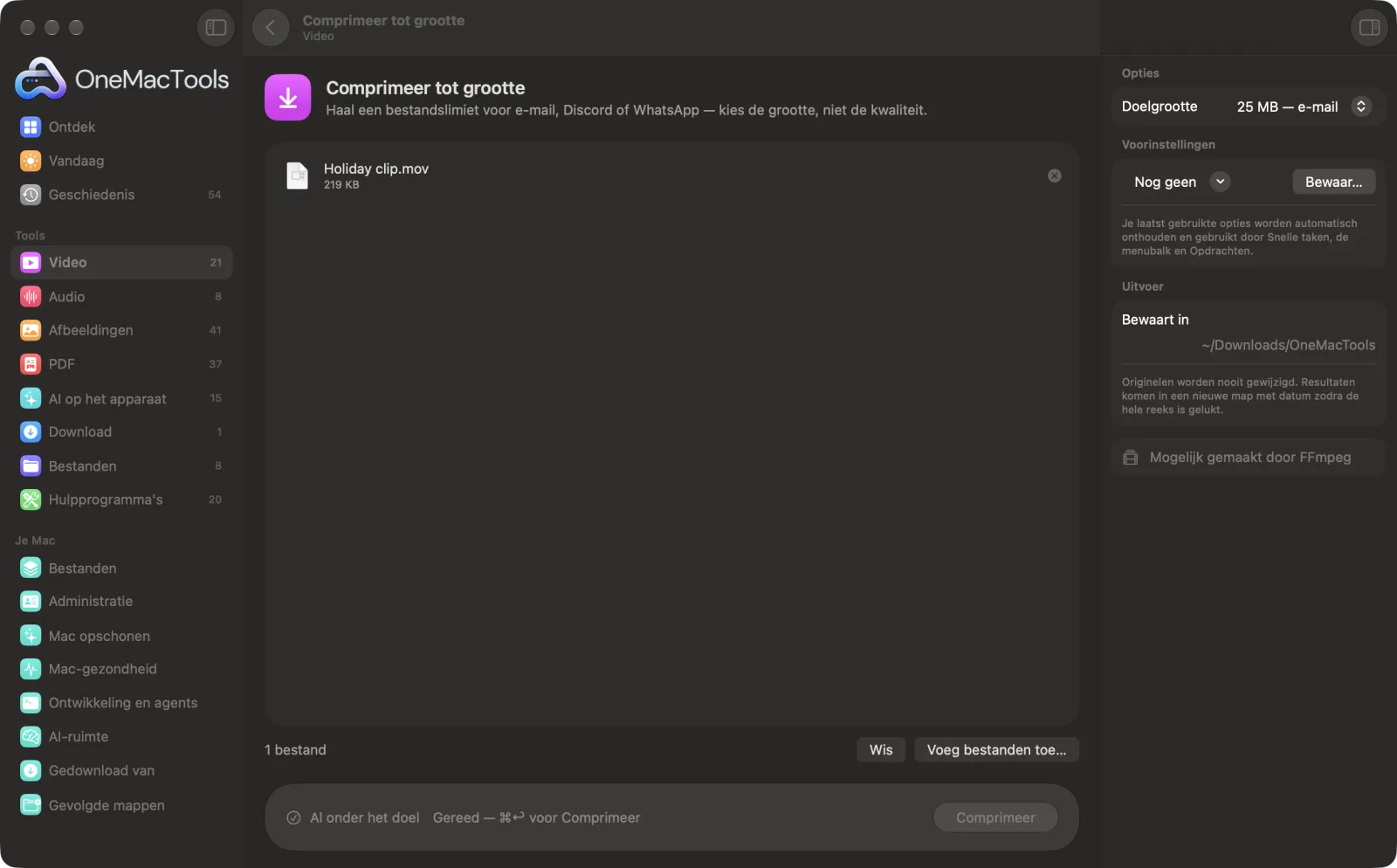
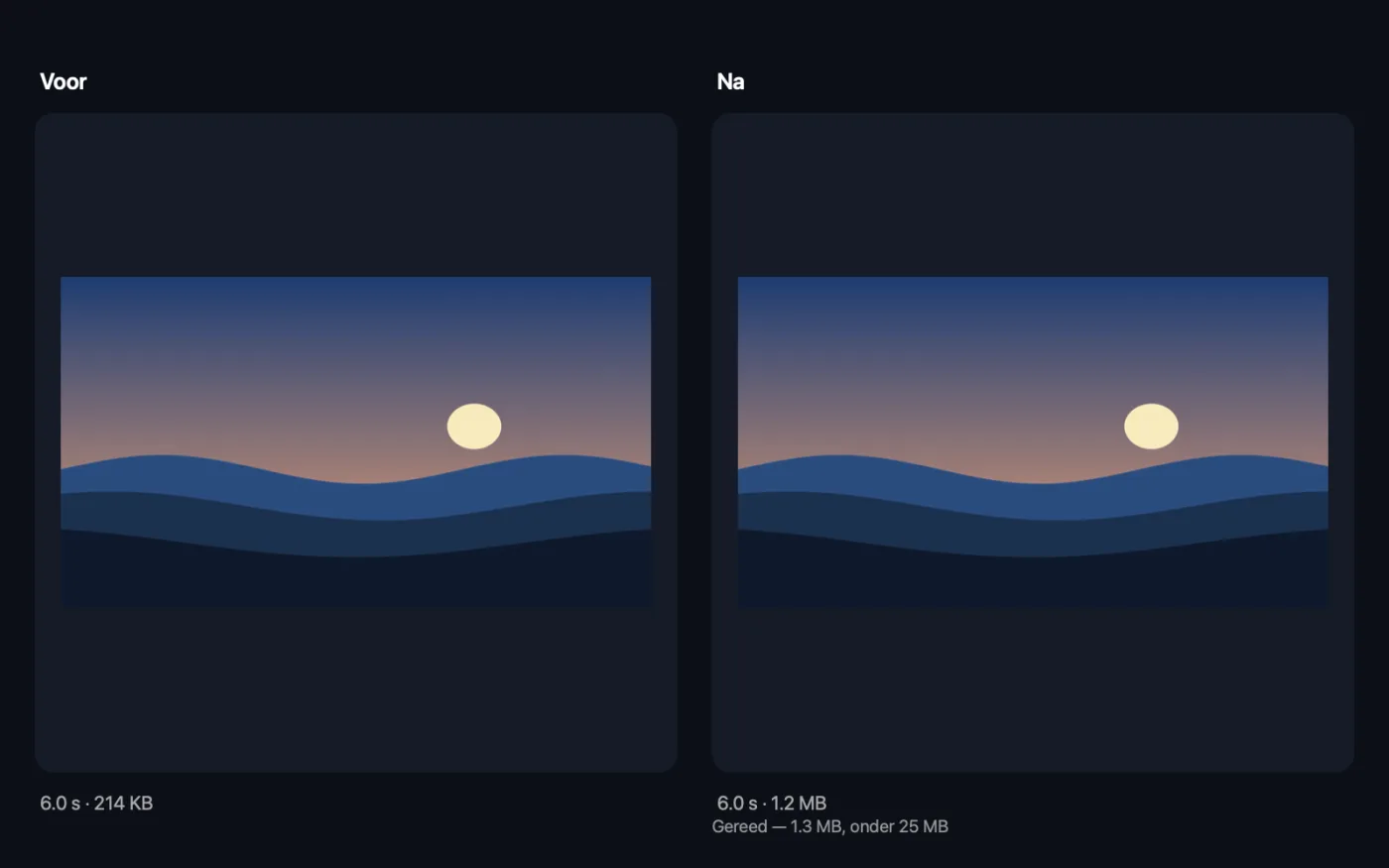
Schermafbeeldingen uit de app, met voorbeeldbestanden.
Zo gebruik je Comprimeer tot grootte
- 1
Installeer FFmpeg één keer
Als FFmpeg nog niet is geïnstalleerd, biedt OneMacTools aan het met één klik via Homebrew te installeren.
- 2
Sleep je video's erin
Sleep de clips erin die binnen een limiet moeten passen. Of klik er in de Finder met de rechtermuisknop op en kies Snelle taken › OMT: Comprimeer video tot 25 MB.
- 3
Kies de doelgrootte
Kies 8 MB voor Discord, 16 MB voor WhatsApp, 25 MB voor e-mail, of kies Aangepast en typ een willekeurige grootte in MB.
- 4
Klik op Comprimeer
Elke video gaat door twee coderingsrondes: de eerste meet hem, de tweede besteedt het groottebudget waar het ertoe doet.
- 5
Verstuur het
De resultaten, met de grootte in de naam (bijvoorbeeld “25MB”), worden bewaard in een nieuwe map met datum in Downloads › OneMacTools. Controleer ze met de knop Voorvertoning (oog) of Toon in Finder. Je originelen blijven zoals ze waren.
Wat Comprimeer tot grootte doet
Kies 8 MB voor Discord, 16 MB voor WhatsApp, 25 MB voor e-mail of elke andere grootte. Codering in twee passes past de video onder de limiet en verlaagt de resolutie alleen als dat er beter uitziet dan de bitrate uithongeren. In onze tests werd een clip van 814 MB, 20 seconden en 1080p 4,8 MB bij een limiet van 5 MB.
Het is ook een snelle taak in de Finder: klik met de rechtermuisknop op bestanden en kies OMT: Comprimeer video tot 25 MB.
Gebruikt FFmpeg, dat OneMacTools met één klik via Homebrew voor je installeert.
Ideaal voor
- Mail een video onder de bijlagelimiet van 25 MB
- Plaats een clip op Discord onder 8 MB
- Deel op WhatsApp zonder dat het opnieuw wordt gecomprimeerd
Opties uitgelegd
- Doelgrootte
- 8 MB — Discord, 10 MB, 16 MB — WhatsApp, 25 MB — e-mail (standaard), 50 MB, 100 MB of Aangepast. De video wordt onder deze grootte gehouden.
- Grootte in MB
- Zichtbaar als Doelgrootte op Aangepast staat. Typ een grootte van 1 MB of meer, zoals 20.
Tips
- Knip de video eerst in als dat kan. Hetzelfde groottebudget verdeeld over minder seconden geeft een veel scherper resultaat.
- Als een lange video niet past, meldt de tool dat in plaats van iets onkijkbaars te maken. Kies een grotere grootte of maak hem korter.
- Houd wat ruimte over. E-maildiensten voegen overhead toe aan bijlagen, dus mik een stapje onder een harde limiet als je er dicht bij zit.
- Bij heel kleine doelen wordt de resolutie verlaagd naar 1080p, 720p of 480p, omdat minder, schonere pixels er beter uitzien dan een uitgehongerd beeld op volle grootte.
- Een MP4 die al onder de limiet zit, wordt ongewijzigd gekopieerd, zodat hij nooit zonder reden slechter wordt.
Werkt met
- In
- Elke video die FFmpeg kan lezen, waaronder MOV, MP4, MKV, WebM en AVI.
- Uit
- Een H.264-MP4 onder de doelgrootte, met de grootte in de naam.
- Vereist FFmpeg (installeren met één klik).
- Audio blijft behouden, met een lagere bitrate als het groottebudget krap is.
- Heel lange video's kunnen te lang zijn voor een klein doel; knip ze eerst in.
Vragen over Comprimeer tot grootte
Hoe krijg ik een video onder 25 MB voor e-mail of 16 MB voor WhatsApp?
Kies het doel, of typ een willekeurige grootte in MB, en klik op Comprimeer. Codering in twee passes past de video onder de limiet.
Hoe maak ik een video klein genoeg voor Discord?
Kies 8 MB — Discord, of 10 MB als je server dat toestaat, en klik op Comprimeer. Korte clips zien er het best uit; knip langere eerst in tot het belangrijke deel.
Ziet de video er slecht uit?
Het verlaagt de resolutie alleen als dat er beter uitziet dan de kwaliteit omlaag drukken, zodat je de scherpste video krijgt die past.
Waarom zegt het dat mijn video te lang is om te passen?
Onder een bepaalde bitrate is er niet genoeg data meer over voor een kijkbaar beeld, dus stopt de tool liever dan een rommeltje te maken. Kies een grotere doelgrootte of knip de video eerst in.
Wat is het verschil met Comprimeer video?
Bij Comprimeer video kies je een kwaliteit en volgt de grootte daaruit. Bij Comprimeer tot grootte kies je de grootte en wordt de beste kwaliteit berekend die past.
Kan ik mijn eigen formaat typen?
Ja. Kies Aangepast en voer een grootte van 1 MB of meer in bij Grootte in MB.
Uploadt Comprimeer tot grootte mijn bestanden?
Nee. Comprimeer tot grootte werkt volledig op je Mac, dus je bestanden verlaten hem nooit en het werkt offline.
Verandert Comprimeer tot grootte mijn originele bestanden?
Nee. Resultaten worden als nieuwe bestanden bewaard in een map met datum in Downloads › OneMacTools, en je originelen blijven precies zoals ze waren, tenzij je een optie aanzet die iets anders zegt.
Wat heeft Comprimeer tot grootte nodig?
macOS 26 of later en FFmpeg, dat OneMacTools met één klik via Homebrew voor je kan installeren.
Kan ik Comprimeer tot grootte gebruiken vanuit de Finder?
Ja. Klik in Finder met de rechtermuisknop op bestanden en kies Snelle taken › “OMT: Comprimeer video tot 25 MB”. Het draait op de achtergrond en je krijgt een melding als het klaar is.
Doe dit daarna
Houd alleen het deel dat je nodig hebt.
Comprimeer videoMaak video's veel kleiner en houd ze scherp.
Video naar GIFMaak een scherpe, herhalende GIF met een geoptimaliseerd palet.
Verwante tools voor Video
Zet elke video om naar MP4, MOV, WebM of MKV.
Pas videoformaat aanSchaal video's naar een standaardresolutie.
Snijd video bijSnijd vanuit het midden bij tot vierkant, verticaal of breedbeeld voor elk platform.
Draai en spiegel videoHerstel zijwaartse telefoonclips of spiegel een video.
Wijzig snelheidVersnel of vertraag, met een natuurlijke toonhoogte van de audio.
Demp videoVerwijder het geluidsspoor zonder het beeld opnieuw te coderen.

Comprimeer tot grootte, plus nog 150.
Eén app. Eén prijs.
Alle 151 tools. Gratis download, één betaling voor een licentie, voor altijd van jou.