
Video auf dem Mac auf eine exakte Dateigröße komprimieren
Das Dateigrößenlimit für E-Mail, Discord oder WhatsApp einhalten. Wähle die Größe, nicht die Qualität.
87 % kleiner
Auf Größe komprimieren auf einem Mac
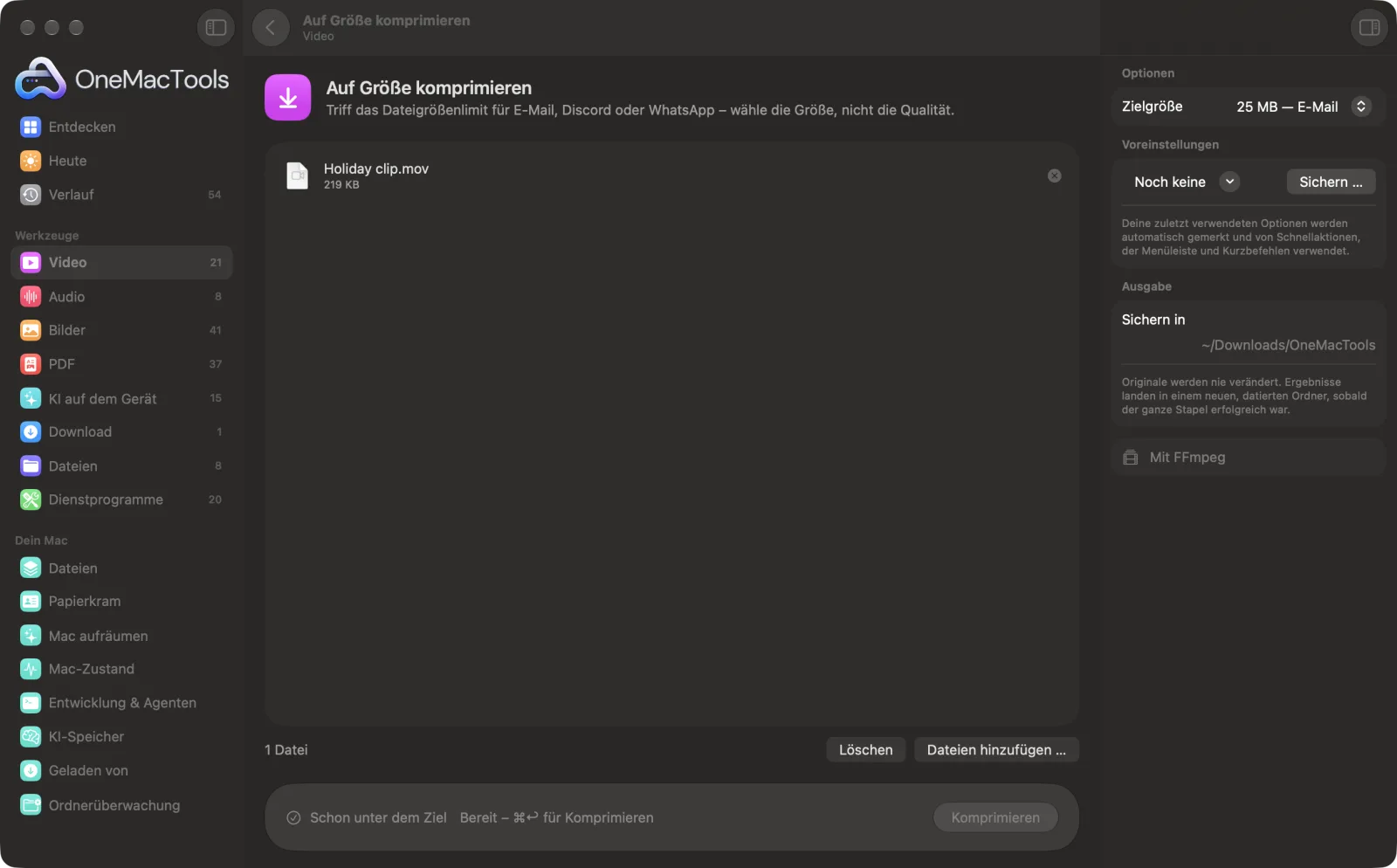
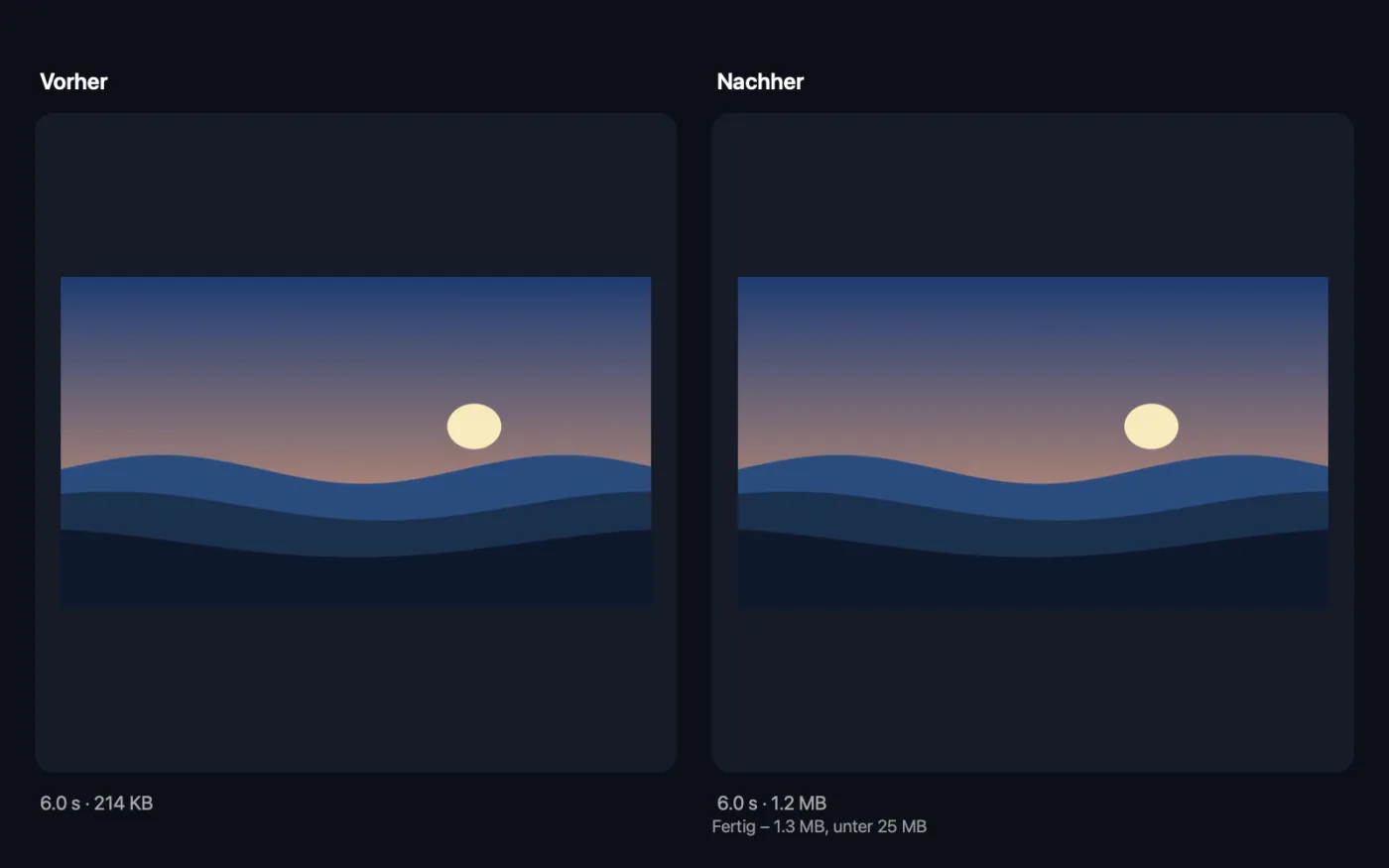
Bildschirmfotos aus der App, mit Beispieldateien.
So verwendest du Auf Größe komprimieren
- 1
FFmpeg einmalig installieren
Ist FFmpeg noch nicht installiert, bietet OneMacTools an, es mit einem Klick über Homebrew zu installieren.
- 2
Videos ablegen
Zieh die Clips hinein, die unter ein Limit passen müssen. Oder klicke sie im Finder mit der rechten Maustaste an und wähle Schnellaktionen › OMT: Video auf 25 MB komprimieren.
- 3
Zielgröße wählen
Wähle 8 MB für Discord, 16 MB für WhatsApp, 25 MB für E-Mail – oder „Eigene“ und gib eine beliebige Größe in MB ein.
- 4
Auf „Komprimieren“ klicken
Jedes Video durchläuft zwei Kodierdurchgänge: Der erste misst es, der zweite verteilt das Größenbudget dorthin, wo es zählt.
- 5
Senden
Die Ergebnisse, mit der Größe im Namen (zum Beispiel „25MB“), werden in einem neuen, datierten Ordner unter Downloads › OneMacTools gesichert. Prüfe sie mit der Vorschau-Taste (Auge) oder über „Im Finder zeigen“. Deine Originale bleiben, wie sie waren.
Was Auf Größe komprimieren macht
Wähle 8 MB für Discord, 16 MB für WhatsApp, 25 MB für E-Mail oder eine beliebige Größe. Die Zwei-Pass-Codierung bringt das Video unter das Limit und senkt die Auflösung nur, wenn das besser aussieht als eine ausgehungerte Bitrate. In unseren Tests wurde ein 814 MB großer, 20 Sekunden langer 1080p-Clip bei einem Limit von 5 MB zu 4,8 MB.
Es ist auch eine Schnellaktion im Finder: Klicke mit der rechten Maustaste auf Dateien und wähle OMT: Video auf 25 MB komprimieren.
Nutzt FFmpeg, das OneMacTools mit einem Klick über Homebrew für dich installiert.
Ideal für
- Ein Video unter dem Anhangslimit von 25 MB per E-Mail senden
- Einen Clip unter 8 MB auf Discord posten
- Auf WhatsApp teilen, ohne dass es neu komprimiert wird
Optionen erklärt
- Zielgröße
- 8 MB — Discord, 10 MB, 16 MB — WhatsApp, 25 MB — E-Mail (Standard), 50 MB, 100 MB oder Eigene. Das Video wird unter diese Größe gebracht.
- Größe in MB
- Sichtbar, wenn „Zielgröße“ auf „Eigene“ steht. Gib eine beliebige Größe ab 1 MB ein, etwa 20.
Bewährte Vorgehensweisen
- Kürze das Video vorher, wenn möglich. Dasselbe Größenbudget, verteilt auf weniger Sekunden, ergibt ein viel schärferes Ergebnis.
- Passt ein langes Video nicht, sagt dir das Werkzeug Bescheid, statt etwas Unansehnliches zu erzeugen. Wähle eine größere Größe oder kürze das Video.
- Lass etwas Spielraum. E-Mail-Dienste fügen Anhängen Overhead hinzu, peile also knapp unter einem harten Limit an, wenn es eng wird.
- Bei sehr kleinen Zielgrößen wird die Auflösung auf 1080p, 720p oder 480p gesenkt, denn weniger, dafür saubere Pixel sehen besser aus als ein ausgehungertes Bild in voller Größe.
- Ein MP4, das schon unter dem Limit liegt, wird unverändert kopiert – so wird es nie grundlos schlechter.
Funktioniert mit
- In
- Jedes Video, das FFmpeg lesen kann, einschließlich MOV, MP4, MKV, WebM und AVI.
- Ende
- Ein H.264-MP4 unter der Zielgröße, mit der Größe im Namen.
- Erfordert FFmpeg (Installation mit einem Klick).
- Der Ton bleibt erhalten, mit niedrigerer Bitrate, wenn das Größenbudget knapp ist.
- Sehr lange Videos passen eventuell nicht in eine kleine Zielgröße; kürze sie vorher.
Fragen zu Auf Größe komprimieren
Wie bringe ich ein Video unter 25 MB für E-Mail oder 16 MB für WhatsApp?
Wähle das Ziel oder gib eine beliebige Größe in MB ein und klicke auf „Komprimieren“. Die Zwei-Pass-Codierung bringt das Video unter das Limit.
Wie mache ich ein Video klein genug für Discord?
Wähle „8 MB — Discord“ oder 10 MB, wenn dein Server es erlaubt, und klicke auf „Komprimieren“. Kurze Clips sehen am besten aus; kürze längere vorher auf den wichtigen Teil.
Sieht das Video schlecht aus?
Es senkt die Auflösung nur, wenn das besser aussieht, als die Qualität zu quetschen – so erhältst du das schärfste Video, das passt.
Warum heißt es, mein Video ist zu lang, um zu passen?
Unter einer bestimmten Bitrate bleiben nicht genug Daten für ein brauchbares Bild, daher bricht das Werkzeug ab, statt Murks zu liefern. Wähle eine größere Zielgröße oder kürze das Video vorher.
Was ist der Unterschied zu „Video komprimieren“?
Bei „Video komprimieren“ wählst du eine Qualität, und die Größe ergibt sich. Bei „Auf Größe komprimieren“ wählst du die Größe, und es ermittelt die beste passende Qualität.
Kann ich meine eigene Größe eingeben?
Ja. Wähle „Eigene“ und gib im Feld „Größe in MB“ eine beliebige Größe ab 1 MB ein.
Lädt Auf Größe komprimieren meine Dateien hoch?
Nein. Auf Größe komprimieren läuft komplett auf deinem Mac – deine Dateien verlassen ihn nie, und es funktioniert offline.
Verändert Auf Größe komprimieren meine Originaldateien?
Nein. Ergebnisse werden als neue Dateien in einem datierten Ordner in Downloads › OneMacTools gesichert, und deine Originale bleiben genau, wie sie waren – außer du aktivierst eine Option, die etwas anderes sagt.
Was braucht Auf Größe komprimieren?
macOS 26 oder neuer und FFmpeg, das OneMacTools mit einem Klick über Homebrew für dich installieren kann.
Kann ich Auf Größe komprimieren aus dem Finder nutzen?
Ja. Klick im Finder mit der rechten Maustaste auf Dateien und wähle „Schnellaktionen“ › „OMT: Video auf 25 MB komprimieren“. Es läuft im Hintergrund und benachrichtigt dich, wenn es fertig ist.
Als Nächstes
Behalte nur den Teil, den du brauchst.
Video komprimierenMach Videos viel kleiner und trotzdem scharf.
Video zu GIFErstelle ein scharfes, endlos laufendes GIF mit optimierter Palette.
Ähnliche Werkzeuge: Video
Mach aus jedem Video ein MP4, MOV, WebM oder MKV.
Video skalierenSkaliere Videos auf eine Standardauflösung.
Video beschneidenMittig auf Quadrat, Hochformat oder Breitbild beschneiden – für jede Plattform.
Video drehen & spiegelnKorrigiere seitlich gedrehte Handyclips oder spiegle ein Video.
Tempo ändernBeschleunige oder verlangsame – die Tonhöhe bleibt natürlich.
Video stummschaltenEntferne die Tonspur, ohne das Bild neu zu kodieren.

Auf Größe komprimieren und 150 weitere.
Eine App. Ein Preis.
Alle 151 Werkzeuge. Kostenloser Download, eine Zahlung für eine Lizenz, die dir gehört.