
Compresser une vidéo à une taille de fichier précise sur Mac
Atteindre une limite de taille de fichier pour un e-mail, Discord ou WhatsApp ? Choisissez la taille, pas la qualité.
87 % plus léger
Compresser à une taille sur un Mac
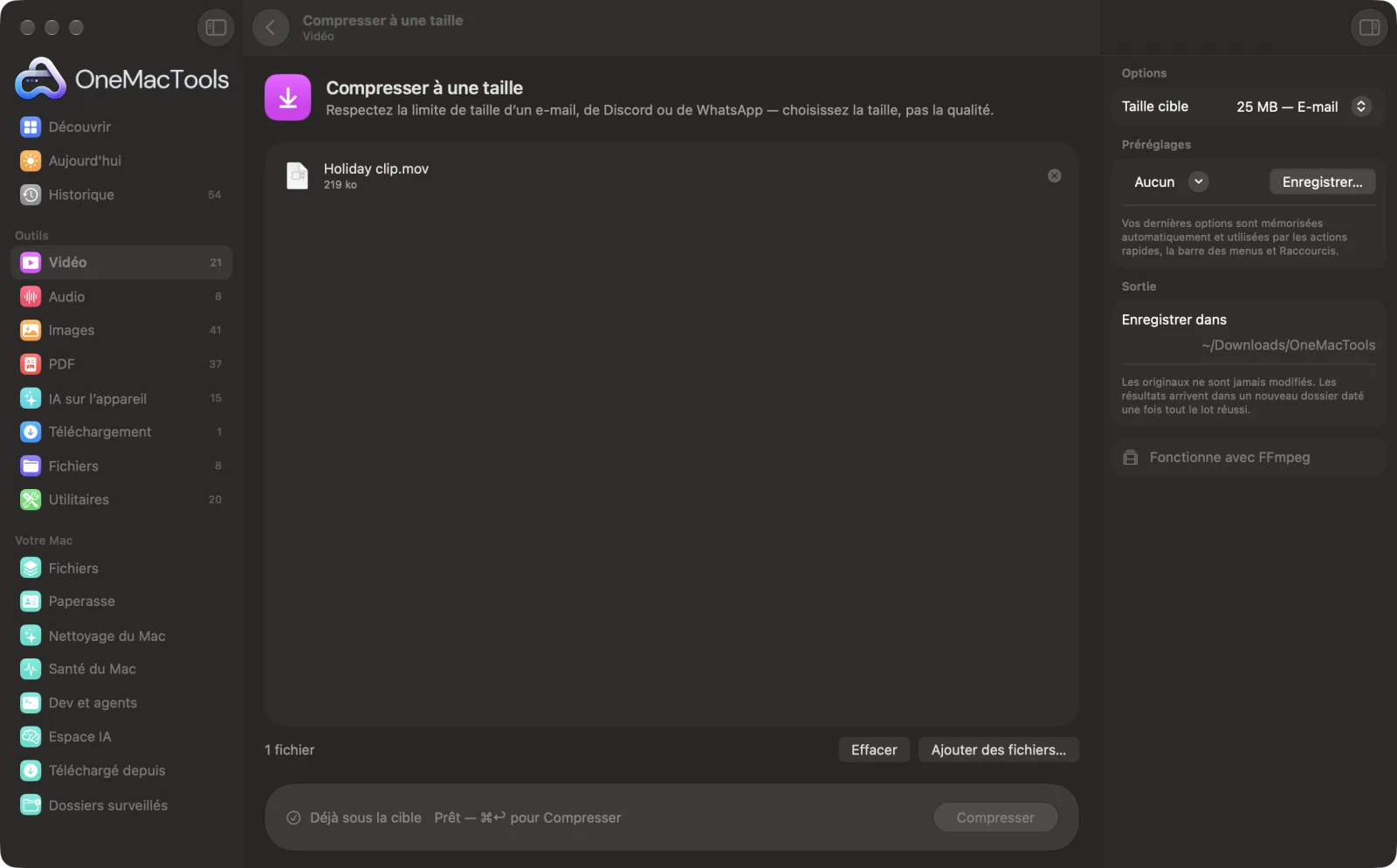
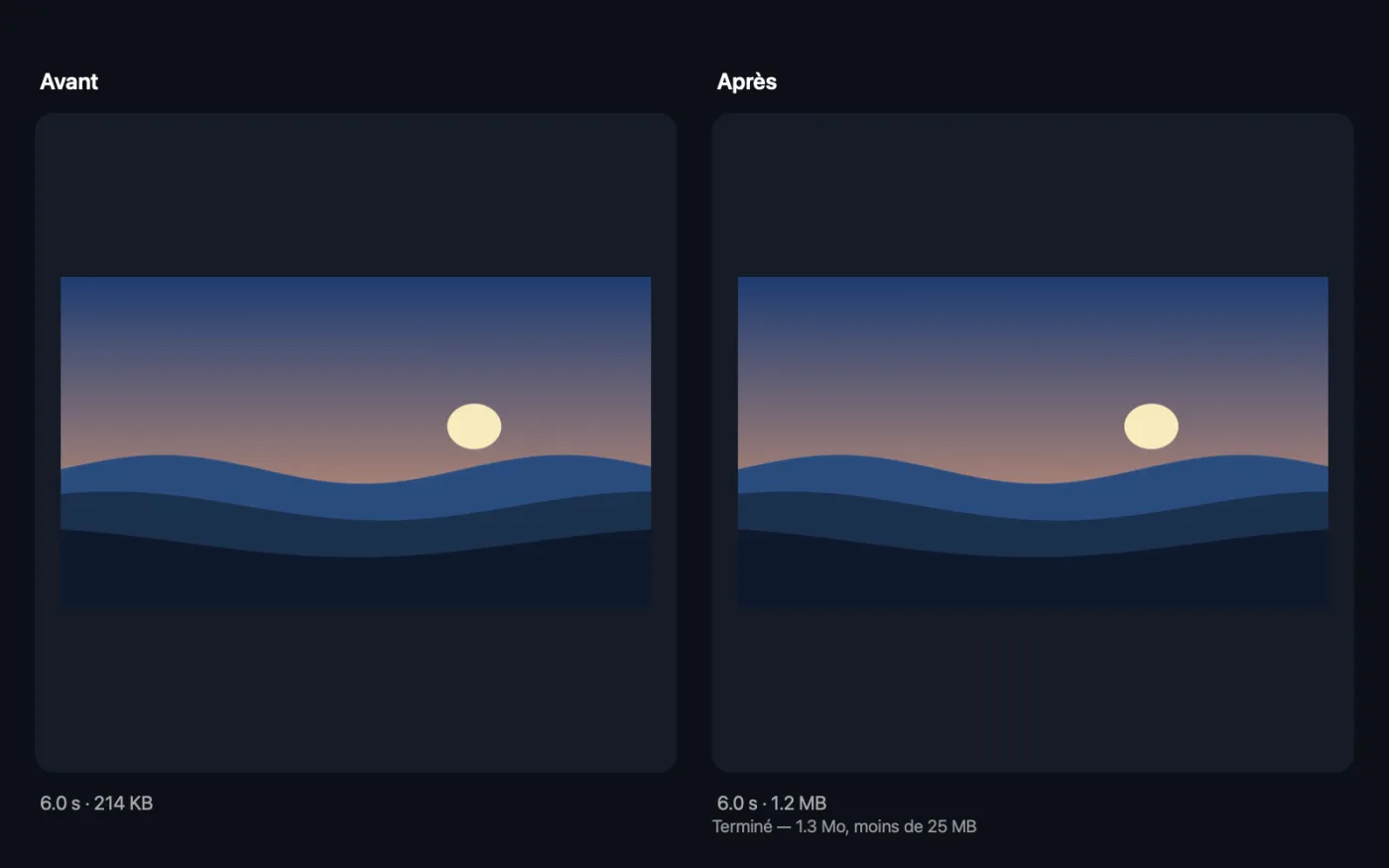
Captures d’écran de l’app, avec des fichiers d’exemple.
Comment utiliser Compresser à une taille
- 1
Installez FFmpeg une fois
Si FFmpeg n'est pas encore installé, OneMacTools propose de l'installer via Homebrew en un clic.
- 2
Déposez vos vidéos
Faites glisser les clips qui doivent respecter une limite. Ou cliquez dessus avec le bouton droit dans le Finder et choisissez Actions rapides › OMT: Compresser une vidéo à 25 MB.
- 3
Choisissez la taille cible
Choisissez 8 MB pour Discord, 16 MB pour WhatsApp, 25 MB pour l’e-mail, ou choisissez Personnalisé et saisissez n’importe quelle taille en MB.
- 4
Cliquez sur Compresser
Chaque vidéo passe par deux passes d'encodage : la première l'analyse, la seconde répartit le budget de taille là où il compte.
- 5
Envoyez-le
Les résultats, avec la taille dans leur nom (par exemple « 25MB »), sont enregistrés dans un nouveau dossier daté dans Téléchargements › OneMacTools. Vérifiez-les avec le bouton Aperçu (œil) ou Afficher dans le Finder. Vos originaux restent tels quels.
Ce que fait Compresser à une taille
Choisissez 8 MB pour Discord, 16 MB pour WhatsApp, 25 MB pour l’e-mail ou la taille de votre choix. L’encodage en deux passes fait tenir la vidéo sous la limite et ne réduit la résolution que si le rendu est meilleur qu’avec un débit trop faible. Dans nos tests, un clip 1080p de 20 secondes et 814 MB est ressorti à 4,8 MB pour une limite de 5 MB.
C'est aussi une action rapide du Finder : cliquez sur des fichiers avec le bouton droit et choisissez OMT: Compresser une vidéo à 25 MB.
Utilise FFmpeg, que OneMacTools installe pour vous en un clic via Homebrew.
Idéal pour
- Envoyer une vidéo par e-mail sous la limite de 25 MB
- Publier un clip sur Discord sous 8 MB
- Partager sur WhatsApp sans recompression
Options expliquées
- Taille cible
- 8 MB — Discord, 10 MB, 16 MB — WhatsApp, 25 MB — E-mail (par défaut), 50 MB, 100 MB ou Personnalisé. La vidéo est ajustée sous cette taille.
- Taille en MB
- Affiché quand Taille cible est Personnalisé. Saisissez n’importe quelle taille de 1 MB ou plus, comme 20.
Bonnes pratiques
- Coupez la vidéo d’abord si possible. Le même budget de taille réparti sur moins de secondes donne un résultat bien plus net.
- Si une longue vidéo ne peut pas tenir, l'outil vous le dit plutôt que de produire quelque chose d'inregardable. Choisissez une taille plus grande ou raccourcissez-la.
- Gardez une petite marge. Les services de messagerie alourdissent les pièces jointes : visez un cran en dessous d'une limite stricte quand vous en êtes proche.
- Pour les cibles très petites, la résolution est réduite à 1080p, 720p ou 480p, car moins de pixels mais plus nets rendent mieux qu'une image pleine taille trop compressée.
- Un MP4 déjà sous la limite est copié tel quel : il n’est jamais dégradé sans raison.
Fonctionne avec
- Dans
- Toute vidéo que FFmpeg sait lire, y compris MOV, MP4, MKV, WebM et AVI.
- Sortie
- Un MP4 H.264 sous la taille cible, avec la taille dans son nom.
- Nécessite FFmpeg (installation en un clic).
- L’audio est conservé, à un débit plus faible quand le budget de taille est serré.
- Les vidéos très longues peuvent l’être trop pour une petite taille cible ; coupez-les d’abord.
Questions sur Compresser à une taille
Comment faire passer une vidéo sous 25 MB pour un e-mail ou 16 MB pour WhatsApp ?
Choisissez la cible, ou saisissez n’importe quelle taille en MB, et cliquez sur Compresser. L’encodage en deux passes fait tenir la vidéo sous la limite.
Comment rendre une vidéo assez légère pour Discord ?
Choisissez 8 MB — Discord, ou 10 MB si votre serveur l’autorise, et cliquez sur Compresser. Les clips courts donnent le meilleur résultat ; pour les plus longs, coupez d’abord la partie importante.
La vidéo sera-t-elle laide ?
Il ne baisse la résolution que lorsque le rendu est meilleur qu'en sacrifiant la qualité : vous obtenez ainsi la vidéo la plus nette possible dans la limite.
Pourquoi indique-t-il que ma vidéo est trop longue pour tenir ?
En dessous d’un certain débit, il ne reste plus assez de données pour une image regardable : l’outil s’arrête plutôt que de produire un résultat illisible. Choisissez une taille cible plus grande ou coupez d’abord la vidéo.
Quelle différence avec Compresser une vidéo ?
Compresser une vidéo vous fait choisir une qualité, et la taille en découle. Compresser à une taille vous fait choisir la taille et calcule la meilleure qualité qui tient.
Puis-je saisir ma propre taille ?
Oui. Choisissez Personnalisé et indiquez n’importe quelle taille d’au moins 1 MB dans le champ Taille en MB.
Compresser à une taille envoie-t-il mes fichiers en ligne ?
Non. Compresser à une taille s’exécute entièrement sur votre Mac : vos fichiers ne le quittent jamais et l’outil fonctionne hors ligne.
Compresser à une taille va-t-il modifier mes fichiers originaux ?
Non. Les résultats sont enregistrés comme nouveaux fichiers dans un dossier daté dans Téléchargements › OneMacTools, et vos originaux restent exactement tels quels, sauf si vous activez une option qui indique le contraire.
De quoi Compresser à une taille a-t-il besoin ?
macOS 26 ou version ultérieure et FFmpeg, que OneMacTools peut installer pour vous via Homebrew en un clic.
Puis-je utiliser Compresser à une taille depuis le Finder ?
Oui. Faites un clic droit sur des fichiers dans le Finder et choisissez Actions rapides › « OMT: Compresser une vidéo à 25 MB ». L’action s’exécute en arrière-plan et vous prévient une fois terminée.
Étape suivante
Gardez juste la partie utile.
Compresser une vidéoAllégez fortement vos vidéos tout en gardant leur netteté.
Vidéo en GIFCréez un GIF net et en boucle, avec une palette optimisée.
Autres outils Vidéo
Convertissez n’importe quelle vidéo en MP4, MOV, WebM ou MKV.
Redimensionner une vidéoMettez vos vidéos à une résolution standard.
Recadrer une vidéoRecadrez au centre en carré, vertical ou panoramique pour toutes les plateformes.
Pivoter et retourner une vidéoRedressez les vidéos de téléphone tournées ou mettez une vidéo en miroir.
Changer la vitesseAccélérez ou ralentissez, avec une hauteur de son naturelle.
Couper le son d’une vidéoSupprimez la bande son sans réencoder l’image.

Compresser à une taille, plus 150 autres.
Une app. Un prix.
Les 151 outils. Téléchargement gratuit, un seul paiement pour une licence, à vous pour toujours.