
Accélérer ou ralentir une vidéo sur Mac
Accélérez ou ralentissez, avec une hauteur de son naturelle.
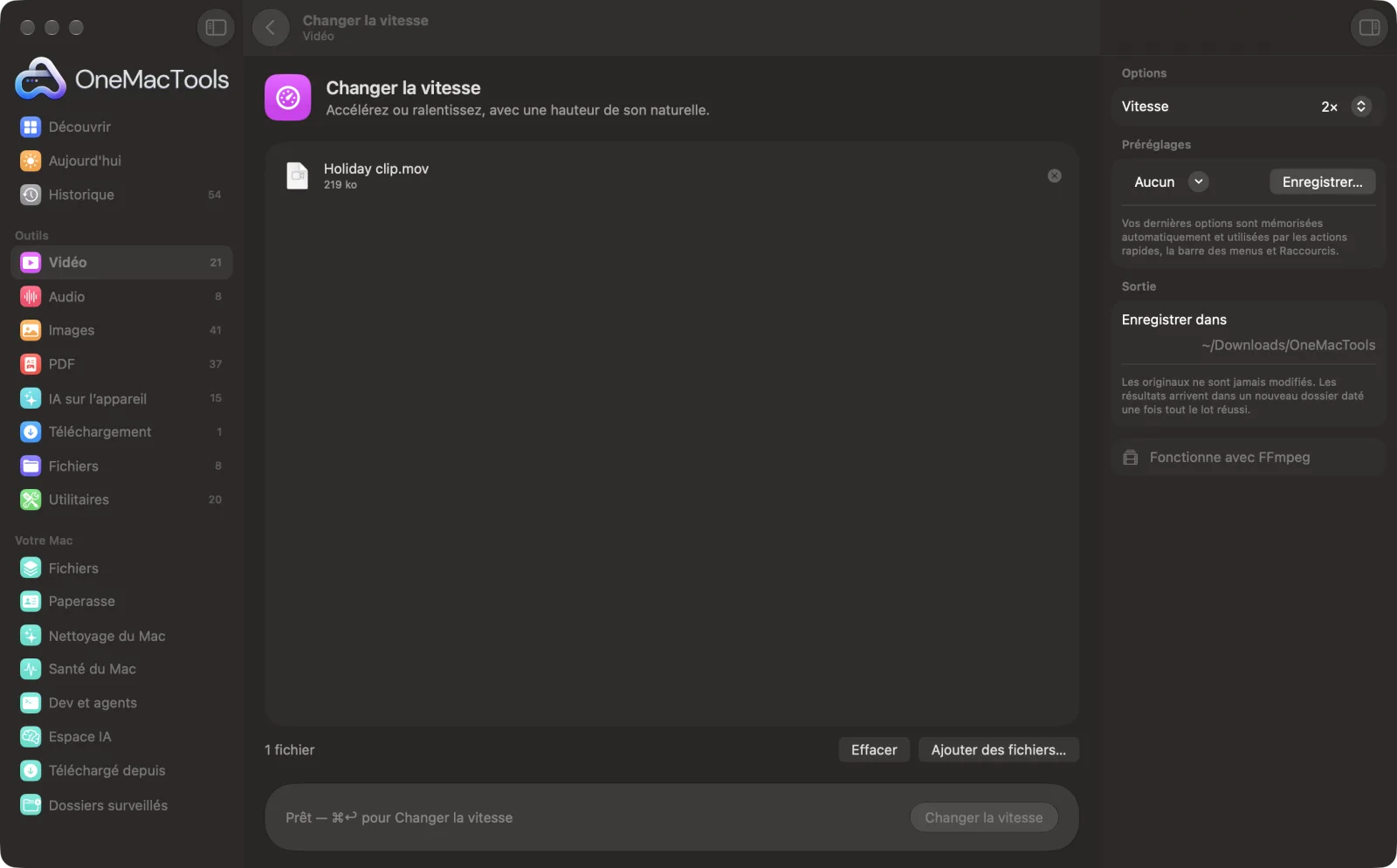
Changer la vitesse sur un Mac
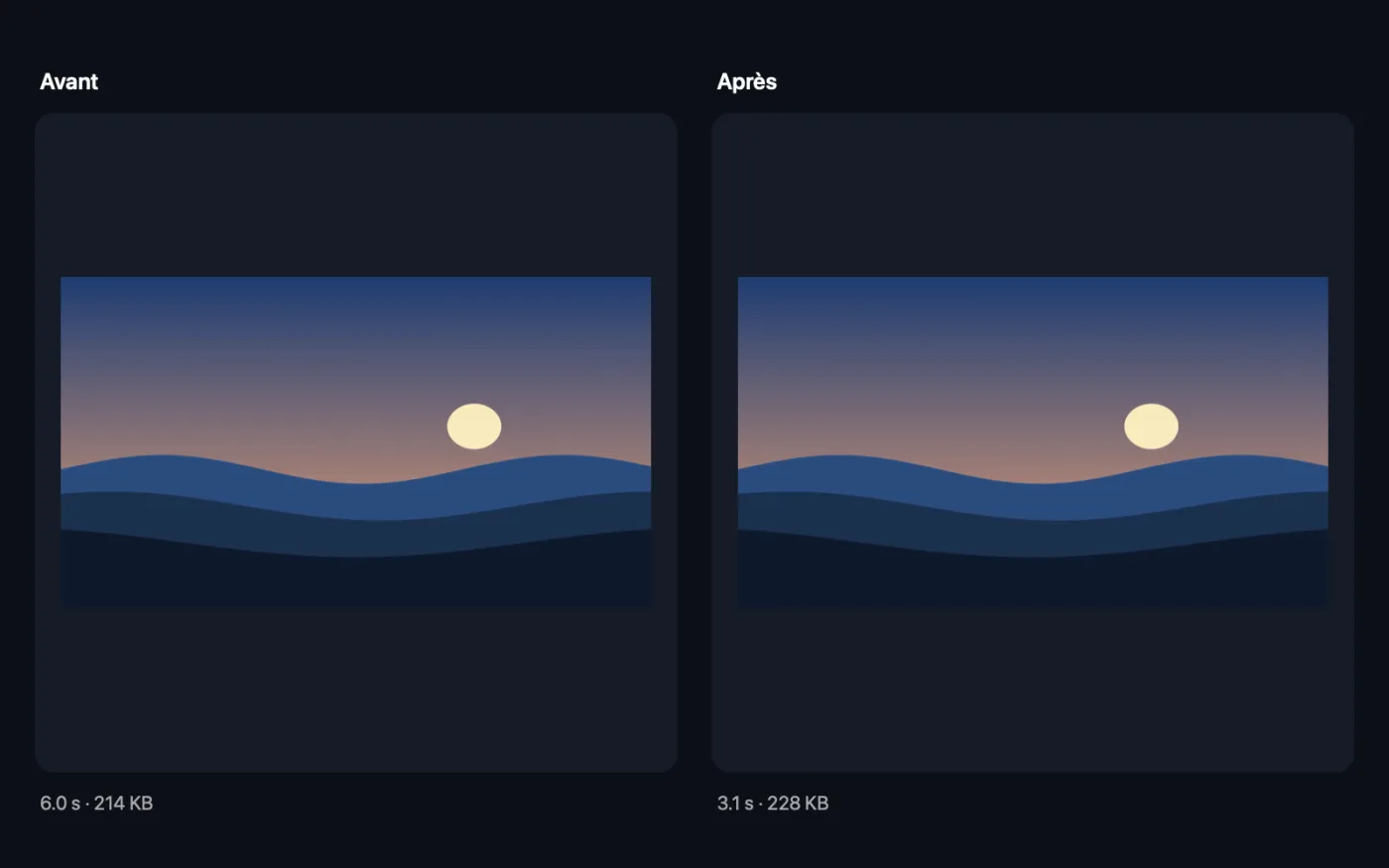
Captures d’écran de l’app, avec des fichiers d’exemple.
Comment utiliser Changer la vitesse
- 1
Installez FFmpeg une fois
S'il n'est pas installé, OneMacTools propose d'installer FFmpeg via Homebrew en un clic.
- 2
Déposez vos vidéos
Ajoutez les clips à accélérer ou ralentir.
- 3
Choisissez la vitesse
Choisissez de 0.25× à 4× dans le panneau de droite. 2× est sélectionné au départ.
- 4
Cliquez sur Modifier
L’image est accélérée ou ralentie, et le son est étiré dans le temps pour que les voix gardent leur hauteur normale.
- 5
Regardez le résultat
Les nouvelles copies, avec la vitesse dans leur nom, sont enregistrées dans un nouveau dossier daté dans Téléchargements › OneMacTools. Ouvrez-les avec le bouton Aperçu (œil) ou Afficher dans le Finder. Les originaux ne changent pas.
Ce que fait Changer la vitesse
Lisez une vidéo de 0,25× à 4×. L’audio est étiré dans le temps pour que les voix gardent leur hauteur naturelle au lieu de ressembler à celles de dessins animés.
Utilise FFmpeg, que OneMacTools installe pour vous en un clic via Homebrew.
Idéal pour
- Créer un time-lapse à partir d'un long enregistrement
- Ralentir un tutoriel pour suivre le rythme
- Accélérer une démo pour tenir dans un créneau
Options expliquées
- Vitesse
- 0.25×, 0.5×, 0.75×, 1.25×, 1.5×, 2× (par défaut) ou 4×. En dessous de 1×, la vidéo ralentit et s’allonge ; au-dessus de 1×, elle accélère et raccourcit.
Bonnes pratiques
- 1.25× ou 1.5× est une vitesse confortable pour les tutoriels et les conférences. Les voix restent claires et naturelles.
- Pour un effet time-lapse, utilisez 4× et repassez le résultat pour obtenir 16×.
- Le ralenti tiré d’une vidéo normale répète des images, donc 0,25× peut sembler saccadé. Le rendu est plus fluide avec des clips filmés à une cadence élevée.
- Coupez d’abord si vous ne voulez accélérer qu’une partie de la vidéo, puis assemblez les morceaux avec Fusionner des vidéos.
- Les vidéos sans son fonctionnent aussi ; elles sont simplement enregistrées sans piste audio.
Fonctionne avec
- Dans
- Toute vidéo que FFmpeg sait lire, y compris MOV, MP4, MKV, WebM et AVI.
- Sortie
- Une copie à la nouvelle vitesse, dans le même format (MP4, MOV, MKV ou WebM ; les autres formats sont enregistrés en MP4).
- Nécessite FFmpeg (installation en un clic).
- La hauteur du son reste naturelle à toutes les vitesses.
Questions sur Changer la vitesse
Comment accélérer une vidéo sur Mac ?
Déposez-la sur Changer la vitesse, choisissez 1.5×, 2× ou 4×, et cliquez sur Modifier. La copie accélérée est enregistrée dans un nouveau fichier.
Comment créer une vidéo au ralenti ?
Choisissez 0.5× ou 0.25×. Les images filmées au ralenti ou à 60 fps sont les plus fluides une fois ralenties.
Les voix vont-elles sonner comme des voix de dessin animé ?
Non. L’audio est étiré dans le temps, sans être rendu plus aigu ou plus grave : les voix gardent leur hauteur naturelle.
Puis-je choisir une vitesse qui n’est pas dans la liste ?
Pas directement, mais vous pouvez repasser le résultat dans l’outil. Par exemple, 2× puis 1,5× donne 3×.
Changer la vitesse change-t-il la durée ?
Oui. 2× divise la durée par deux et 0,5× la double.
Changer la vitesse envoie-t-il mes fichiers en ligne ?
Non. Changer la vitesse s’exécute entièrement sur votre Mac : vos fichiers ne le quittent jamais et l’outil fonctionne hors ligne.
Changer la vitesse va-t-il modifier mes fichiers originaux ?
Non. Les résultats sont enregistrés comme nouveaux fichiers dans un dossier daté dans Téléchargements › OneMacTools, et vos originaux restent exactement tels quels, sauf si vous activez une option qui indique le contraire.
De quoi Changer la vitesse a-t-il besoin ?
macOS 26 ou version ultérieure et FFmpeg, que OneMacTools peut installer pour vous via Homebrew en un clic.
Étape suivante
Gardez juste la partie utile.
Vidéo en GIFCréez un GIF net et en boucle, avec une palette optimisée.
Compresser une vidéoAllégez fortement vos vidéos tout en gardant leur netteté.
Autres outils Vidéo
Atteindre une limite de taille de fichier pour un e-mail, Discord ou WhatsApp ? Choisissez la taille, pas la qualité.
Convertir une vidéoConvertissez n’importe quelle vidéo en MP4, MOV, WebM ou MKV.
Redimensionner une vidéoMettez vos vidéos à une résolution standard.
Recadrer une vidéoRecadrez au centre en carré, vertical ou panoramique pour toutes les plateformes.
Pivoter et retourner une vidéoRedressez les vidéos de téléphone tournées ou mettez une vidéo en miroir.
Couper le son d’une vidéoSupprimez la bande son sans réencoder l’image.

Changer la vitesse, plus 150 autres.
Une app. Un prix.
Les 151 outils. Téléchargement gratuit, un seul paiement pour une licence, à vous pour toujours.