
Acelere ou desacelere um vídeo no Mac
Acelere ou desacelere, mantendo o tom do áudio natural.
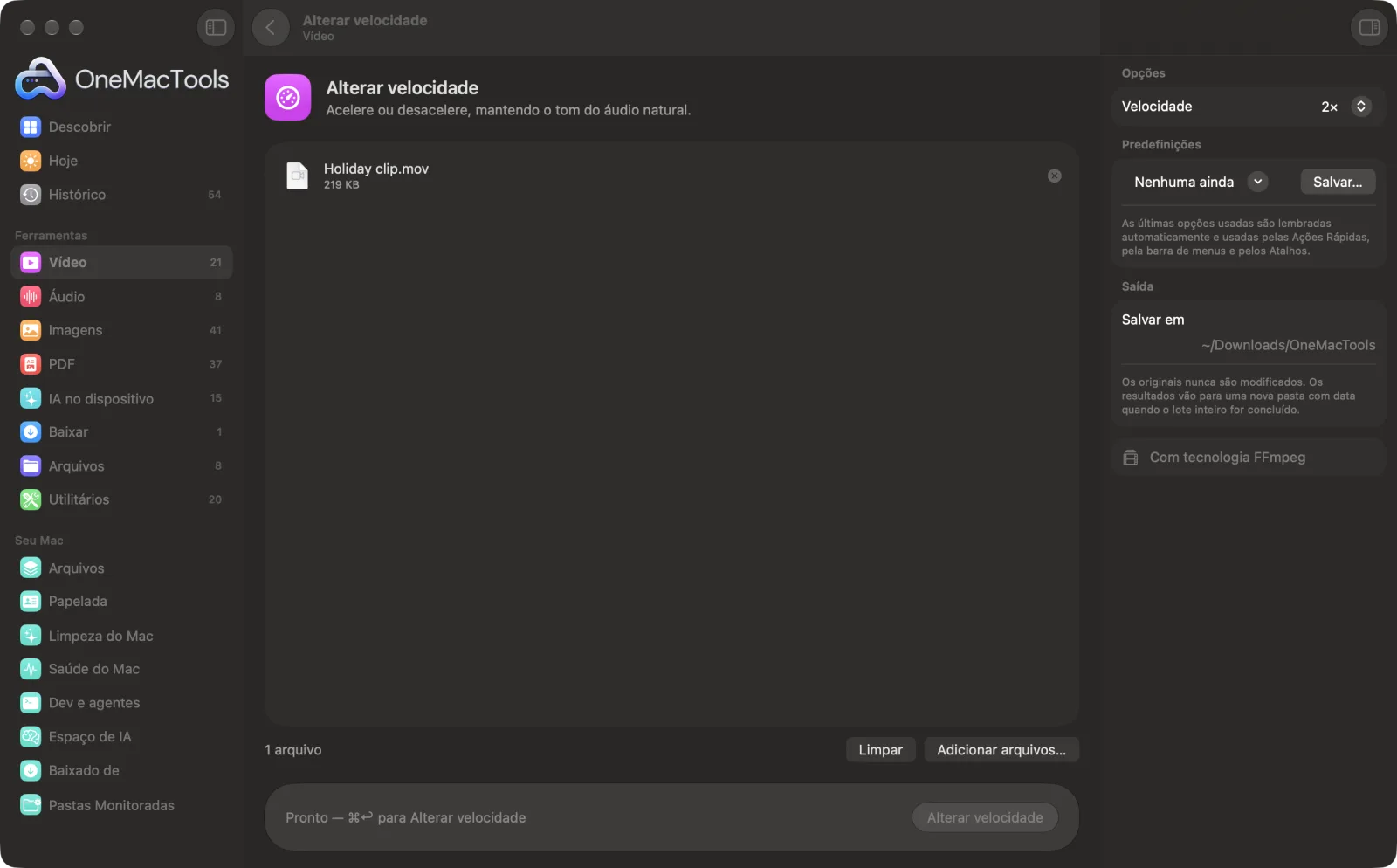
Alterar velocidade em um Mac
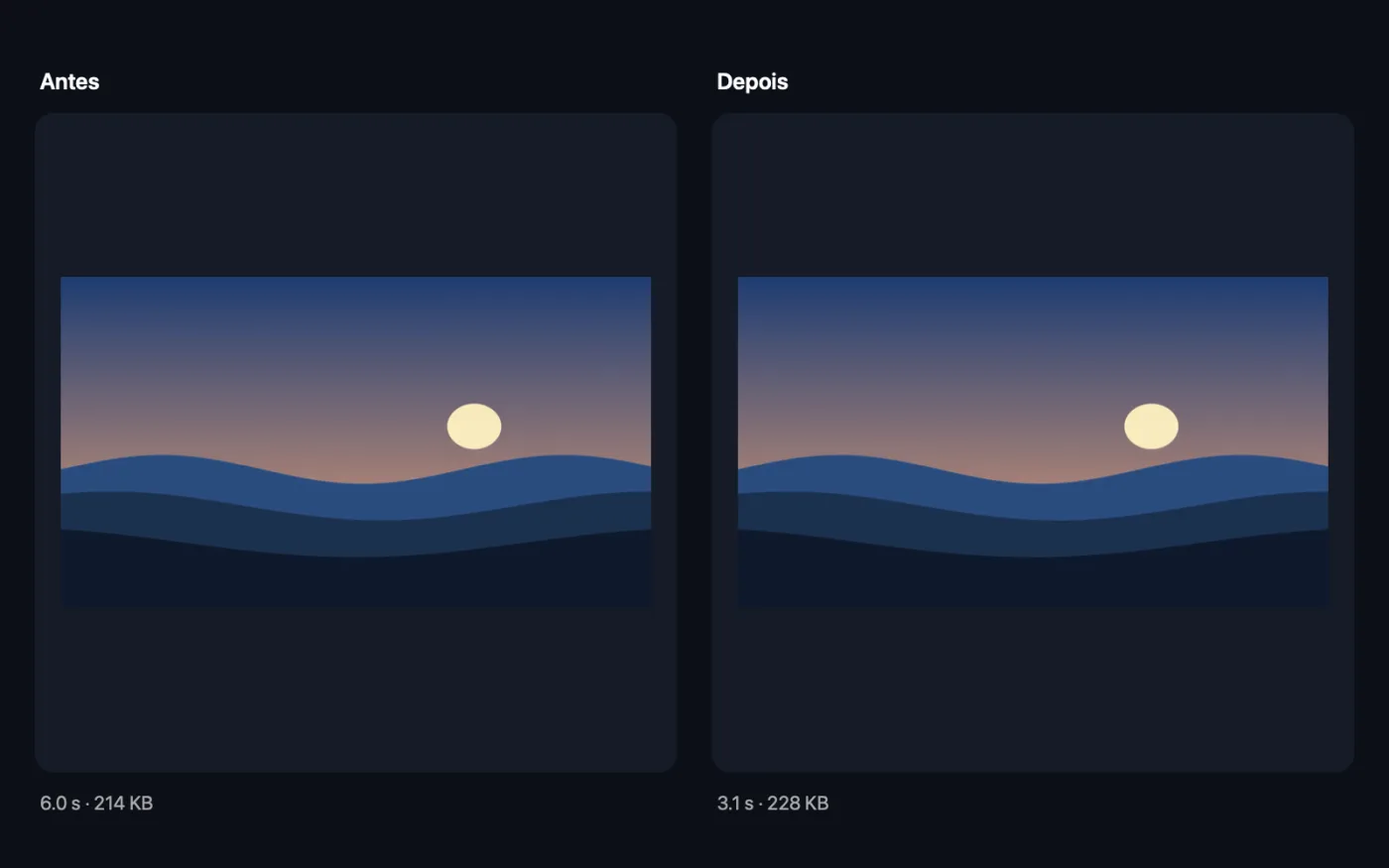
Capturas de tela do app, usando arquivos de exemplo.
Como usar Alterar velocidade
- 1
Instale o FFmpeg uma vez
Se não estiver instalado, o OneMacTools oferece instalar o FFmpeg pelo Homebrew com um clique.
- 2
Arraste seus vídeos
Adicione os clipes que você quer mais rápidos ou mais lentos.
- 3
Escolha a velocidade
Escolha de 0.25× a 4× no painel da direita. O 2× vem selecionado de início.
- 4
Clique em Alterar
A imagem é acelerada ou desacelerada, e o som é ajustado no tempo para que as vozes mantenham o tom normal.
- 5
Veja o resultado
As novas cópias, com a velocidade no nome, são salvas em uma nova pasta com data em Downloads › OneMacTools. Abra-as com o botão Visualizar (olho) ou Mostrar no Finder. Os originais não mudam.
O que Alterar velocidade faz
Reproduza um vídeo de 0,25× a 4× de velocidade. O áudio é esticado no tempo para que as vozes mantenham o tom natural em vez de soarem como esquilos.
Usa o FFmpeg, que o OneMacTools instala para você com um clique pelo Homebrew.
Ideal para
- Criar um time-lapse a partir de uma gravação longa
- Desacelere um tutorial para acompanhar
- Acelere uma demonstração para caber no horário
Opções explicadas
- Velocidade
- 0.25×, 0.5×, 0.75×, 1.25×, 1.5×, 2× (o padrão) ou 4×. Abaixo de 1× o vídeo fica mais lento e mais longo; acima de 1× fica mais rápido e mais curto.
Boas práticas
- 1.25× ou 1.5× é uma velocidade confortável para tutoriais e palestras. As vozes continuam claras e naturais.
- Para um efeito de time-lapse, use 4× e passe o resultado de novo para chegar a 16×.
- Câmera lenta a partir de um vídeo normal repete quadros, então 0.25× pode parecer travado. Fica mais suave em vídeos gravados com alta taxa de quadros.
- Corte antes se quiser acelerar só uma parte do vídeo e depois junte os trechos com Mesclar vídeos.
- Vídeos sem som também funcionam; eles são simplesmente salvos sem faixa de áudio.
Funciona com
- Entrada
- Qualquer vídeo que o FFmpeg leia, incluindo MOV, MP4, MKV, WebM e AVI.
- Saída
- Uma cópia na nova velocidade, no mesmo formato (MP4, MOV, MKV ou WebM; outros formatos são salvos como MP4).
- Requer FFmpeg (instalação com um clique).
- O tom do áudio fica natural em qualquer velocidade.
Perguntas sobre o Alterar velocidade
Como acelerar um vídeo no Mac?
Solte-o no Alterar velocidade, escolha 1.5×, 2× ou 4× e clique em Alterar. A cópia mais rápida é salva como um novo arquivo.
Como fazer um vídeo em câmera lenta?
Escolha 0.5× ou 0.25×. Imagens filmadas em câmera lenta ou a 60 fps ficam mais suaves quando desaceleradas.
As vozes vão ficar parecendo de esquilo?
Não. O áudio é esticado no tempo em vez de ficar mais agudo ou mais grave, então as vozes mantêm o tom natural.
Posso escolher uma velocidade que não está na lista?
Não diretamente, mas você pode processar o resultado de novo. Por exemplo, 2× e depois 1,5× dá 3×.
Mudar a velocidade muda a duração?
Sim. 2× reduz a duração pela metade e 0.5× a dobra.
Alterar velocidade envia meus arquivos?
Não. O Alterar velocidade roda inteiramente no seu Mac, então seus arquivos nunca saem dele e ele funciona offline.
Alterar velocidade altera meus arquivos originais?
Não. Os resultados são salvos como novos arquivos em uma pasta datada em Downloads › OneMacTools, e seus originais ficam exatamente como estavam, a menos que você ative uma opção que diga o contrário.
Do que Alterar velocidade precisa?
macOS 26 ou posterior e o FFmpeg, que o OneMacTools pode instalar para você pelo Homebrew com um clique.
Faça isto em seguida
Fique só com a parte de que precisa.
Vídeo para GIFCrie um GIF nítido e em loop com paleta otimizada.
Comprimir vídeoDeixe vídeos muito menores mantendo a nitidez.
Ferramentas de Vídeo relacionadas
Esbarrou no limite de tamanho do e-mail, do Discord ou do WhatsApp? Escolha o tamanho, não a qualidade.
Converter vídeoTransforme qualquer vídeo em MP4, MOV, WebM ou MKV.
Redimensionar vídeoRedimensione vídeos para uma resolução padrão.
Recortar vídeoRecorte pelo centro em quadrado, vertical ou widescreen para qualquer plataforma.
Girar e espelhar vídeoCorrija vídeos de celular de lado ou espelhe um vídeo.
Silenciar vídeoRemova a trilha sonora sem recodificar a imagem.

Alterar velocidade e mais 150.
Um app. Um preço.
Todas as 151 ferramentas. Download gratuito, um único pagamento pela licença, sua para sempre.