
Converter vídeo para MP4 no Mac
Transforme qualquer vídeo em MP4, MOV, WebM ou MKV.
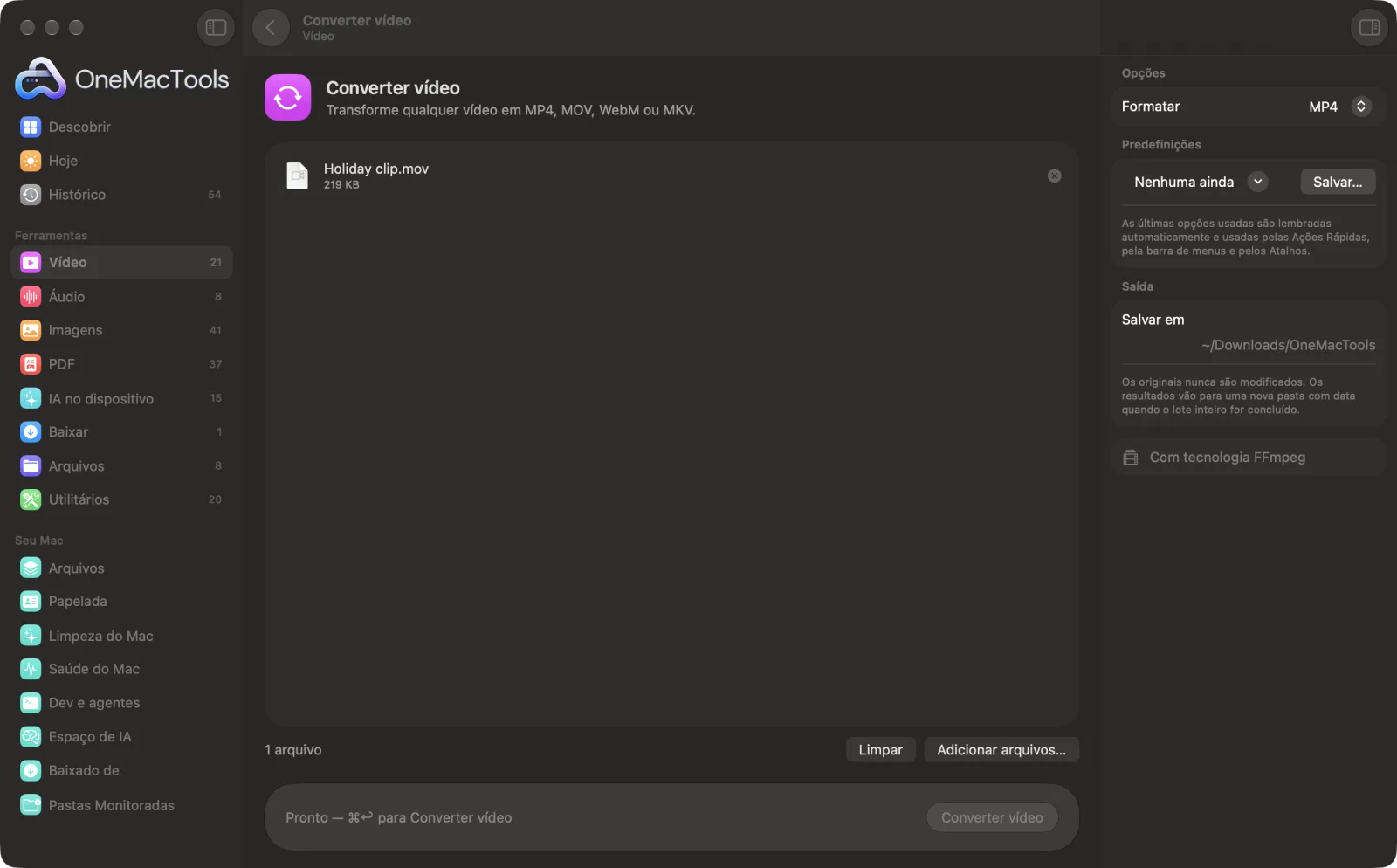
Converter vídeo em um Mac

Capturas de tela do app, usando arquivos de exemplo.
Como usar Converter vídeo
- 1
Instale o FFmpeg uma vez
Na primeira vez, o OneMacTools oferece instalar o FFmpeg pelo Homebrew com um clique.
- 2
Arraste seus vídeos
Adicione vídeos MOV, MKV, AVI, WebM ou outros, ou uma pasta inteira. Ou clique neles com o botão direito no Finder e escolha Ações Rápidas › OMT: Converter vídeo para MP4.
- 3
Escolha o formato
Escolha MP4, MOV, WebM ou MKV no painel à direita.
- 4
Clique em Converter
Todos os arquivos são convertidos de uma vez, com o progresso mostrado durante o processo.
- 5
Abra as cópias
Os vídeos convertidos são salvos em uma nova pasta com data em Downloads › OneMacTools. Assista com o botão Visualizar (olho) ou abra a pasta com Mostrar no Finder. Os originais não são tocados.
O que Converter vídeo faz
Converta MOV, MKV, AVI, WebM e outros formatos para MP4, que roda em qualquer lugar, MOV para apps da Apple, WebM para a web, ou MKV. Converta uma pasta inteira de uma vez.
Também é uma Ação Rápida do Finder: clique com o botão direito nos arquivos e escolha OMT: Converter vídeo para MP4.
Usa o FFmpeg, que o OneMacTools instala para você com um clique pelo Homebrew.
Ideal para
- Converter MOV de um iPhone para MP4
- Criar um WebM para um site
- Corrigir um vídeo que não abre em um app
Opções explicadas
- Formatar
- MP4, MOV, WebM ou MKV. MP4, MOV e MKV usam vídeo H.264 com áudio AAC, então reproduzem em quase todo lugar. WebM usa vídeo VP9 com áudio Opus, feito para páginas da web.
Boas práticas
- Escolha MP4 quando estiver em dúvida. Ele roda no Windows, no Android, em smart TVs, em navegadores e em todas as redes sociais.
- Use WebM para um vídeo que você vai incorporar no seu próprio site. Codificar em WebM leva bem mais tempo que em MP4.
- Se um vídeo não abre em um app, convertê-lo para MP4 normalmente resolve, porque a imagem e o som são recodificados nos formatos mais compatíveis.
- Converter não diminui um vídeo de propósito. Se o tamanho importa, use o Comprimir vídeo depois ou em vez disso.
- Converta de uma vez uma pasta inteira de arquivos AVI ou MKV antigos, em vez de um por um.
Funciona com
- Entrada
- Qualquer vídeo que o FFmpeg leia, incluindo MOV, MP4, M4V, MKV, WebM, AVI e mais.
- Saída
- MP4, MOV ou MKV (H.264 e AAC), ou WebM (VP9 e Opus).
- Requer FFmpeg (instalação com um clique).
- Os vídeos são recodificados, não só renomeados, então ficam de fato no novo formato.
Perguntas sobre o Converter vídeo
Como converter MOV para MP4 no Mac?
Arraste os arquivos MOV, escolha MP4 e clique em Converter. O MP4 roda no Windows, no Android, em sites e em todas as redes sociais.
Posso converter uma pasta inteira?
Sim. Solte a pasta, ou muitos arquivos, e todos são convertidos de uma vez.
Como converter MKV ou AVI para MP4?
Arraste-os para Converter vídeo, escolha MP4 e clique em Converter. A imagem é recodificada em H.264 e o som em AAC, que tocam em quase todo lugar.
Como criar um vídeo WebM para o meu site?
Escolha WebM como formato. Você recebe vídeo VP9 com áudio Opus, que os navegadores modernos reproduzem nativamente.
Converter reduz a qualidade?
Recodificar sempre perde um pouquinho de detalhe, mas com os ajustes usados isso é muito difícil de ver. Guarde o original se você pretende editar as imagens.
Por que meu arquivo convertido é maior que o original?
Alguns celulares e câmeras usam HEVC, que é mais eficiente que o H.264 usado para máxima compatibilidade. Use Comprimir vídeo na cópia se precisar dela menor.
Converter vídeo envia meus arquivos?
Não. O Converter vídeo roda inteiramente no seu Mac, então seus arquivos nunca saem dele e ele funciona offline.
Converter vídeo altera meus arquivos originais?
Não. Os resultados são salvos como novos arquivos em uma pasta datada em Downloads › OneMacTools, e seus originais ficam exatamente como estavam, a menos que você ative uma opção que diga o contrário.
Do que Converter vídeo precisa?
macOS 26 ou posterior e o FFmpeg, que o OneMacTools pode instalar para você pelo Homebrew com um clique.
Posso usar Converter vídeo pelo Finder?
Sim. Clique com o botão direito nos arquivos no Finder e escolha Ações Rápidas › “OMT: Converter vídeo para MP4”. Ele roda em segundo plano e avisa quando termina.
Faça isto em seguida
Deixe vídeos muito menores mantendo a nitidez.
Vídeo para GIFCrie um GIF nítido e em loop com paleta otimizada.
Extrair áudioExtraia a trilha sonora de qualquer vídeo.
Ferramentas de Vídeo relacionadas
Esbarrou no limite de tamanho do e-mail, do Discord ou do WhatsApp? Escolha o tamanho, não a qualidade.
Cortar vídeoFique só com a parte de que precisa.
Redimensionar vídeoRedimensione vídeos para uma resolução padrão.
Recortar vídeoRecorte pelo centro em quadrado, vertical ou widescreen para qualquer plataforma.
Girar e espelhar vídeoCorrija vídeos de celular de lado ou espelhe um vídeo.
Alterar velocidadeAcelere ou desacelere, mantendo o tom do áudio natural.

Converter vídeo e mais 150.
Um app. Um preço.
Todas as 151 ferramentas. Download gratuito, um único pagamento pela licença, sua para sempre.