
在 Mac 上將影片轉成 MP4
將任何影片轉成 MP4、MOV、WebM 或 MKV。
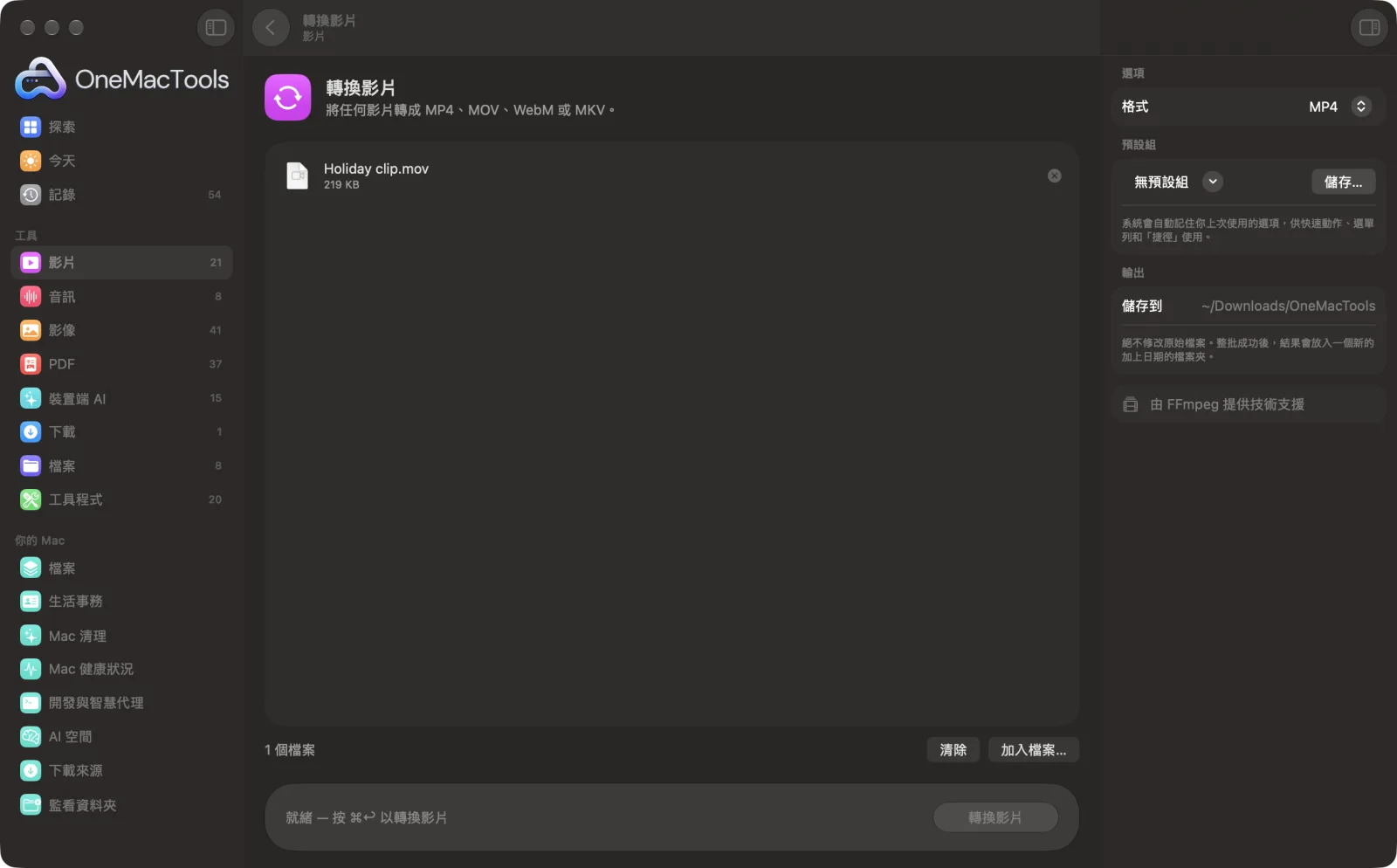
在 Mac 上使用「轉換影片」

App 的截圖,使用範例檔案。
如何使用「轉換影片」
- 1
只需安裝一次 FFmpeg
第一次使用時,OneMacTools 會提供透過 Homebrew 一鍵安裝 FFmpeg。
- 2
拖入你的影片
加入 MOV、MKV、AVI、WebM 或其他影片,或整個資料夾。也可以在 Finder 中按右鍵,選擇「快速動作 › OMT: 將影片轉換為 MP4」。
- 3
選擇格式
在右側面板中選擇 MP4、MOV、WebM 或 MKV。
- 4
按一下「轉換」
所有檔案一次轉換完成,處理時會顯示進度。
- 5
打開副本
轉換後的影片會儲存在「下載項目 › OneMacTools」中一個以日期命名的新資料夾。用「預覽」(眼睛)按鈕播放,或用「在 Finder 中顯示」打開資料夾。原始檔案不會被動到。
「轉換影片」的功能
將 MOV、MKV、AVI、WebM 和其他格式轉成到處都能播放的 MP4、適合 Apple App 的 MOV、適合網頁的 WebM,或 MKV。一次批次轉換整個資料夾。
它也是 Finder 快速動作:在檔案上按右鍵,選擇「OMT: 將影片轉換為 MP4」。
使用 FFmpeg,OneMacTools 會透過 Homebrew 一鍵幫你安裝。
適合用於
- 將 iPhone 的 MOV 轉成 MP4
- 為網站製作 WebM
- 修正無法在 App 中播放的影片
選項說明
- 格式
- MP4、MOV、WebM 或 MKV。MP4、MOV 和 MKV 使用 H.264 影像搭配 AAC 音訊,幾乎到處都能播放。WebM 使用 VP9 影像搭配 Opus 音訊,專為網頁設計。
最佳做法
- 不確定時請選擇 MP4。它能在 Windows、Android、智慧電視、瀏覽器和所有社群網路上播放。
- 要嵌入自己網站的影片請使用 WebM。WebM 的編碼時間明顯比 MP4 長。
- 如果影片在某個 App 中打不開,轉成 MP4 通常就能解決,因為畫面和聲音會以最廣泛支援的格式重新編碼。
- 轉換並不是為了縮小影片。如果在意檔案大小,請在轉換後使用「壓縮影片」,或直接改用它。
- 一次批次轉換整個資料夾的舊 AVI 或 MKV 檔案,不必一個一個來。
搭配使用
- 輸入
- FFmpeg 能讀取的任何影片,包括 MOV、MP4、M4V、MKV、WebM、AVI 等等。
- 輸出
- MP4、MOV 或 MKV(H.264 和 AAC),或 WebM(VP9 和 Opus)。
- 需要 FFmpeg(一鍵安裝)。
- 影片會重新編碼,而不只是改副檔名,所以真的會是新的格式。
關於「轉換影片」的問題
如何在 Mac 上將 MOV 轉成 MP4?
拖入 MOV 檔案,選擇 MP4 並點按「轉換」。MP4 可在 Windows、Android、網站和所有社群網路上播放。
可以轉換整個資料夾嗎?
可以。拖入資料夾或多個檔案,就會一次全部轉換。
如何將 MKV 或 AVI 轉成 MP4?
將它們拖到「轉換影片」上,選擇 MP4 並點按「轉換」。畫面會重新編碼為 H.264,聲音則為 AAC,幾乎在任何地方都能播放。
如何為我的網站製作 WebM 影片?
選擇 WebM 作為格式。你會得到 VP9 影片和 Opus 音訊,現代瀏覽器都能原生播放。
轉換會降低品質嗎?
重新編碼一定會損失極少量細節,但在使用的設定下幾乎看不出來。如果打算剪輯影片,請保留原始檔。
為什麼轉換後的檔案比原始檔案大?
有些手機和相機使用 HEVC,它比為了最高相容性而使用的 H.264 更有效率。如果需要更小的檔案,請對副本執行「壓縮影片」。
「轉換影片」會上傳我的檔案嗎?
不會。「轉換影片」完全在你的 Mac 上執行,檔案絕不會離開你的 Mac,也能離線使用。
「轉換影片」會更改我的原始檔案嗎?
不會。結果會另存為新檔案,放在「下載項目 › OneMacTools」中以日期命名的資料夾;除非你開啟了另有說明的選項,否則原始檔案會完全保持原樣。
「轉換影片」需要什麼?
macOS 26 或以上版本,以及 FFmpeg,OneMacTools 可以透過 Homebrew 一鍵幫你安裝。
可以從 Finder 使用「轉換影片」嗎?
可以。在 Finder 中對檔案按右鍵,選擇「快速動作」›「OMT: 將影片轉換為 MP4」。它會在背景執行,完成時通知你。
