
Convertir une vidéo en MP4 sur Mac
Convertissez n’importe quelle vidéo en MP4, MOV, WebM ou MKV.
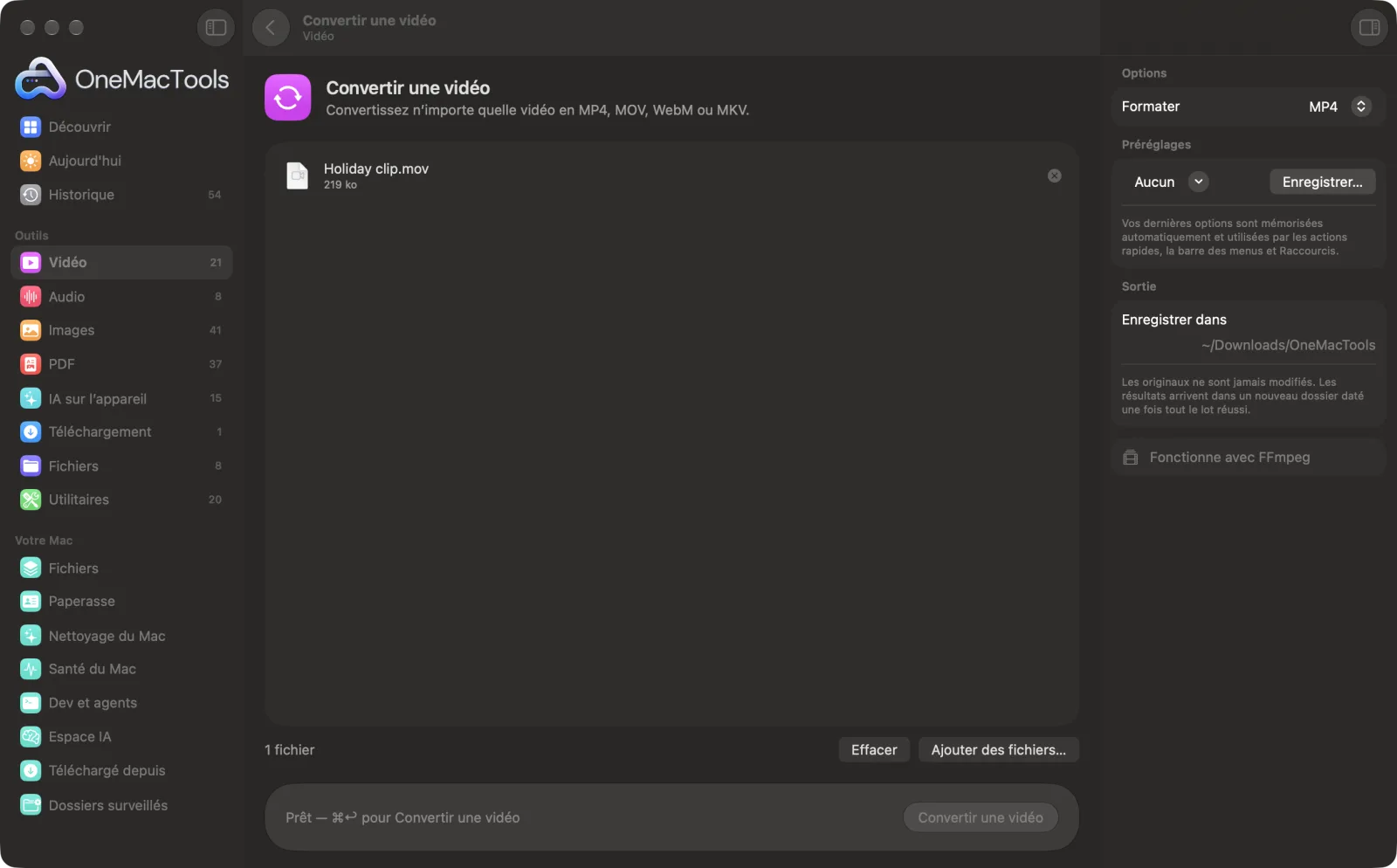
Convertir une vidéo sur un Mac

Captures d’écran de l’app, avec des fichiers d’exemple.
Comment utiliser Convertir une vidéo
- 1
Installez FFmpeg une fois
La première fois, OneMacTools propose d’installer FFmpeg via Homebrew en un clic.
- 2
Déposez vos vidéos
Ajoutez des vidéos MOV, MKV, AVI, WebM ou autres, ou un dossier entier. Ou cliquez dessus avec le bouton droit dans le Finder et choisissez Actions rapides › OMT: Convertir une vidéo en MP4.
- 3
Choisissez le format
Choisissez MP4, MOV, WebM ou MKV dans le panneau de droite.
- 4
Cliquez sur Convertir
Tous les fichiers sont convertis d'un coup, avec la progression affichée en cours de traitement.
- 5
Ouvrez les copies
Les vidéos converties sont enregistrées dans un nouveau dossier daté dans Téléchargements › OneMacTools. Lisez-les avec le bouton Aperçu (œil) ou ouvrez le dossier avec Afficher dans le Finder. Les originaux ne sont pas touchés.
Ce que fait Convertir une vidéo
Convertissez MOV, MKV, AVI, WebM et autres formats en MP4 lisible partout, en MOV pour les apps Apple, en WebM pour le web, ou en MKV. Convertissez tout un dossier d’un coup.
C'est aussi une action rapide du Finder : cliquez sur des fichiers avec le bouton droit et choisissez OMT: Convertir une vidéo en MP4.
Utilise FFmpeg, que OneMacTools installe pour vous en un clic via Homebrew.
Idéal pour
- Convertir un MOV d’iPhone en MP4
- Créer un WebM pour un site web
- Réparer une vidéo qui ne se lit pas dans une app
Options expliquées
- Formater
- MP4, MOV, WebM ou MKV. MP4, MOV et MKV utilisent la vidéo H.264 avec l'audio AAC : ils se lisent donc presque partout. Le WebM utilise la vidéo VP9 avec l'audio Opus, conçu pour les pages web.
Bonnes pratiques
- Choisissez MP4 en cas de doute. Il se lit sur Windows, Android, les téléviseurs connectés, les navigateurs et tous les réseaux sociaux.
- Utilisez le WebM pour une vidéo à intégrer sur votre propre site web. L’encodage en WebM prend nettement plus de temps qu’en MP4.
- Si une vidéo ne s'ouvre pas dans une app, la convertir en MP4 règle généralement le problème, car l'image et le son sont réencodés dans les formats les plus largement pris en charge.
- La conversion ne réduit pas volontairement la taille d’une vidéo. Si la taille compte, utilisez ensuite, ou à la place, Compresser une vidéo.
- Convertissez d’un coup tout un dossier d’anciens fichiers AVI ou MKV, plutôt qu’un par un.
Fonctionne avec
- Dans
- Toute vidéo que FFmpeg sait lire, y compris MOV, MP4, M4V, MKV, WebM, AVI et plus encore.
- Sortie
- MP4, MOV ou MKV (H.264 et AAC), ou WebM (VP9 et Opus).
- Nécessite FFmpeg (installation en un clic).
- Les vidéos sont réencodées, pas seulement renommées : elles sont donc réellement dans le nouveau format.
Questions sur Convertir une vidéo
Comment convertir du MOV en MP4 sur Mac ?
Déposez les fichiers MOV, choisissez MP4 et cliquez sur Convertir. Le MP4 se lit sur Windows, Android, les sites web et tous les réseaux sociaux.
Puis-je convertir tout un dossier ?
Oui. Déposez le dossier, ou de nombreux fichiers, et tout est converti d’un coup.
Comment convertir du MKV ou de l'AVI en MP4 ?
Déposez-les sur Convertir une vidéo, choisissez MP4 et cliquez sur Convertir. L'image est réencodée en H.264 et le son en AAC, lisibles presque partout.
Comment créer une vidéo WebM pour mon site web ?
Choisissez WebM comme format. Vous obtenez une vidéo VP9 avec un son Opus, que les navigateurs modernes lisent nativement.
La conversion réduit-elle la qualité ?
Le réencodage perd toujours un tout petit peu de détail, mais avec les réglages utilisés, c’est très difficile à voir. Gardez votre original si vous comptez monter les images.
Pourquoi mon fichier converti est-il plus lourd que l’original ?
Certains téléphones et appareils photo utilisent le HEVC, plus efficace que le H.264 utilisé pour une compatibilité maximale. Passez la copie dans Compresser une vidéo si vous la voulez plus légère.
Convertir une vidéo envoie-t-il mes fichiers en ligne ?
Non. Convertir une vidéo s’exécute entièrement sur votre Mac : vos fichiers ne le quittent jamais et l’outil fonctionne hors ligne.
Convertir une vidéo va-t-il modifier mes fichiers originaux ?
Non. Les résultats sont enregistrés comme nouveaux fichiers dans un dossier daté dans Téléchargements › OneMacTools, et vos originaux restent exactement tels quels, sauf si vous activez une option qui indique le contraire.
De quoi Convertir une vidéo a-t-il besoin ?
macOS 26 ou version ultérieure et FFmpeg, que OneMacTools peut installer pour vous via Homebrew en un clic.
Puis-je utiliser Convertir une vidéo depuis le Finder ?
Oui. Faites un clic droit sur des fichiers dans le Finder et choisissez Actions rapides › « OMT: Convertir une vidéo en MP4 ». L’action s’exécute en arrière-plan et vous prévient une fois terminée.
Étape suivante
Allégez fortement vos vidéos tout en gardant leur netteté.
Vidéo en GIFCréez un GIF net et en boucle, avec une palette optimisée.
Extraire l’audioExtrayez la bande son de n’importe quelle vidéo.
Autres outils Vidéo
Atteindre une limite de taille de fichier pour un e-mail, Discord ou WhatsApp ? Choisissez la taille, pas la qualité.
Couper une vidéoGardez juste la partie utile.
Redimensionner une vidéoMettez vos vidéos à une résolution standard.
Recadrer une vidéoRecadrez au centre en carré, vertical ou panoramique pour toutes les plateformes.
Pivoter et retourner une vidéoRedressez les vidéos de téléphone tournées ou mettez une vidéo en miroir.
Changer la vitesseAccélérez ou ralentissez, avec une hauteur de son naturelle.

Convertir une vidéo, plus 150 autres.
Une app. Un prix.
Les 151 outils. Téléchargement gratuit, un seul paiement pour une licence, à vous pour toujours.