
Convertir vídeo a MP4 en Mac
Convierte cualquier vídeo a MP4, MOV, WebM o MKV.
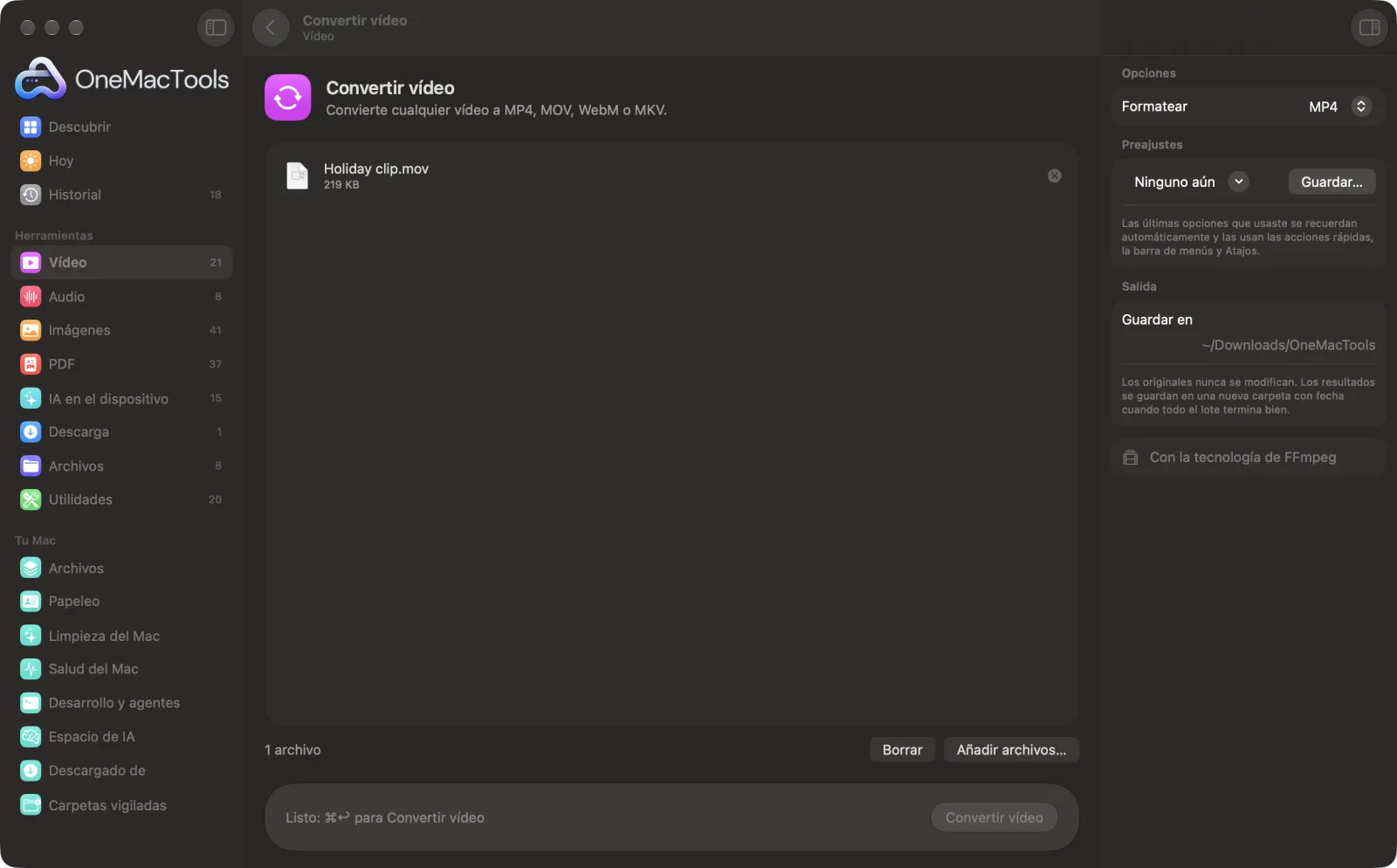
Convertir vídeo en un Mac

Capturas de pantalla de la app, con archivos de ejemplo.
Cómo usar Convertir vídeo
- 1
Instala FFmpeg una vez
La primera vez, OneMacTools se ofrece a instalar FFmpeg mediante Homebrew con un clic.
- 2
Arrastra tus vídeos
Añade vídeos MOV, MKV, AVI, WebM u otros, o una carpeta entera. O haz clic con el botón derecho sobre ellos en el Finder y elige Acciones rápidas › OMT: Convertir vídeo a MP4.
- 3
Elige el formato
Elige MP4, MOV, WebM o MKV en el panel de la derecha.
- 4
Haz clic en Convertir
Todos los archivos se convierten de una vez, y ves el progreso mientras trabaja.
- 5
Abre las copias
Los vídeos convertidos se guardan en una nueva carpeta con fecha en Descargas › OneMacTools. Reprodúcelos con el botón Vista previa (ojo) o abre la carpeta con Mostrar en el Finder. Los originales no se tocan.
Qué hace Convertir vídeo
Convierte MOV, MKV, AVI, WebM y otros formatos a MP4, que se reproduce en todas partes, a MOV para apps de Apple, a WebM para la web o a MKV. Convierte en lote una carpeta entera de una vez.
También es una acción rápida del Finder: haz clic con el botón derecho en los archivos y elige OMT: Convertir vídeo a MP4.
Usa FFmpeg, que OneMacTools instala por ti con un clic mediante Homebrew.
Ideal para
- Convertir MOV de un iPhone a MP4
- Crea un WebM para una web
- Arregla un vídeo que no se reproduce en una app
Opciones explicadas
- Formatear
- MP4, MOV, WebM o MKV. MP4, MOV y MKV usan vídeo H.264 con audio AAC, así que se reproducen casi en todas partes. WebM usa vídeo VP9 con audio Opus, pensado para páginas web.
Buenas prácticas
- Elige MP4 si no estás seguro. Se reproduce en Windows, Android, smart TV, navegadores y todas las redes sociales.
- Usa WebM para un vídeo que vayas a insertar en tu propio sitio web. Codificar WebM tarda bastante más que MP4.
- Si un vídeo no se abre en una app, convertirlo a MP4 suele solucionarlo, porque la imagen y el sonido se recodifican en los formatos más compatibles.
- Convertir no hace un vídeo más pequeño a propósito. Si el tamaño importa, usa Comprimir vídeo después, o en su lugar.
- Convierte en lote toda una carpeta de archivos AVI o MKV antiguos de una vez, en lugar de uno a uno.
Funciona con
- En
- Cualquier vídeo que FFmpeg pueda leer, incluidos MOV, MP4, M4V, MKV, WebM, AVI y más.
- Salida
- MP4, MOV o MKV (H.264 y AAC), o WebM (VP9 y Opus).
- Requiere FFmpeg (instalación con un clic).
- Los vídeos se recodifican, no solo se renombran, así que de verdad quedan en el nuevo formato.
Preguntas sobre Convertir vídeo
¿Cómo convierto MOV a MP4 en el Mac?
Arrastra los archivos MOV, elige MP4 y haz clic en Convertir. El MP4 se reproduce en Windows, Android, sitios web y todas las redes sociales.
¿Puedo convertir una carpeta entera?
Sí. Suelta la carpeta, o muchos archivos, y se convierten todos de una vez.
¿Cómo convierto MKV o AVI a MP4?
Arrástralos a Convertir vídeo, elige MP4 y haz clic en Convertir. La imagen se recodifica en H.264 y el sonido en AAC, que se reproducen casi en cualquier sitio.
¿Cómo creo un vídeo WebM para mi web?
Elige WebM como formato. Obtienes vídeo VP9 con audio Opus, que los navegadores modernos reproducen de forma nativa.
¿Convertir reduce la calidad?
Volver a codificar siempre pierde una mínima cantidad de detalle, pero con los ajustes que se usan es muy difícil de ver. Conserva el original si piensas editar el material.
¿Por qué mi archivo convertido ocupa más que el original?
Algunos teléfonos y cámaras usan HEVC, que es más eficiente que el H.264 que se usa para la máxima compatibilidad. Si necesitas que ocupe menos, pasa la copia por Comprimir vídeo.
¿Convertir vídeo sube mis archivos?
No. Convertir vídeo funciona por completo en tu Mac, así que tus archivos nunca salen de él y funciona sin conexión.
¿Convertir vídeo modificará mis archivos originales?
No. Los resultados se guardan como archivos nuevos en una carpeta con fecha en Descargas › OneMacTools, y tus originales se quedan exactamente como estaban, salvo que actives una opción que diga lo contrario.
¿Qué necesita Convertir vídeo?
macOS 26 o posterior y FFmpeg, que OneMacTools puede instalar por ti con un clic mediante Homebrew.
¿Puedo usar Convertir vídeo desde el Finder?
Sí. Haz clic derecho en los archivos en el Finder y elige Acciones rápidas › “OMT: Convertir vídeo a MP4”. Se ejecuta en segundo plano y te avisa cuando termina.
Haz esto a continuación
Reduce mucho el tamaño de los vídeos sin perder nitidez.
Vídeo a GIFCrea un GIF nítido en bucle con una paleta optimizada.
Extraer audioExtrae la banda sonora de cualquier vídeo.
Herramientas de Vídeo relacionadas
Cumple el límite de tamaño de archivo del correo, Discord o WhatsApp. Elige el tamaño, no la calidad.
Cortar vídeoQuédate solo con la parte que necesitas.
Redimensionar vídeoEscala vídeos a una resolución estándar.
Recortar vídeoRecorta desde el centro a cuadrado, vertical o panorámico para cualquier plataforma.
Girar y voltear vídeoEndereza clips del móvil grabados de lado o voltea un vídeo en espejo.
Cambiar velocidadAcelera o ralentiza, manteniendo natural el tono del audio.

Convertir vídeo y 150 más.
Una app. Un precio.
Las 151 herramientas. Descarga gratuita, un único pago por la licencia, y es tuya para siempre.