
Girar un vídeo en el Mac
Endereza clips del móvil grabados de lado o voltea un vídeo en espejo.
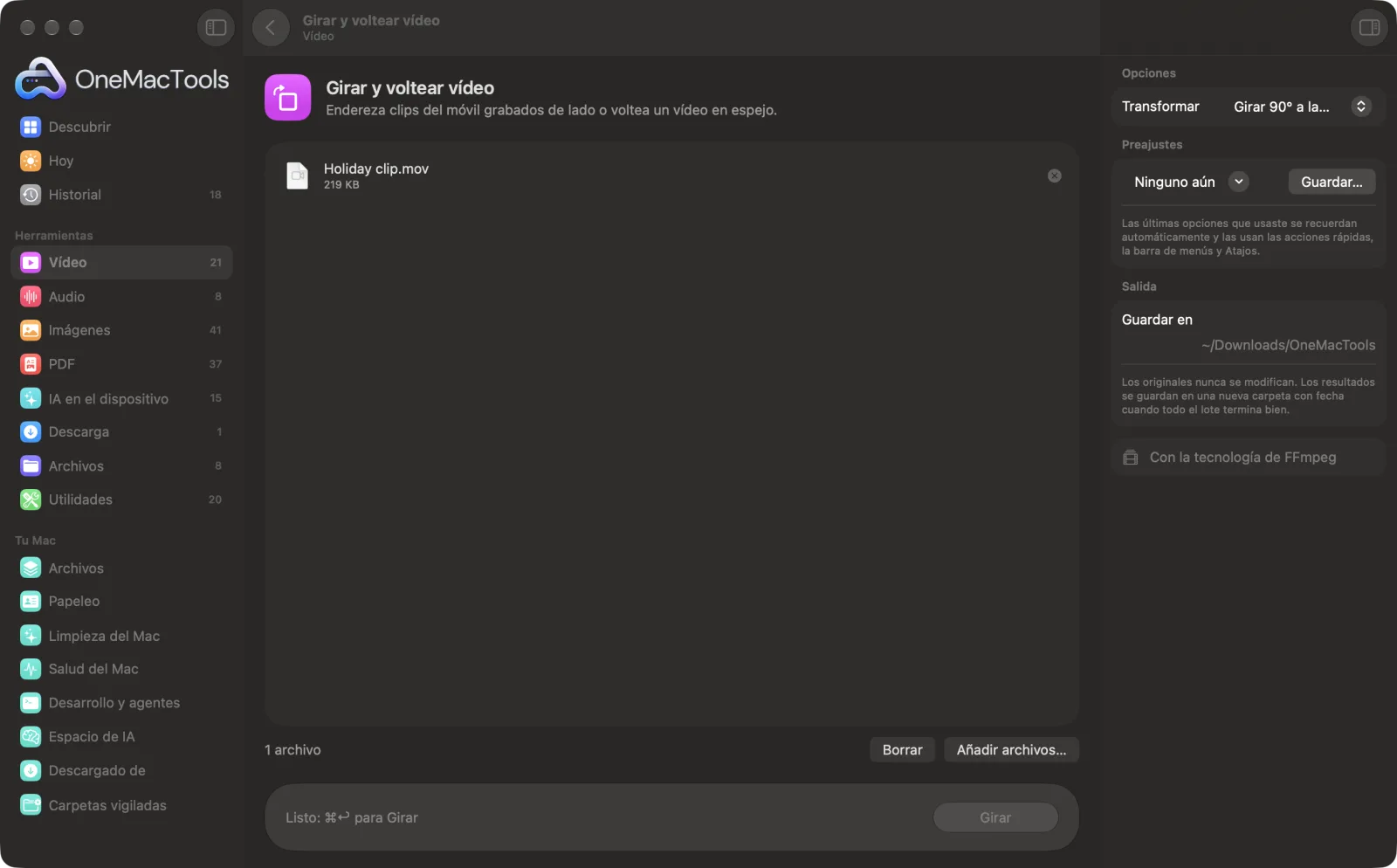
Girar y voltear vídeo en un Mac
Capturas de pantalla de la app, con archivos de ejemplo.
Cómo usar Girar y voltear vídeo
- 1
Instala FFmpeg una vez
La primera vez, OneMacTools se ofrece a instalar FFmpeg mediante Homebrew con un clic.
- 2
Arrastra tus vídeos
Añade los clips de lado, del revés o reflejados.
- 3
Elige la transformación
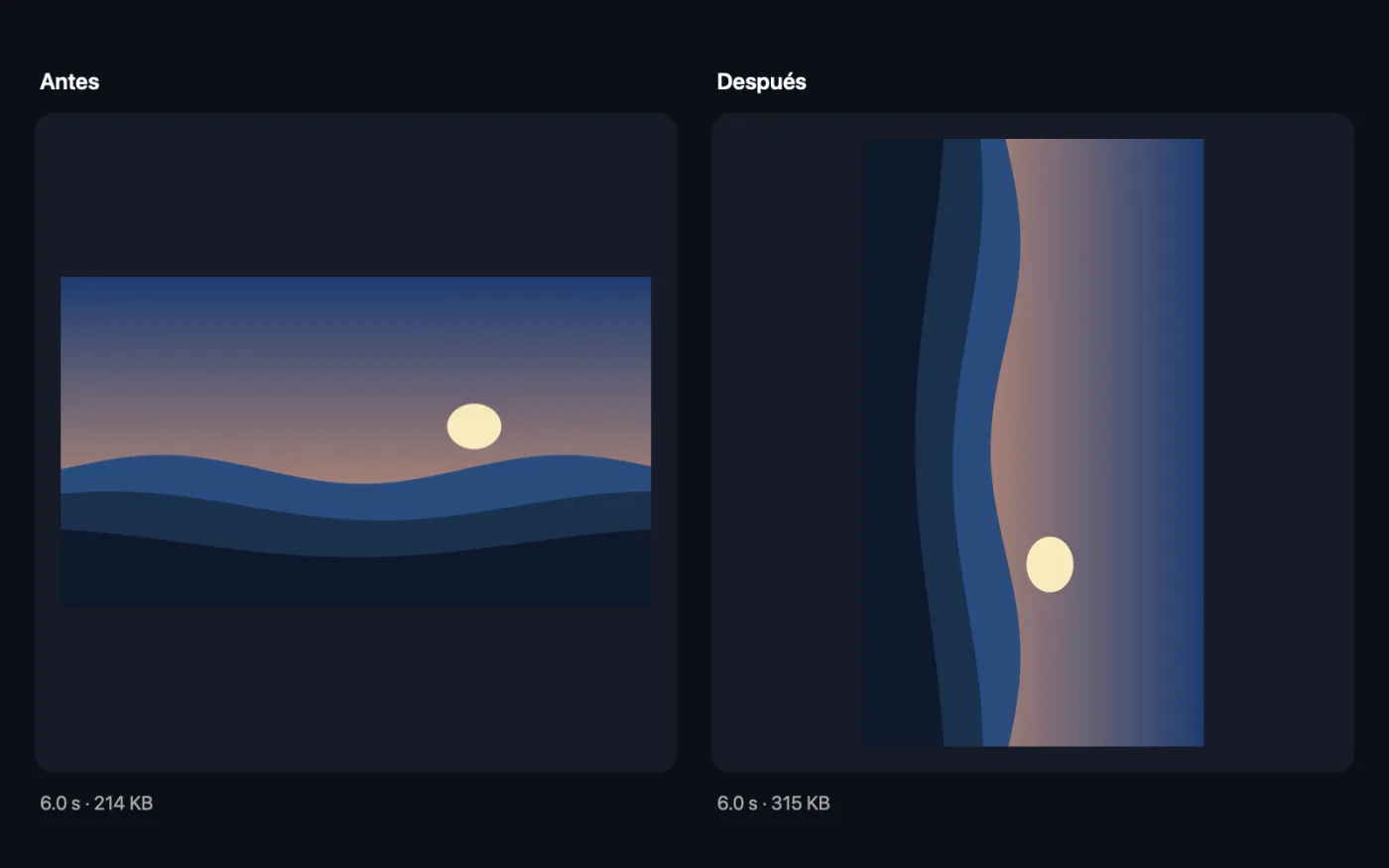
Elige Girar 90° a la derecha, Girar 90° a la izquierda, Girar 180°, Voltear horizontalmente o Voltear verticalmente en el panel de la derecha.
- 4
Haz clic en Girar
La imagen se gira o se voltea y se recodifica, así que se reproduce derecha en todas las apps.
- 5
Revisa el resultado
Se guardan copias terminadas en “rotated” en una nueva carpeta con fecha en Descargas › OneMacTools. Reprodúcelas con el botón Vista previa (ojo) o con Mostrar en el Finder. Tus originales quedan como estaban.
Qué hace Girar y voltear vídeo
Gira 90° en cualquier sentido o 180°, o voltea en horizontal o en vertical. El audio se mantiene exactamente igual.
Usa FFmpeg, que OneMacTools instala por ti con un clic mediante Homebrew.
Ideal para
- Corrige un vídeo grabado de lado
- Refleja un vídeo selfie
- Pon derecho un clip que está al revés
Opciones explicadas
- Transformar
- Girar 90° a la derecha (en el sentido de las agujas del reloj), Girar 90° a la izquierda (en sentido contrario), Girar 180°, Voltear horizontalmente (reflejo de izquierda a derecha) o Voltear verticalmente (reflejo cabeza abajo).
Buenas prácticas
- Si la parte superior de la imagen está a la izquierda, elige Girar 90° a la derecha. Si está a la derecha, elige Girar 90° a la izquierda.
- Prueba primero con un clip y, cuando sepas hacia dónde hay que girarlo, suelta el resto del lote.
- Usa Voltear horizontalmente para deshacer el efecto espejo de un vídeo selfie, de modo que el texto del fondo se lea bien.
- El giro queda integrado en la imagen, no guardado como un ajuste oculto, así que el vídeo se ve bien en sitios web y reproductores que ignoran los indicadores de rotación.
Funciona con
- En
- Cualquier vídeo que FFmpeg pueda leer, incluidos MOV, MP4, MKV, WebM y AVI.
- Salida
- Una copia girada o volteada en el mismo formato (MP4, MOV, MKV o WebM; los demás formatos se guardan como MP4).
- Requiere FFmpeg (instalación con un clic).
- El audio se copia sin cambios, salvo en los archivos WebM, donde se recodifica.
Preguntas sobre Girar y voltear vídeo
¿Cómo giro un vídeo en el Mac?
Arrástralo a Girar y voltear vídeo, elige Girar 90° a la derecha o a la izquierda y haz clic en Girar. La copia girada se guarda como un archivo nuevo.
¿Cómo corrijo un vídeo grabado de lado?
Elige el giro que devuelve arriba la parte superior de la imagen: 90° a la derecha si está tumbada sobre su lado izquierdo, 90° a la izquierda si está sobre el derecho.
¿Cómo pongo en espejo un vídeo?
Elige Voltear horizontalmente. Intercambia izquierda y derecha, lo que corrige el efecto espejo de los vídeos selfie de la cámara frontal.
¿Cómo pongo del derecho un vídeo que está del revés?
Elige Girar 180°. Voltear verticalmente no es lo mismo: además refleja la imagen.
¿Girar afecta al sonido?
No. El audio se mantiene exactamente igual en archivos MP4, MOV y MKV. Solo el audio de WebM se vuelve a codificar.
¿Girar y voltear vídeo sube mis archivos?
No. Girar y voltear vídeo funciona por completo en tu Mac, así que tus archivos nunca salen de él y funciona sin conexión.
¿Girar y voltear vídeo modificará mis archivos originales?
No. Los resultados se guardan como archivos nuevos en una carpeta con fecha en Descargas › OneMacTools, y tus originales se quedan exactamente como estaban, salvo que actives una opción que diga lo contrario.
¿Qué necesita Girar y voltear vídeo?
macOS 26 o posterior y FFmpeg, que OneMacTools puede instalar por ti con un clic mediante Homebrew.
Haz esto a continuación
Recorta desde el centro a cuadrado, vertical o panorámico para cualquier plataforma.
Comprimir vídeoReduce mucho el tamaño de los vídeos sin perder nitidez.
Cortar vídeoQuédate solo con la parte que necesitas.
Herramientas de Vídeo relacionadas
Cumple el límite de tamaño de archivo del correo, Discord o WhatsApp. Elige el tamaño, no la calidad.
Convertir vídeoConvierte cualquier vídeo a MP4, MOV, WebM o MKV.
Redimensionar vídeoEscala vídeos a una resolución estándar.
Cambiar velocidadAcelera o ralentiza, manteniendo natural el tono del audio.
Silenciar vídeoQuita la banda sonora sin volver a codificar la imagen.
Reemplazar audioCambia la banda sonora de un vídeo por otro archivo de audio.

Girar y voltear vídeo y 150 más.
Una app. Un precio.
Las 151 herramientas. Descarga gratuita, un único pago por la licencia, y es tuya para siempre.