
Reemplazar el audio de un vídeo en el Mac
Cambia la banda sonora de un vídeo por otro archivo de audio.
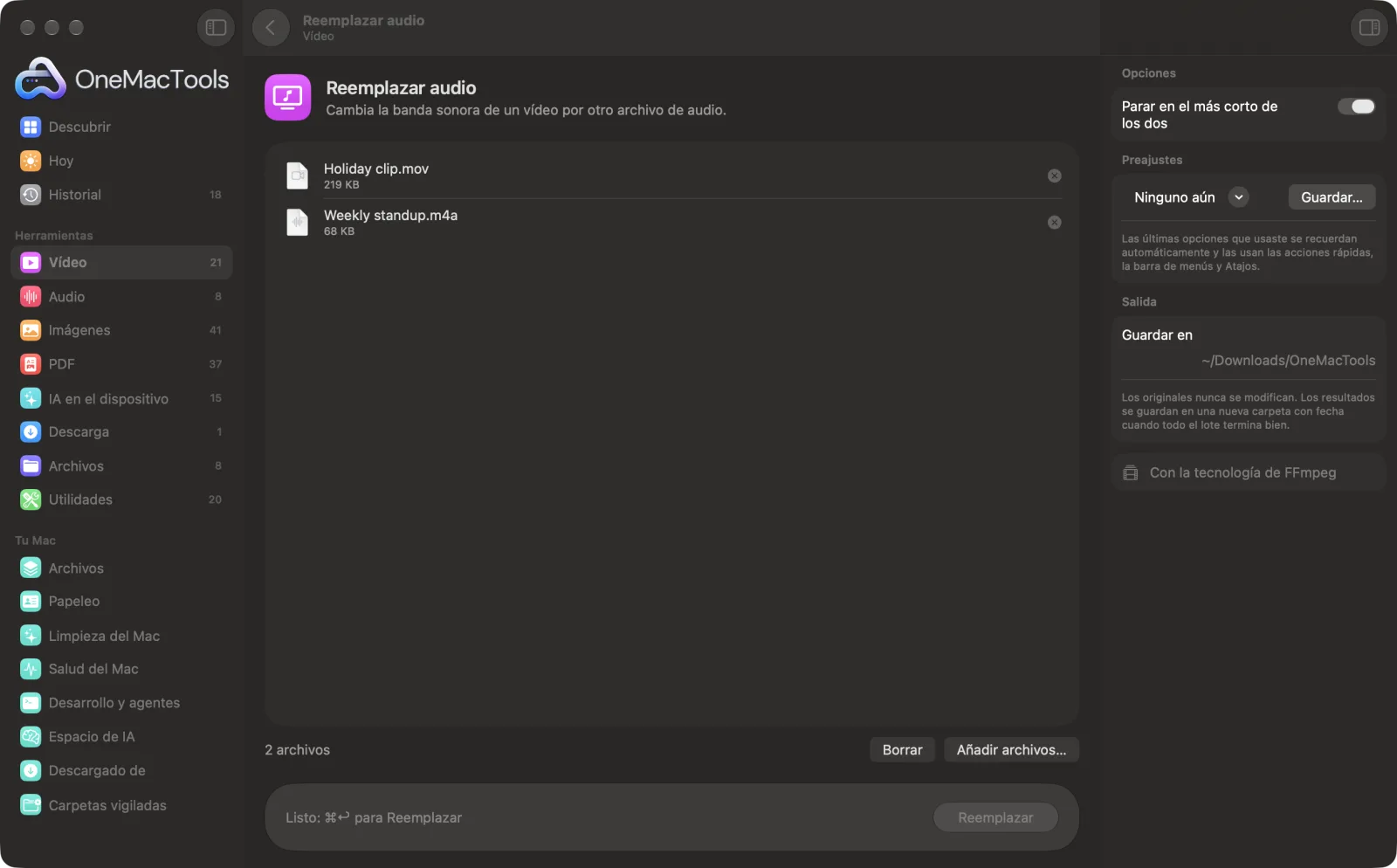
Reemplazar audio en un Mac
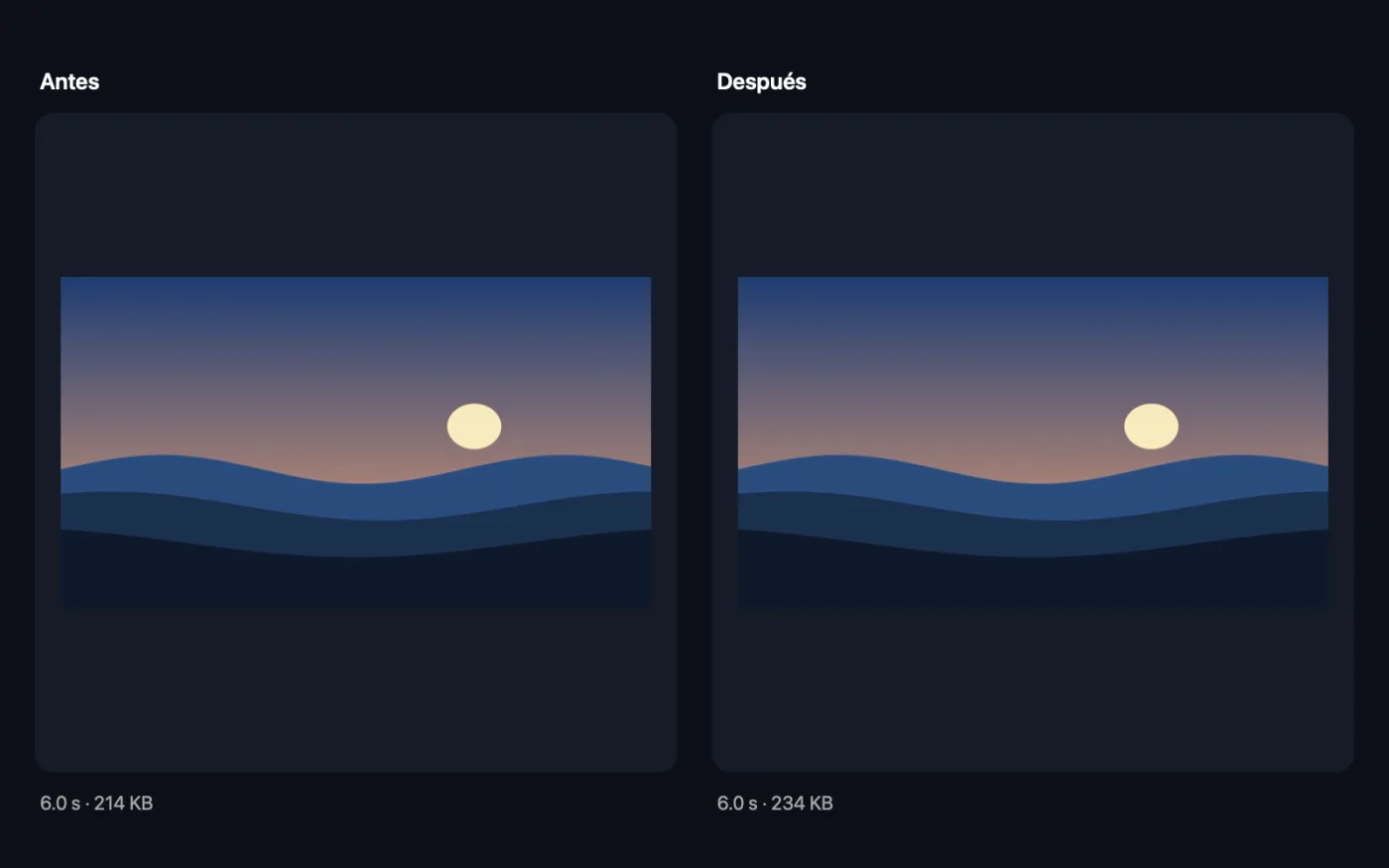
Capturas de pantalla de la app, con archivos de ejemplo.
Cómo usar Reemplazar audio
- 1
Instala FFmpeg una vez
Si hace falta, OneMacTools te ofrece instalar FFmpeg a través de Homebrew con un clic.
- 2
Suelta un vídeo y un archivo de audio
Añade el vídeo y la nueva banda sonora (MP3, M4A, WAV, FLAC y similares) a la vez. Puedes añadir varios vídeos y todos reciben el mismo audio.
- 3
Decide dónde termina
Deja activado Parar en el más corto de los dos para que el resultado termine cuando se acabe el vídeo o el audio.
- 4
Haz clic en Reemplazar
La imagen se copia intacta y la nueva banda sonora sustituye a la anterior.
- 5
Escúchalo
Se guardan copias terminadas en “new audio” en una nueva carpeta con fecha en Descargas › OneMacTools. Escúchalas con el botón Vista previa (ojo) o abre Mostrar en el Finder. Tus archivos de vídeo y audio no cambian.
Qué hace Reemplazar audio
Suelta un vídeo y un archivo de audio. La imagen no se toca y la nueva banda sonora se coloca encima, parando en lo que dure menos si quieres.
Usa FFmpeg, que OneMacTools instala por ti con un clic mediante Homebrew.
Ideal para
- Añadir música a un montaje de las vacaciones
- Sustituye una banda sonora con ruido por una voz en off limpia
- Dobla una demo con narración
Opciones explicadas
- Parar en el más corto de los dos
- Activado por omisión. El resultado termina cuando termina el vídeo o el audio, lo que ocurra primero. Desactívalo para conservar la duración completa del más largo.
Buenas prácticas
- Si quieres que la música empiece en un punto concreto, como el estribillo, recórtala antes a la duración adecuada con Cortar audio.
- Si quieres conservar el sonido original y añadir música encima, esta no es la herramienta: Reemplazar audio sustituye la banda sonora por completo.
- Solo se usa el primer archivo de audio que sueltes. Para probar distintas canciones, vuelve a ejecutar la herramienta con cada una.
- Para la narración, grábala con Grabar audio y límpiala con Limpiar audio antes de añadirla.
- Como la imagen no se vuelve a codificar, el vídeo conserva exactamente su calidad.
Funciona con
- En
- Un archivo de audio (MP3, M4A, WAV, FLAC, AIFF, OGG u Opus) más uno o varios vídeos.
- Salida
- Cada vídeo con la nueva banda sonora, en el mismo formato, terminado en “new audio”.
- Requiere FFmpeg (instalación con un clic).
- La imagen se copia sin recodificar; el nuevo audio se guarda en AAC (u Opus para WebM).
Preguntas sobre Reemplazar audio
¿Cómo reemplazo el audio de un vídeo en el Mac?
Arrastra a la vez el vídeo y el nuevo archivo de audio a Reemplazar audio y haz clic en Reemplazar. La imagen se mantiene tal cual y el sonido antiguo se sustituye.
¿Cómo añado música a un vídeo?
Arrastra a la vez el vídeo y la canción y haz clic en Reemplazar. La música pasa a ser la banda sonora y termina con el vídeo si Parar en el más corto de los dos está activado.
¿Qué pasa si la música dura más que el vídeo?
Con Parar en el más corto de los dos activado, la música se corta cuando termina el vídeo. Si está desactivado, el archivo dura hasta que termina la música.
¿Puedo conservar el sonido original y añadir música encima?
No. Reemplazar audio cambia la banda sonora por completo. Si necesitas ambas, mézclalas antes en un editor de audio.
¿Puedo poner la misma banda sonora a varios vídeos?
Sí. Suelta todos los vídeos y un archivo de audio; cada vídeo obtiene su propia copia con el nuevo sonido.
¿Por qué dice “Añade un archivo de audio”?
Reemplazar audio necesita un archivo de audio, como un MP3, M4A o WAV, que se suelta junto con los vídeos. Un vídeo no se puede usar como banda sonora.
¿Reemplazar audio sube mis archivos?
No. Reemplazar audio funciona por completo en tu Mac, así que tus archivos nunca salen de él y funciona sin conexión.
¿Reemplazar audio modificará mis archivos originales?
No. Los resultados se guardan como archivos nuevos en una carpeta con fecha en Descargas › OneMacTools, y tus originales se quedan exactamente como estaban, salvo que actives una opción que diga lo contrario.
¿Qué necesita Reemplazar audio?
macOS 26 o posterior y FFmpeg, que OneMacTools puede instalar por ti con un clic mediante Homebrew.
Haz esto a continuación
Quita la banda sonora sin volver a codificar la imagen.
Cortar audioRecorta una canción, una nota de voz o un pódcast a la medida.
Unir vídeosUne clips en un solo vídeo, en el orden que elijas.
Herramientas de Vídeo relacionadas
Reduce mucho el tamaño de los vídeos sin perder nitidez.
Comprimir a un tamañoCumple el límite de tamaño de archivo del correo, Discord o WhatsApp. Elige el tamaño, no la calidad.
Convertir vídeoConvierte cualquier vídeo a MP4, MOV, WebM o MKV.
Cortar vídeoQuédate solo con la parte que necesitas.
Redimensionar vídeoEscala vídeos a una resolución estándar.
Recortar vídeoRecorta desde el centro a cuadrado, vertical o panorámico para cualquier plataforma.

Reemplazar audio y 150 más.
Una app. Un precio.
Las 151 herramientas. Descarga gratuita, un único pago por la licencia, y es tuya para siempre.