
在 Mac 上替换视频中的音频
将视频的音轨换成另一个音频文件。
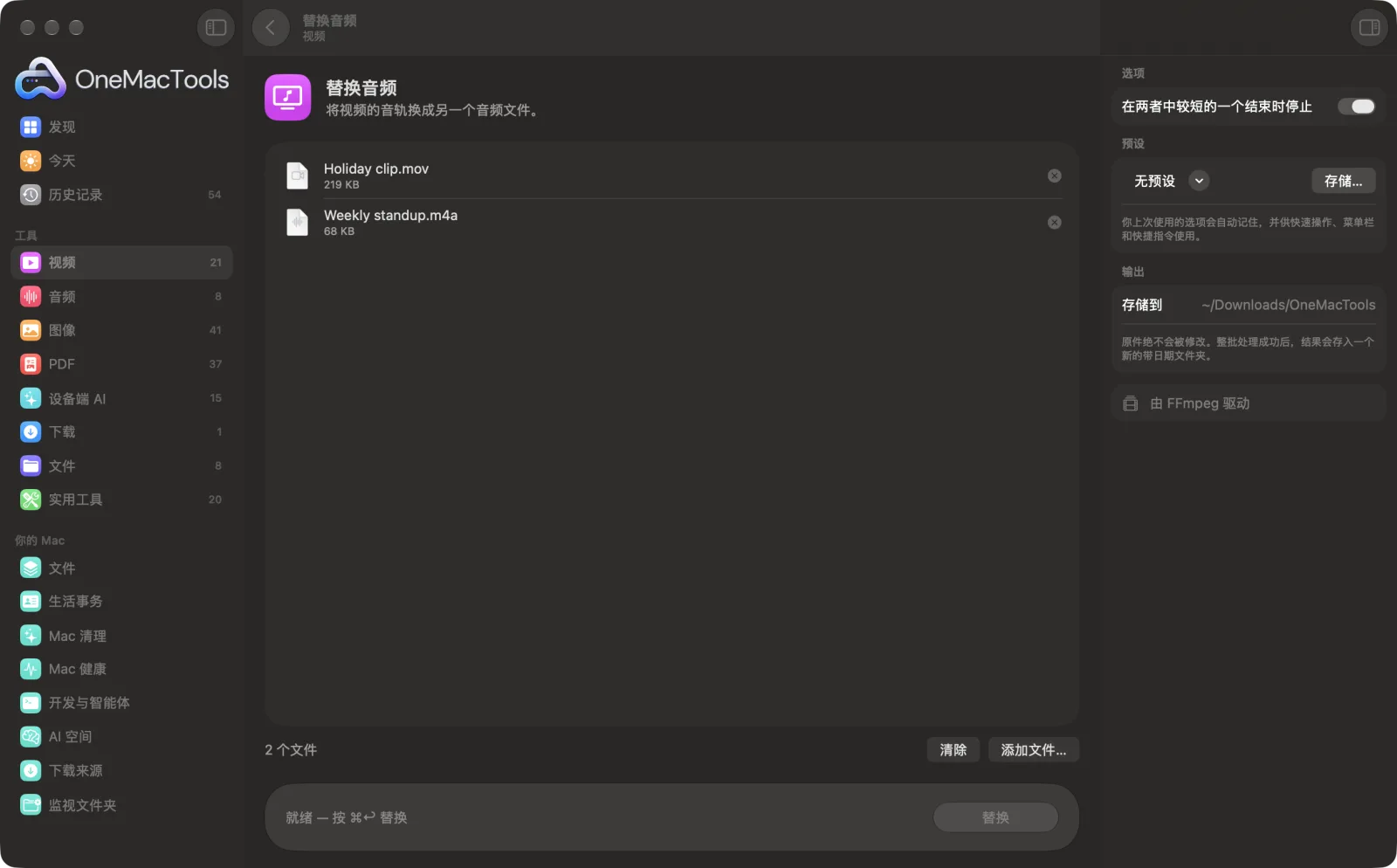
Mac 上的替换音频
App 截图,使用的是示例文件。
如何使用替换音频
- 1
一次性安装 FFmpeg
如有需要,OneMacTools 会提供通过 Homebrew 一键安装 FFmpeg。
- 2
拖入一个视频和一个音频文件
将视频和新音轨(MP3、M4A、WAV、FLAC 等)一起添加。你可以添加多个视频,它们都会使用相同的音频。
- 3
决定在哪里结束
保持“在两者中较短的一个结束时停止”开启,这样视频或音频任一方结束时,结果就会结束。
- 4
点按“替换”
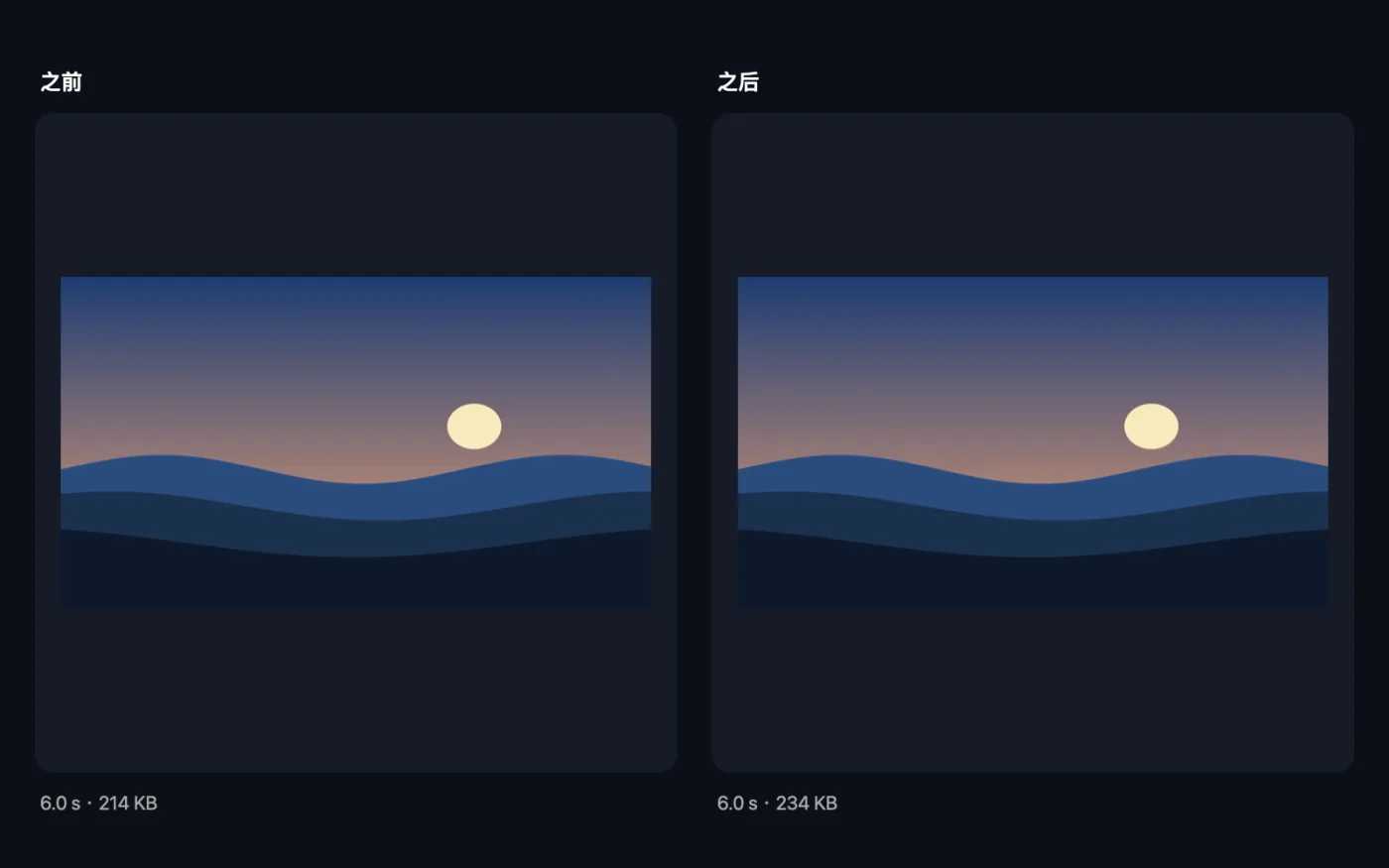
画面原样拷贝,新的配乐会取代原来的音轨。
- 5
回放
以“new audio”结尾的副本存储在“下载 › OneMacTools”中一个新的带日期文件夹里。可用“预览”(眼睛)按钮试听,或打开“在访达中显示”。你的视频和音频文件保持不变。
替换音频的功能
拖入一个视频和一个音频文件。画面保持不变,新音轨会叠加在上面;如果需要,可在两者中较短的一个结束时停止。
使用 FFmpeg,OneMacTools 可通过 Homebrew 一键为你安装。
适合
- 为假期剪辑配上音乐
- 用清晰的旁白替换嘈杂的原声
- 为演示视频配上解说
选项说明
- 在两者中较短的一个结束时停止
- 默认打开。视频或音频任一结束时,结果即结束。关闭后保留较长一方的完整时长。
最佳实践
- 如果想让音乐从某个特定位置(如副歌)开始,请先用“剪辑音频”剪到合适的长度。
- 如果你想保留原声并在上面叠加音乐,那这个工具不适合:“替换音频”会完全替换音轨。
- 只使用你拖入的第一个音频文件。要尝试不同的歌曲,请分别用每首歌再运行一次工具。
- 如需旁白,请先用“录音”录制,再用“清理音频”清理后添加。
- 由于画面不会重新编码,视频会保持原有的画质。
兼容
- 输入
- 一个音频文件(MP3、M4A、WAV、FLAC、AIFF、OGG 或 Opus)加上一个或多个视频。
- 输出
- 每个视频换上新音轨,格式不变,名称以“new audio”结尾。
- 需要 FFmpeg(一键安装)。
- 画面直接拷贝而不重新编码;新音频存储为 AAC(WebM 则为 Opus)。
关于替换音频的问题
如何在 Mac 上替换视频中的音频?
将视频和新的音频文件一起拖到“替换音频”上,然后点按“替换”。画面完全保持原样,旧的声音会被替换掉。
如何给视频添加音乐?
将视频和歌曲一起拖入,然后点按“替换”。音乐会成为配乐;如果开启了“在两者中较短的一个结束时停止”,音乐会随视频一起结束。
如果音乐比视频长会怎样?
开启“在两者中较短的一个结束时停止”后,视频结束时音乐会被截断。关闭后,文件会一直播放到音乐结束。
可以保留原声并在上面加音乐吗?
不能。“替换音频”会完全替换音轨。如果两者都需要,请先在音频编辑器中混合。
可以为多个视频配上相同的音轨吗?
可以。拖入所有视频和一个音频文件;每个视频都会得到一份带新声音的副本。
为什么它提示“添加音频文件”?
“替换音频”需要将一个音频文件(如 MP3、M4A 或 WAV)与视频一起拖入。视频不能用作配乐。
替换音频会上传我的文件吗?
不会。替换音频完全在你的 Mac 上运行,文件绝不会离开你的 Mac,离线也能用。
替换音频会改动我的原文件吗?
不会。结果会存储为新文件,放在“下载 › OneMacTools”中带日期的文件夹里;除非你打开了另有说明的选项,否则原文件会原封不动。
替换音频需要什么?
macOS 26 或更高版本,以及 FFmpeg(OneMacTools 可通过 Homebrew 一键为你安装)。
