
Sostituire l'audio di un video sul Mac
Sostituisci la traccia audio di un video con un altro file audio.
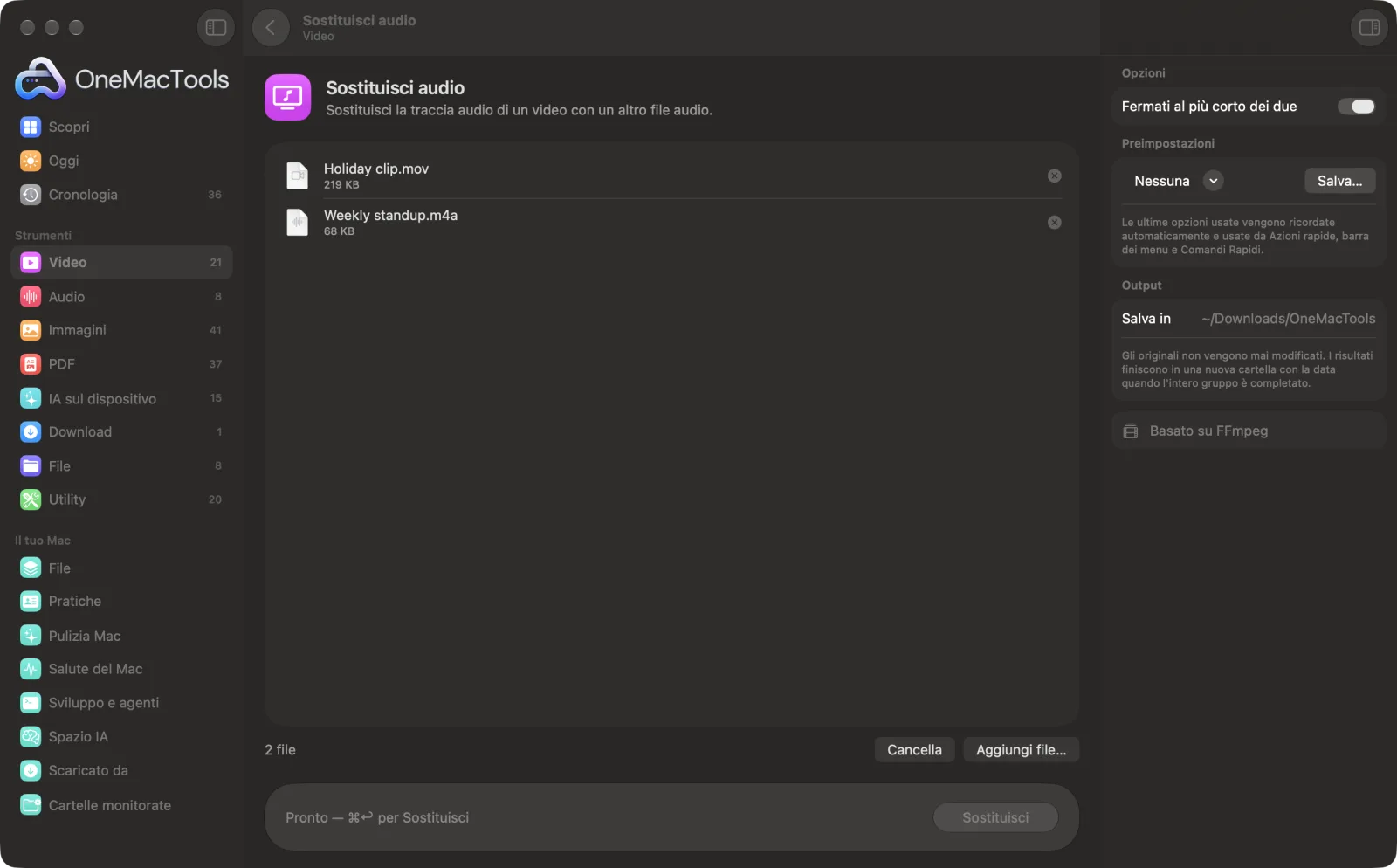
Sostituisci audio su un Mac

Screenshot dell'app, realizzati con file di esempio.
Come usare Sostituisci audio
- 1
Installa FFmpeg una volta sola
Se serve, OneMacTools si offre di installare FFmpeg tramite Homebrew con un clic.
- 2
Trascina un video e un file audio
Aggiungi insieme il video e la nuova colonna sonora (MP3, M4A, WAV, FLAC e simili). Puoi aggiungere più video e ricevono tutti lo stesso audio.
- 3
Decidi dove finisce
Lascia attivo Fermati al più corto dei due per terminare il risultato quando finisce il video o l'audio.
- 4
Fai clic su Sostituisci
Le immagini vengono copiate intatte e la nuova traccia audio prende il posto della vecchia.
- 5
Riascoltalo
Le copie che terminano con “new audio” vengono salvate in una nuova cartella con la data in Download › OneMacTools. Ascoltale con il pulsante Anteprima (occhio) o apri Mostra nel Finder. I tuoi file video e audio restano invariati.
Cosa fa Sostituisci audio
Trascina un video e un file audio. L'immagine resta intatta e la nuova colonna sonora viene posata sopra, fermandosi, se vuoi, alla fine del più corto dei due.
Usa FFmpeg, che OneMacTools installa per te con un clic tramite Homebrew.
Ideale per
- Aggiungere musica a un montaggio delle vacanze
- Sostituire una colonna sonora rumorosa con una voce fuori campo pulita
- Doppia una demo con una voce narrante
Le opzioni spiegate
- Fermati al più corto dei due
- Attivato per impostazione predefinita. Il risultato finisce quando finisce il video o l'audio, quello che arriva prima. Disattivalo per mantenere tutta la durata del più lungo.
Consigli pratici
- Se vuoi che la musica parta da un punto preciso, come il ritornello, accorciala prima con Taglia audio.
- Se vuoi mantenere l'audio originale e aggiungere musica sopra, questo non è lo strumento giusto: Sostituisci audio sostituisce completamente la colonna sonora.
- Viene usato solo il primo file audio che trascini. Per provare brani diversi, esegui di nuovo lo strumento con ognuno.
- Per la narrazione, registrala con Registra audio, poi puliscila con Pulisci audio prima di aggiungerla.
- Dato che l'immagine non viene ricodificata, il video mantiene esattamente la sua qualità.
Funziona con
- In
- Un file audio (MP3, M4A, WAV, FLAC, AIFF, OGG o Opus) più uno o più video.
- Esce
- Ogni video con la nuova colonna sonora, nello stesso formato, con “new audio” alla fine del nome.
- Richiede FFmpeg (installazione con un clic).
- Le immagini vengono copiate senza ricodifica; il nuovo audio viene salvato in AAC (o Opus per WebM).
Domande su Sostituisci audio
Come faccio a sostituire l'audio di un video su Mac?
Trascina insieme il video e il nuovo file audio su Sostituisci audio e fai clic su Sostituisci. L'immagine resta esattamente com'era e il vecchio sonoro viene sostituito.
Come faccio ad aggiungere musica a un video?
Trascina insieme il video e il brano e fai clic su Sostituisci. La musica diventa la colonna sonora e finisce con il video se Fermati al più corto dei due è attivo.
Cosa succede se la musica è più lunga del video?
Con Fermati al più corto dei due attivo, la musica si interrompe quando finisce il video. Se è disattivato, il file dura finché non finisce la musica.
Posso tenere l'audio originale e aggiungere la musica sopra?
No. Sostituisci audio cambia completamente la colonna sonora. Se ti servono entrambe, mixale prima in un editor audio.
Posso dare a più video la stessa colonna sonora?
Sì. Trascina tutti i video e un file audio; ogni video ottiene la sua copia con il nuovo audio.
Perché dice “Aggiungi un file audio”?
Sostituisci audio richiede un file audio, come un MP3, M4A o WAV, trascinato insieme ai video. Un video non può essere usato come colonna sonora.
Sostituisci audio carica i miei file?
No. Sostituisci audio funziona interamente sul tuo Mac, quindi i tuoi file non lo lasciano mai e funziona anche offline.
Sostituisci audio modificherà i miei file originali?
No. I risultati vengono salvati come nuovi file in una cartella datata in Download › OneMacTools, e gli originali restano esattamente com'erano, a meno che tu non attivi un'opzione che dice il contrario.
Cosa serve a Sostituisci audio?
macOS 26 o successivo e FFmpeg, che OneMacTools può installare per te tramite Homebrew con un clic.
Fai questo dopo
Rimuovi la traccia audio senza ricodificare il video.
Taglia audioAccorcia un brano, un memo vocale o un podcast.
Unisci videoUnisci clip in un unico video, nell'ordine che scegli.
Strumenti Video correlati
Rendi i video molto più leggeri mantenendoli nitidi.
Comprimi a dimensioneHai un limite di dimensione per email, Discord o WhatsApp? Scegli la dimensione, non la qualità.
Converti videoTrasforma qualsiasi video in MP4, MOV, WebM o MKV.
Taglia videoTieni solo la parte che ti serve.
Ridimensiona videoPorta i video a una risoluzione standard.
Ritaglia videoRitaglia al centro in formato quadrato, verticale o panoramico per qualsiasi piattaforma.

Sostituisci audio, più altri 150.
Un'app. Un prezzo.
Tutti i 151 strumenti. Download gratuito, un solo pagamento per una licenza che resta tua.