
Comprimere un video a una dimensione esatta su Mac
Hai un limite di dimensione per email, Discord o WhatsApp? Scegli la dimensione, non la qualità.
87% più piccolo
Comprimi a dimensione su un Mac
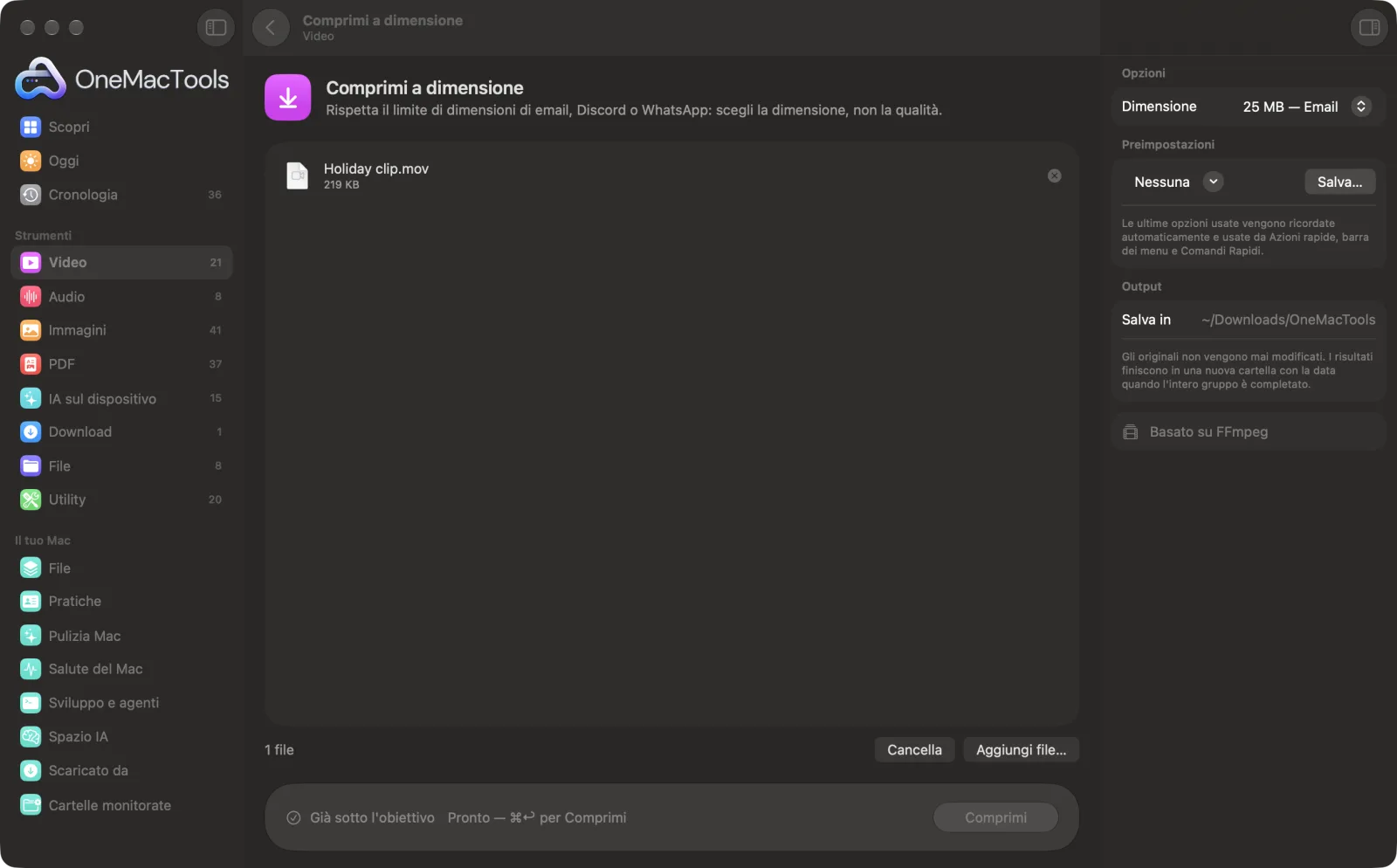
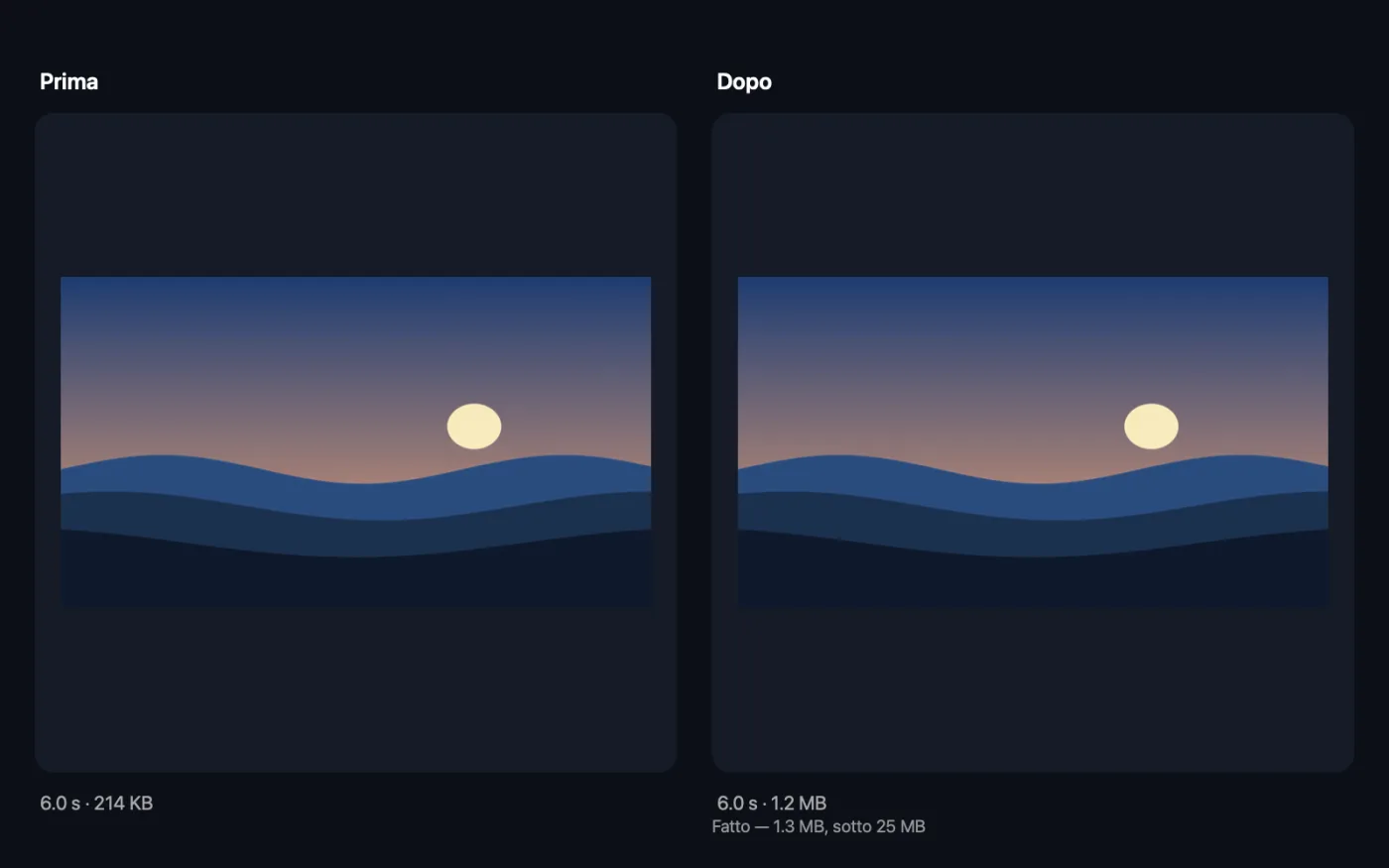
Screenshot dell'app, realizzati con file di esempio.
Come usare Comprimi a dimensione
- 1
Installa FFmpeg una volta sola
Se FFmpeg non è ancora installato, OneMacTools si offre di installarlo tramite Homebrew con un clic.
- 2
Trascina i tuoi video
Trascina le clip che devono rientrare in un limite. Oppure fai clic destro nel Finder e scegli Azioni rapide › OMT: Comprimi video a 25 MB.
- 3
Scegli la dimensione obiettivo
Scegli 8 MB per Discord, 16 MB per WhatsApp, 25 MB per l'email, oppure scegli Personalizzato e scrivi qualsiasi dimensione in MB.
- 4
Fai clic su Comprimi
Ogni video passa per due codifiche: la prima lo analizza, la seconda distribuisce le dimensioni disponibili dove contano.
- 5
Invialo
I risultati, con la dimensione nel nome (ad esempio “25MB”), vengono salvati in una nuova cartella datata in Download › OneMacTools. Controllali con il pulsante Anteprima (occhio) o con Mostra nel Finder. Gli originali restano come erano.
Cosa fa Comprimi a dimensione
Scegli 8 MB per Discord, 16 MB per WhatsApp, 25 MB per l'email o la dimensione che preferisci. La codifica in due passaggi fa stare il video sotto il limite e abbassa la risoluzione solo quando il risultato è migliore che ridurre troppo il bitrate. Nei nostri test una clip 1080p di 20 secondi da 814 MB è uscita a 4,8 MB con un limite di 5 MB.
È anche un'Azione rapida del Finder: fai clic con il tasto destro sui file e scegli OMT: Comprimi video a 25 MB.
Usa FFmpeg, che OneMacTools installa per te con un clic tramite Homebrew.
Ideale per
- Invia via email un video sotto il limite di 25 MB per gli allegati
- Pubblicare una clip su Discord sotto gli 8 MB
- Condividere su WhatsApp senza che venga ricompresso
Le opzioni spiegate
- Dimensione obiettivo
- 8 MB — Discord, 10 MB, 16 MB — WhatsApp, 25 MB — Email (predefinito), 50 MB, 100 MB o Personalizzato. Il video viene adattato sotto questa dimensione.
- Dimensioni in MB
- Visibile quando Dimensione obiettivo è Personalizzato. Scrivi qualsiasi dimensione da 1 MB in su, come 20.
Consigli pratici
- Se puoi, taglia prima il video. Lo stesso budget di dimensione distribuito su meno secondi dà un risultato molto più nitido.
- Se un video lungo non ci sta, lo strumento te lo dice invece di creare qualcosa di inguardabile. Scegli una dimensione maggiore o accorcialo.
- Lascia un po' di margine. I servizi email aggiungono un sovraccarico agli allegati, quindi punta un gradino sotto un limite rigido quando ci sei vicino.
- Per obiettivi molto piccoli la risoluzione scende a 1080p, 720p o 480p, perché meno pixel ma più puliti rendono meglio di un'immagine a grandezza piena senza abbastanza dati.
- Un MP4 già sotto il limite viene copiato così com'è, così non peggiora mai senza motivo.
Funziona con
- In
- Qualsiasi video che FFmpeg può leggere, inclusi MOV, MP4, MKV, WebM e AVI.
- Esce
- Un MP4 H.264 sotto la dimensione obiettivo, con la dimensione nel nome.
- Richiede FFmpeg (installazione con un clic).
- L'audio viene mantenuto, con un bitrate più basso quando lo spazio a disposizione è poco.
- I video molto lunghi possono essere troppo lunghi per rientrare in un obiettivo piccolo; tagliali prima.
Domande su Comprimi a dimensione
Come faccio a portare un video sotto i 25 MB per l'email o i 16 MB per WhatsApp?
Scegli l'obiettivo, o scrivi una dimensione qualsiasi in MB, e fai clic su Comprimi. La codifica in due passaggi fa stare il video sotto il limite.
Come faccio a rendere un video abbastanza leggero per Discord?
Scegli 8 MB — Discord, o 10 MB se il tuo server lo consente, e fai clic su Comprimi. Le clip brevi rendono meglio; per quelle più lunghe, taglia prima la parte importante.
Il video avrà un brutto aspetto?
Abbassa la risoluzione solo quando il risultato è migliore che ridurre la qualità, così ottieni il video più nitido che rientra nel limite.
Perché dice che il mio video è troppo lungo per rientrare?
Sotto un certo bitrate non restano abbastanza dati per un'immagine guardabile, quindi lo strumento si ferma invece di produrre un pasticcio. Scegli una dimensione obiettivo più grande o taglia prima il video.
Che differenza c'è con Comprimi video?
Comprimi video ti fa scegliere una qualità e la dimensione segue. Comprimi a dimensione ti fa scegliere la dimensione e calcola la qualità migliore che ci sta.
Posso scrivere una dimensione mia?
Sì. Scegli Personalizzato e inserisci qualsiasi dimensione da 1 MB in su nel campo Dimensioni in MB.
Comprimi a dimensione carica i miei file?
No. Comprimi a dimensione funziona interamente sul tuo Mac, quindi i tuoi file non lo lasciano mai e funziona anche offline.
Comprimi a dimensione modificherà i miei file originali?
No. I risultati vengono salvati come nuovi file in una cartella datata in Download › OneMacTools, e gli originali restano esattamente com'erano, a meno che tu non attivi un'opzione che dice il contrario.
Cosa serve a Comprimi a dimensione?
macOS 26 o successivo e FFmpeg, che OneMacTools può installare per te tramite Homebrew con un clic.
Posso usare Comprimi a dimensione dal Finder?
Sì. Fai clic destro sui file nel Finder e scegli Azioni rapide › “OMT: Comprimi video a 25 MB”. Viene eseguito in background e ti avvisa quando ha finito.
Fai questo dopo
Tieni solo la parte che ti serve.
Comprimi videoRendi i video molto più leggeri mantenendoli nitidi.
Video in GIFCrea una GIF nitida e in loop con una palette ottimizzata.
Strumenti Video correlati
Trasforma qualsiasi video in MP4, MOV, WebM o MKV.
Ridimensiona videoPorta i video a una risoluzione standard.
Ritaglia videoRitaglia al centro in formato quadrato, verticale o panoramico per qualsiasi piattaforma.
Ruota e rifletti videoRaddrizza i video del telefono girati di lato o rifletti un video.
Cambia velocitàAccelera o rallenta, mantenendo naturale il tono dell'audio.
Silenzia videoRimuovi la traccia audio senza ricodificare il video.

Comprimi a dimensione, più altri 150.
Un'app. Un prezzo.
Tutti i 151 strumenti. Download gratuito, un solo pagamento per una licenza che resta tua.