
Komprimera video till en exakt filstorlek på Mac
Har du slagit i en storleksgräns för mejl, Discord eller WhatsApp? Välj storleken, inte kvaliteten.
87 % mindre
Komprimera till storlek på en Mac
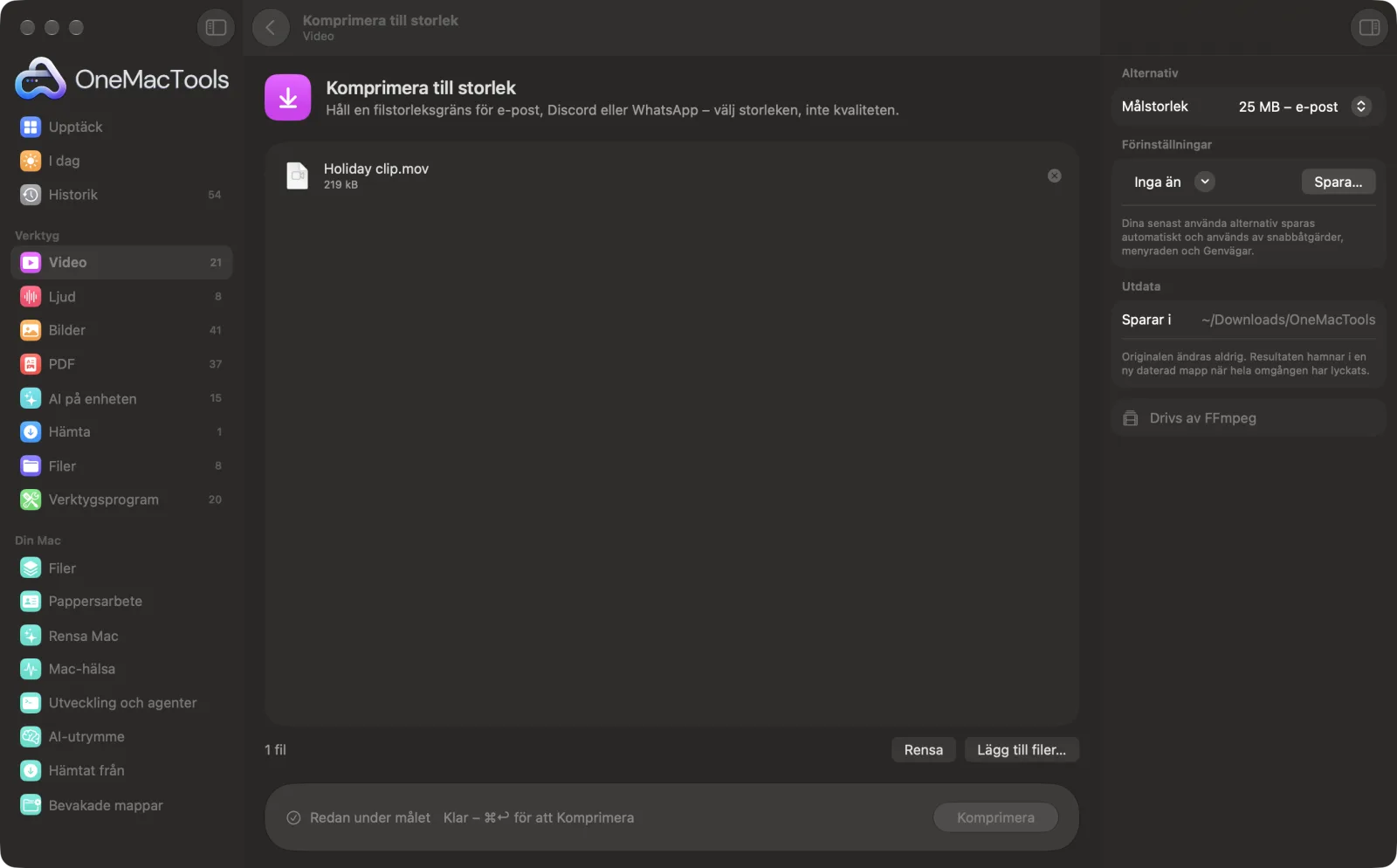
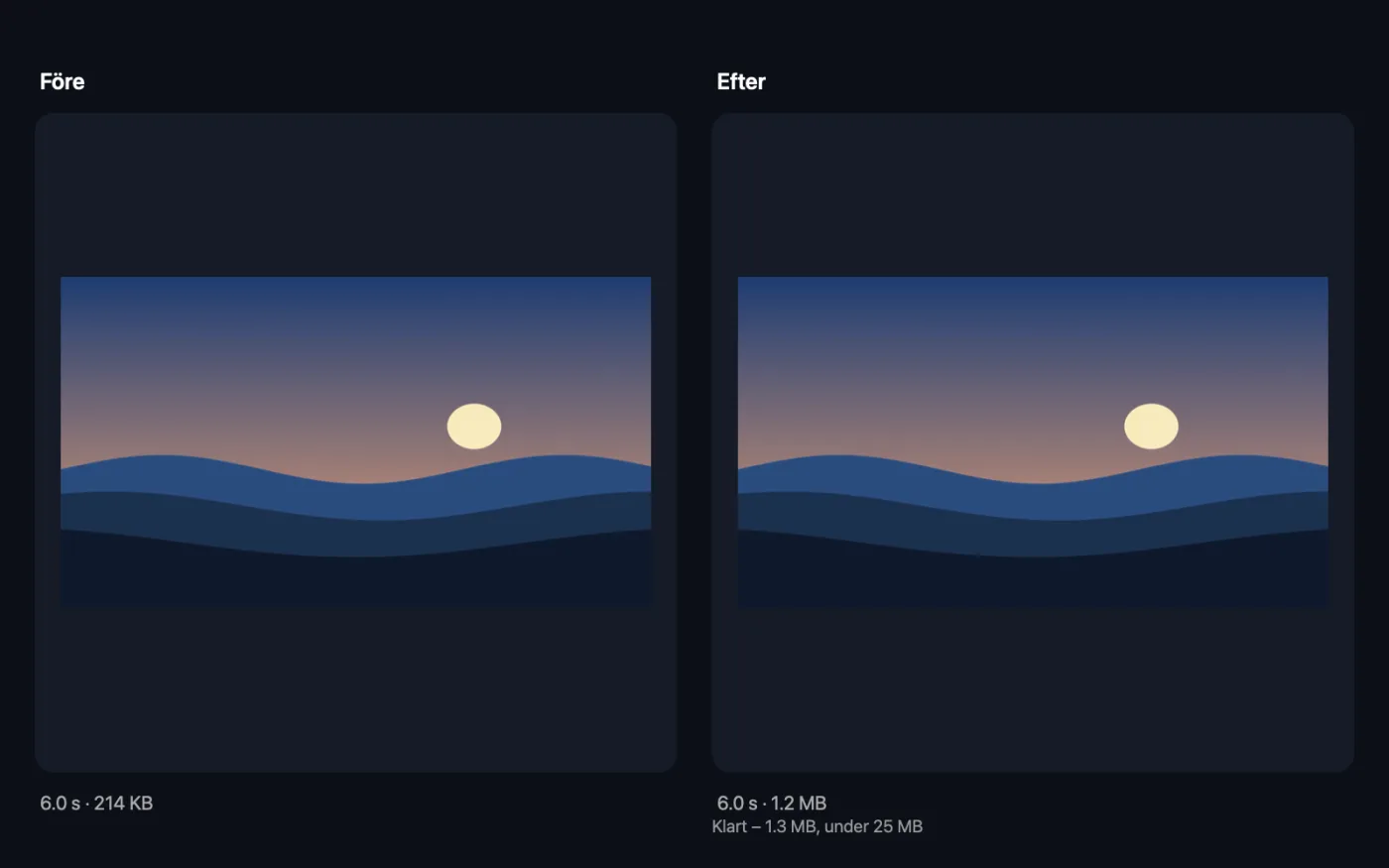
Skärmavbilder från appen, med exempelfiler.
Så använder du Komprimera till storlek
- 1
Installera FFmpeg en gång
Om FFmpeg inte är installerat ännu erbjuder OneMacTools att installera det via Homebrew med ett klick.
- 2
Släpp dina videor
Dra in klippen som måste hålla sig under en gräns. Eller högerklicka på dem i Finder och välj Snabbåtgärder › OMT: Komprimera video till 25 MB.
- 3
Välj målstorlek
Välj 8 MB för Discord, 16 MB för WhatsApp, 25 MB för e-post, eller välj Anpassad och skriv valfri storlek i MB.
- 4
Klicka på Komprimera
Varje video kodas i två omgångar: den första mäter den, den andra lägger storleksbudgeten där den gör mest nytta.
- 5
Skicka den
Resultaten, med storleken i namnet (till exempel ”25MB”), sparas i en ny daterad mapp i Hämtade filer › OneMacTools. Kontrollera dem med knappen Förhandsvisa (ögat) eller Visa i Finder. Dina original förblir som de var.
Vad Komprimera till storlek gör
Välj 8 MB för Discord, 16 MB för WhatsApp, 25 MB för e-post eller valfri storlek. Kodning i två pass anpassar videon under gränsen och sänker upplösningen bara när det ser bättre ut än att svälta bithastigheten. I våra tester blev ett 1080p-klipp på 814 MB och 20 sekunder 4,8 MB med en gräns på 5 MB.
Det är också en snabbåtgärd i Finder: högerklicka på filer och välj OMT: Komprimera video till 25 MB.
Använder FFmpeg, som OneMacTools installerar åt dig med ett klick via Homebrew.
Perfekt för
- Mejla en video under gränsen på 25 MB för bilagor
- Lägg upp ett klipp i Discord under 8 MB
- Dela på WhatsApp utan att den komprimeras om
Alternativen förklarade
- Målstorlek
- 8 MB — Discord, 10 MB, 16 MB — WhatsApp, 25 MB — E-post (standard), 50 MB, 100 MB eller Anpassad. Videon anpassas så att den hamnar under den här storleken.
- Storlek i MB
- Visas när Målstorlek är Anpassad. Skriv valfri storlek på 1 MB eller mer, som 20.
Goda råd
- Trimma videon först om du kan. Samma storleksbudget fördelad på färre sekunder ger ett mycket skarpare resultat.
- Om en lång video inte får plats säger verktyget till i stället för att göra något som inte går att titta på. Välj en större storlek eller korta ner den.
- Lämna lite marginal. E-posttjänster lägger till extra data i bilagor, så sikta en bit under en fast gräns när du ligger nära.
- För mycket små mål sänks upplösningen till 1080p, 720p eller 480p, eftersom färre, renare pixlar ser bättre ut än en svältfödd bild i full storlek.
- En MP4 som redan är under gränsen kopieras som den är, så att den aldrig blir sämre i onödan.
Fungerar med
- In
- Alla videor som FFmpeg kan läsa, även MOV, MP4, MKV, WebM och AVI.
- Ut
- En H.264-MP4 under målstorleken, med storleken i namnet.
- Kräver FFmpeg (installeras med ett klick).
- Ljudet behålls, med lägre bithastighet när storleksbudgeten är snäv.
- Mycket långa videor kan vara för långa för att rymmas i ett litet mål; trimma dem först.
Frågor om Komprimera till storlek
Hur får jag ner en video under 25 MB för mejl eller 16 MB för WhatsApp?
Välj mål, eller skriv valfri storlek i MB, och klicka på Komprimera. Kodning i två pass anpassar videon under gränsen.
Hur gör jag en video tillräckligt liten för Discord?
Välj 8 MB — Discord, eller 10 MB om din server tillåter det, och klicka på Komprimera. Korta klipp ser bäst ut; för längre klipp trimmar du först till den viktiga delen.
Ser videon dålig ut?
Den sänker upplösningen bara när det ser bättre ut än att pressa kvaliteten, så att du får den skarpaste video som ryms.
Varför säger den att min video är för lång för att rymmas?
Under en viss bithastighet finns det inte tillräckligt med data kvar för en tittbar bild, så verktyget stoppar hellre än att skapa en röra. Välj en större målstorlek eller trimma videon först.
Vad är skillnaden mellan det här och Komprimera video?
Med Komprimera video väljer du en kvalitet och storleken följer. Med Komprimera till storlek väljer du storleken och den räknar ut den bästa kvaliteten som får plats.
Kan jag skriva min egen storlek?
Ja. Välj Anpassad och ange valfri storlek på 1 MB eller mer i rutan Storlek i MB.
Laddar Komprimera till storlek upp mina filer?
Nej. Komprimera till storlek körs helt på din Mac, så dina filer lämnar den aldrig och det fungerar offline.
Ändrar Komprimera till storlek mina originalfiler?
Nej. Resultaten sparas som nya filer i en daterad mapp i Hämtade filer › OneMacTools, och dina original lämnas exakt som de var om du inte slår på ett alternativ som säger något annat.
Vad behöver Komprimera till storlek?
macOS 26 eller senare och FFmpeg, som OneMacTools kan installera åt dig via Homebrew med ett klick.
Kan jag använda Komprimera till storlek från Finder?
Ja. Högerklicka på filer i Finder och välj Snabbåtgärder › ”OMT: Komprimera video till 25 MB”. Den körs i bakgrunden och meddelar dig när den är klar.
Gör det här härnäst
Behåll bara den del du behöver.
Komprimera videoGör videor mycket mindre och behåll skärpan.
Video till GIFGör en skarp GIF som går i slinga, med optimerad palett.
Relaterade verktyg för Video
Gör om valfri video till MP4, MOV, WebM eller MKV.
Ändra videostorlekSkala videor till en standardupplösning.
Beskär videoBeskär från mitten till kvadrat, stående eller bredbild för valfri plattform.
Rotera videoRätta liggande mobilklipp eller spegelvänd en video.
Ändra hastighetSnabba upp eller sakta ned, med naturlig tonhöjd i ljudet.
Tysta videoTa bort ljudspåret utan att koda om bilden.

Komprimera till storlek och 150 till.
En app. Ett pris.
Alla 151 verktyg. Gratis nedladdning, en enda betalning för en licens, som du behåller.