
Ändra videoupplösning på Mac
Skala videor till en standardupplösning.
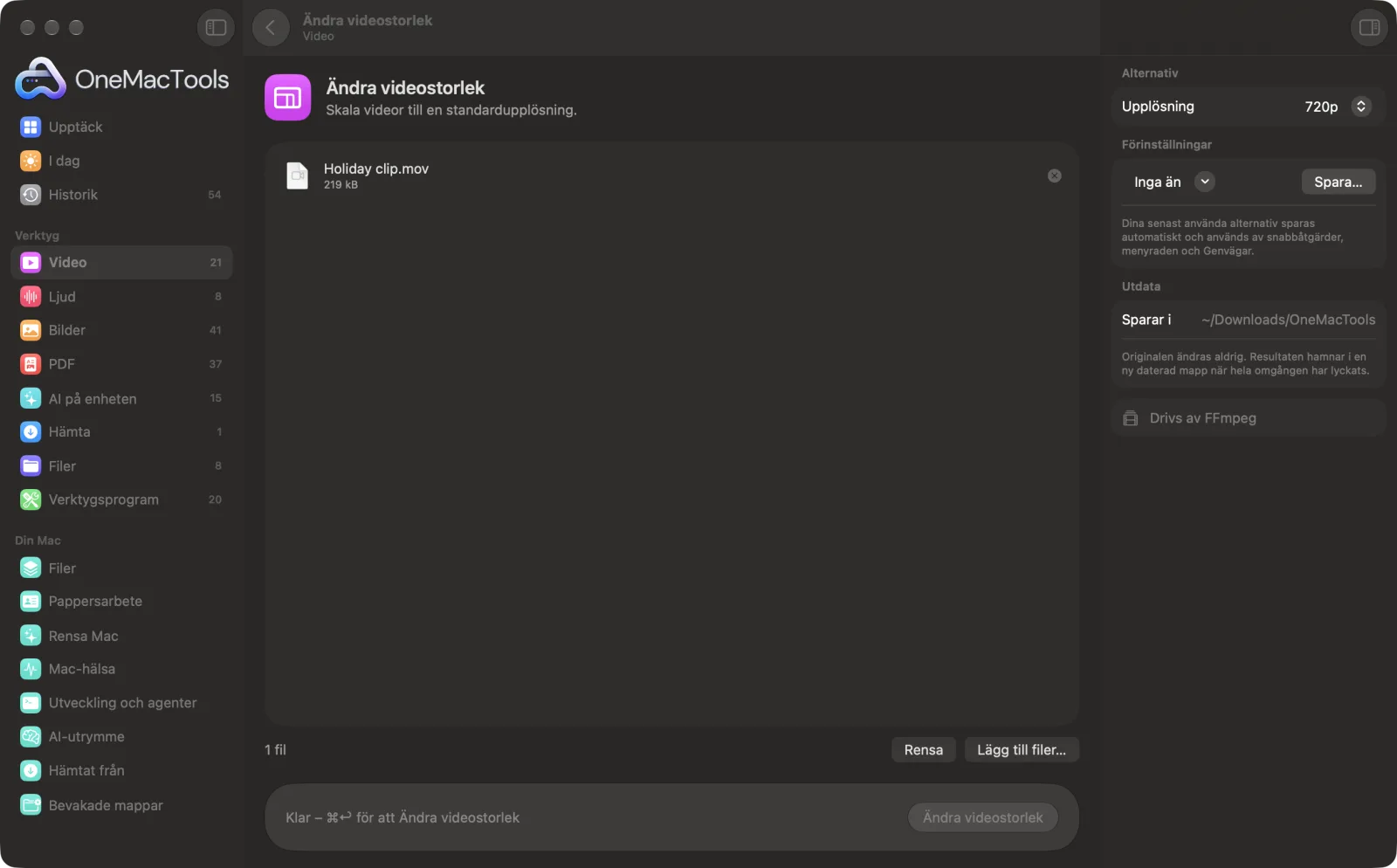
Ändra videostorlek på en Mac
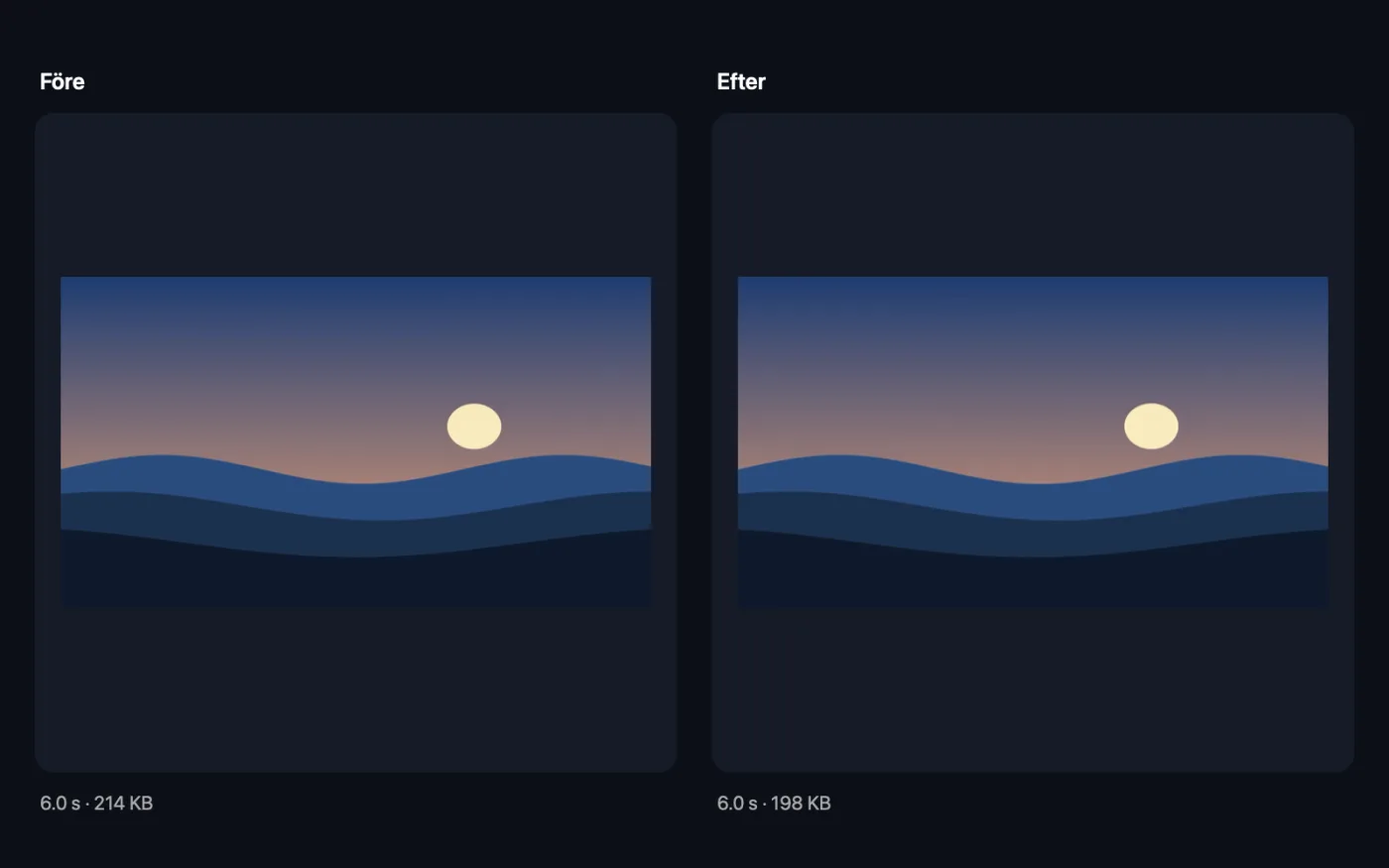
Skärmavbilder från appen, med exempelfiler.
Så använder du Ändra videostorlek
- 1
Installera FFmpeg en gång
Första gången erbjuder OneMacTools att installera FFmpeg via Homebrew med ett klick.
- 2
Släpp dina videor
Lägg till en video eller en grupp som alla ska få samma storlek.
- 3
Välj upplösning
Välj 4K, 1440p, 1080p, 720p, 480p eller 360p i panelen till höger.
- 4
Klicka på Ändra storlek
Varje video skalas så att den kortare sidan motsvarar upplösningen, och den andra sidan räknas ut så att inget blir utdraget.
- 5
Kontrollera kopiorna
De storleksändrade videorna, med upplösningen i namnet, sparas i en ny daterad mapp i Hämtade filer › OneMacTools. Öppna dem med knappen Förhandsvisa (ögat) eller Visa i Finder. Dina original förblir desamma.
Vad Ändra videostorlek gör
Skala videor till 4K, 1440p, 1080p, 720p, 480p eller 360p med formen bevarad. Lägre upplösningar ger mindre filer och mjukare uppspelning på äldre enheter.
Använder FFmpeg, som OneMacTools installerar åt dig med ett klick via Homebrew.
Perfekt för
- Skala ned 4K-material för redigering på en bärbar dator
- Gör en 720p-version för långsamma anslutningar
- Matcha upplösningen på andra klipp
Alternativen förklarade
- Upplösning
- 4K, 1440p, 1080p, 720p (standard), 480p eller 360p: 2160, 1440, 1080, 720, 480 eller 360 pixlar på den kortare sidan. Både liggande och stående videor fungerar, och en video som redan är mindre än så behåller sin egen storlek.
Goda råd
- Upplösningen gäller den kortare sidan, så en stående mobilvideo i 1080p blir 1080 × 1920, samma kvalitet som en liggande.
- Videor som är mindre än den valda upplösningen förstoras aldrig, eftersom det skulle göra filen större utan att tillföra detaljer.
- 720p är ett bra val för långsamma anslutningar och äldre enheter, och ser fortfarande skarpt ut på en bärbar dators skärm.
- Om du främst vill ha en mindre fil begränsar Komprimera video med Max upplösning storleken utan att någonsin förstora.
- Om du vill ändra formen i stället för storleken använder du Beskär video eller Video för sociala medier.
Fungerar med
- In
- Alla videor som FFmpeg kan läsa, även MOV, MP4, MKV, WebM och AVI.
- Ut
- En kopia med ändrad storlek i samma format (MP4, MOV, MKV eller WebM; andra format sparas som MP4).
- Kräver FFmpeg (installeras med ett klick).
- Videon kodas om i den nya storleken; ljudet behålls.
Frågor om Ändra videostorlek
Hur ändrar jag upplösningen på en video på en Mac?
Släpp den på Ändra videostorlek, välj en upplösning som 720p och klicka på Ändra storlek. Bredden räknas ut från videons format, så den blir aldrig utdragen.
Hur skalar jag ner 4K-video till 1080p?
Välj 1080p och klicka på Ändra storlek. Resultatet blir mycket mindre och lättare att redigera eller spela upp på äldre Mac-datorer.
Blir min video mindre om jag ändrar storlek?
Lägre upplösning gör oftast filen mycket mindre. Videor som redan har den valda upplösningen eller lägre kodas bara om, de förstoras inte.
Kan jag skala upp en video till 4K?
Nej. Ändra videostorlek skalar bara ned, eftersom förstoring inte kan lägga till detaljer. Videor som redan är mindre än den upplösning du väljer behåller sin storlek.
Vad betyder 720p för en stående video?
Den ställer in den kortare sidan, bredden, på 720 pixlar, så ett mobilklipp i 9:16 blir 720 × 1280.
Laddar Ändra videostorlek upp mina filer?
Nej. Ändra videostorlek körs helt på din Mac, så dina filer lämnar den aldrig och det fungerar offline.
Ändrar Ändra videostorlek mina originalfiler?
Nej. Resultaten sparas som nya filer i en daterad mapp i Hämtade filer › OneMacTools, och dina original lämnas exakt som de var om du inte slår på ett alternativ som säger något annat.
Vad behöver Ändra videostorlek?
macOS 26 eller senare och FFmpeg, som OneMacTools kan installera åt dig via Homebrew med ett klick.
Gör det här härnäst
Gör videor mycket mindre och behåll skärpan.
Beskär videoBeskär från mitten till kvadrat, stående eller bredbild för valfri plattform.
Video för sociala medierFormatera om en video för Reels, TikTok, Shorts, Instagram, YouTube, X eller WhatsApp.
Relaterade verktyg för Video
Har du slagit i en storleksgräns för mejl, Discord eller WhatsApp? Välj storleken, inte kvaliteten.
Konvertera videoGör om valfri video till MP4, MOV, WebM eller MKV.
Trimma videoBehåll bara den del du behöver.
Rotera videoRätta liggande mobilklipp eller spegelvänd en video.
Ändra hastighetSnabba upp eller sakta ned, med naturlig tonhöjd i ljudet.
Tysta videoTa bort ljudspåret utan att koda om bilden.

Ändra videostorlek och 150 till.
En app. Ett pris.
Alla 151 verktyg. Gratis nedladdning, en enda betalning för en licens, som du behåller.