
Cambiar la resolución de un vídeo en el Mac
Escala vídeos a una resolución estándar.
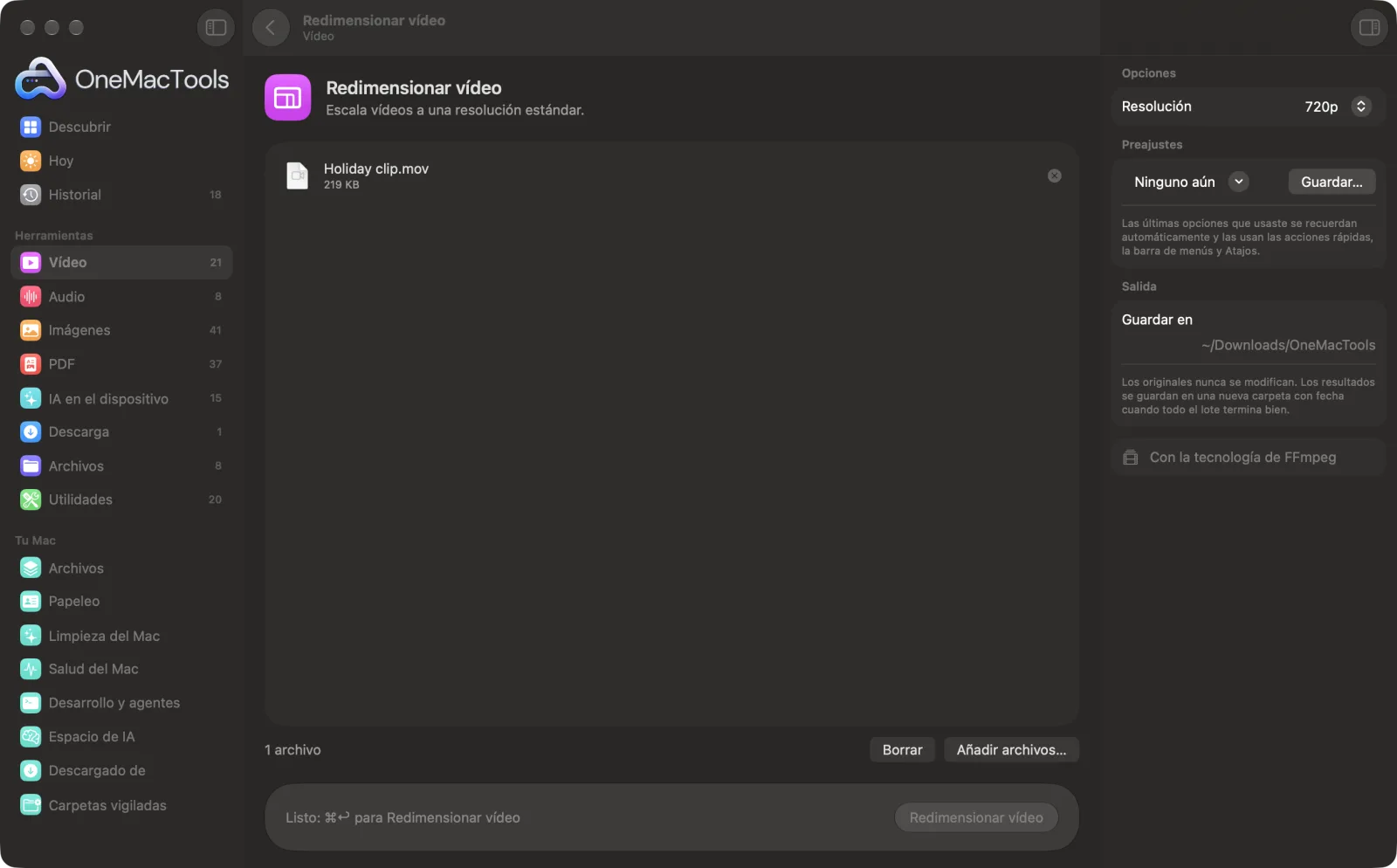
Redimensionar vídeo en un Mac
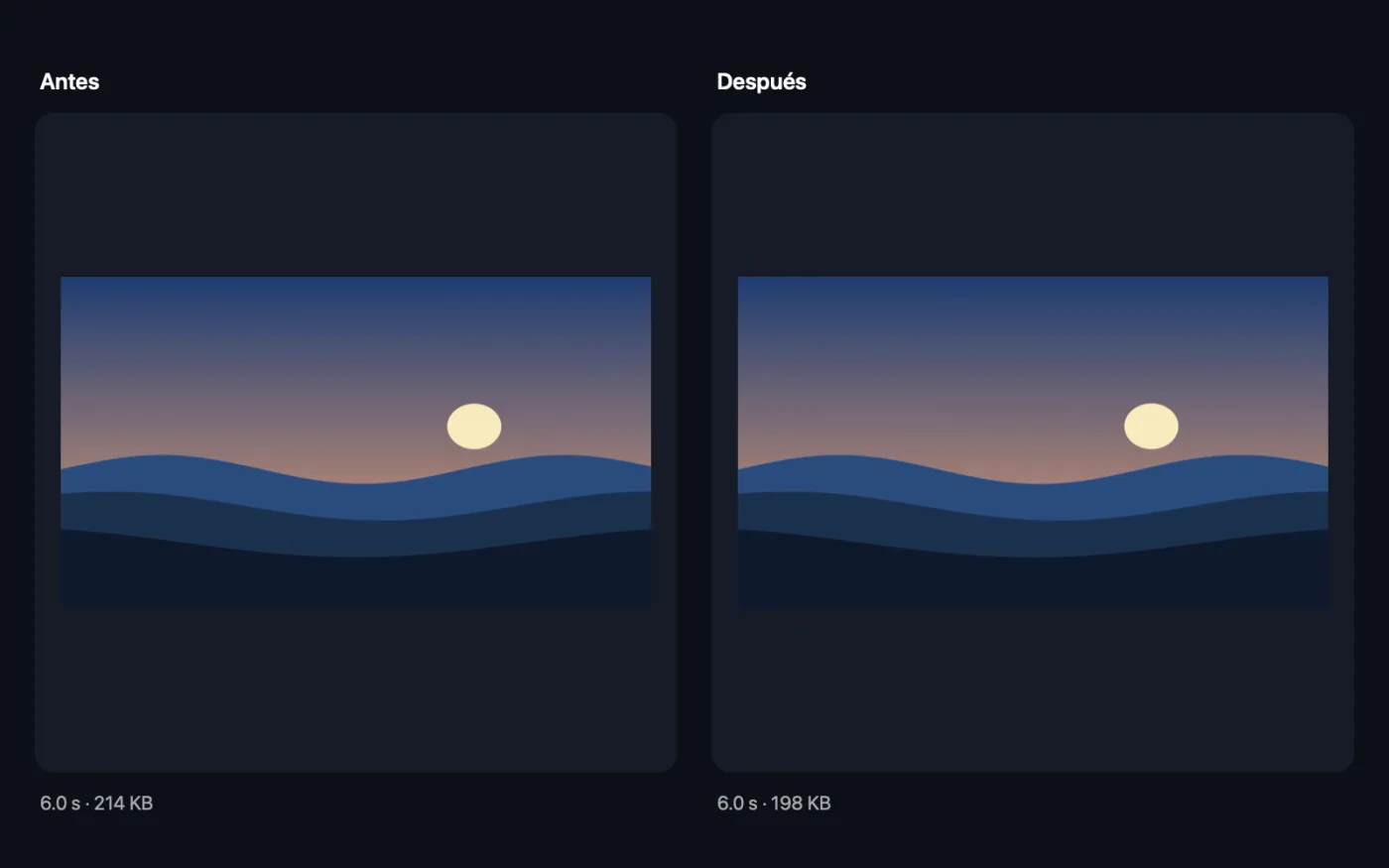
Capturas de pantalla de la app, con archivos de ejemplo.
Cómo usar Redimensionar vídeo
- 1
Instala FFmpeg una vez
La primera vez, OneMacTools se ofrece a instalar FFmpeg mediante Homebrew con un clic.
- 2
Arrastra tus vídeos
Añade un vídeo o un lote que deba quedar con el mismo tamaño.
- 3
Elige la resolución
Elige 4K, 1440p, 1080p, 720p, 480p o 360p en el panel de la derecha.
- 4
Haz clic en Redimensionar
Cada vídeo se escala para que su lado más corto coincida con la resolución, y el otro lado se calcula para que nada se deforme.
- 5
Revisa las copias
Los vídeos redimensionados, con la resolución en el nombre, se guardan en una nueva carpeta con fecha en Descargas › OneMacTools. Ábrelos con el botón Vista previa (ojo) o con Mostrar en el Finder. Tus originales siguen igual.
Qué hace Redimensionar vídeo
Escala vídeos a 4K, 1440p, 1080p, 720p, 480p o 360p manteniendo su forma. Las resoluciones más pequeñas dan archivos más pequeños y una reproducción más fluida en dispositivos antiguos.
Usa FFmpeg, que OneMacTools instala por ti con un clic mediante Homebrew.
Ideal para
- Reducir metraje 4K para editarlo en un portátil
- Crea una versión en 720p para conexiones lentas
- Iguala la resolución de otros clips
Opciones explicadas
- Resolución
- 4K, 1440p, 1080p, 720p (predeterminado), 480p o 360p: 2160, 1440, 1080, 720, 480 o 360 píxeles en el lado más corto. Funciona con vídeos horizontales y verticales, y un vídeo que ya sea más pequeño se deja con su tamaño.
Buenas prácticas
- La resolución se aplica al lado más corto, así que un vídeo vertical del móvil a 1080p sale a 1080 × 1920, con la misma calidad que uno horizontal.
- Los vídeos más pequeños que la resolución elegida nunca se amplían, porque eso haría el archivo más grande sin añadir detalle.
- 720p es una buena opción para conexiones lentas y dispositivos antiguos, y sigue viéndose nítido en la pantalla de un portátil.
- Si lo que quieres sobre todo es un archivo más pequeño, Comprimir vídeo con Resolución máxima limita el tamaño sin ampliar nunca.
- Para cambiar la forma en lugar del tamaño, usa Recortar vídeo o Vídeo para redes sociales.
Funciona con
- En
- Cualquier vídeo que FFmpeg pueda leer, incluidos MOV, MP4, MKV, WebM y AVI.
- Salida
- Una copia redimensionada en el mismo formato (MP4, MOV, MKV o WebM; los demás formatos se guardan como MP4).
- Requiere FFmpeg (instalación con un clic).
- El vídeo se recodifica al nuevo tamaño; el audio se conserva.
Preguntas sobre Redimensionar vídeo
¿Cómo cambio la resolución de un vídeo en el Mac?
Arrástralo a Redimensionar vídeo, elige una resolución como 720p y haz clic en Redimensionar. El ancho se calcula a partir de la forma del vídeo, así que nunca se deforma.
¿Cómo bajo un vídeo 4K a 1080p?
Elige 1080p y haz clic en Redimensionar. El resultado es mucho más pequeño y más fácil de editar o reproducir en Mac antiguos.
¿Redimensionar hará que mi vídeo ocupe menos?
Bajar la resolución suele reducir mucho el archivo. Los vídeos que ya están en la resolución elegida o por debajo solo se recodifican, no se amplían.
¿Puedo ampliar un vídeo a 4K?
No. Redimensionar vídeo solo reduce, porque ampliar no añade detalle; los vídeos que ya son más pequeños que la resolución elegida mantienen su tamaño.
¿Qué significa 720p en un vídeo vertical?
Ajusta el lado más corto, el ancho, a 720 píxeles, así que un clip de móvil 9:16 sale a 720 × 1280.
¿Redimensionar vídeo sube mis archivos?
No. Redimensionar vídeo funciona por completo en tu Mac, así que tus archivos nunca salen de él y funciona sin conexión.
¿Redimensionar vídeo modificará mis archivos originales?
No. Los resultados se guardan como archivos nuevos en una carpeta con fecha en Descargas › OneMacTools, y tus originales se quedan exactamente como estaban, salvo que actives una opción que diga lo contrario.
¿Qué necesita Redimensionar vídeo?
macOS 26 o posterior y FFmpeg, que OneMacTools puede instalar por ti con un clic mediante Homebrew.
Haz esto a continuación
Reduce mucho el tamaño de los vídeos sin perder nitidez.
Recortar vídeoRecorta desde el centro a cuadrado, vertical o panorámico para cualquier plataforma.
Vídeo para redes socialesAdapta un vídeo para Reels, TikTok, Shorts, Instagram, YouTube, X o WhatsApp.
Herramientas de Vídeo relacionadas
Cumple el límite de tamaño de archivo del correo, Discord o WhatsApp. Elige el tamaño, no la calidad.
Convertir vídeoConvierte cualquier vídeo a MP4, MOV, WebM o MKV.
Cortar vídeoQuédate solo con la parte que necesitas.
Girar y voltear vídeoEndereza clips del móvil grabados de lado o voltea un vídeo en espejo.
Cambiar velocidadAcelera o ralentiza, manteniendo natural el tono del audio.
Silenciar vídeoQuita la banda sonora sin volver a codificar la imagen.

Redimensionar vídeo y 150 más.
Una app. Un precio.
Las 151 herramientas. Descarga gratuita, un único pago por la licencia, y es tuya para siempre.