
Acelera o ralentiza un vídeo en el Mac
Acelera o ralentiza, manteniendo natural el tono del audio.
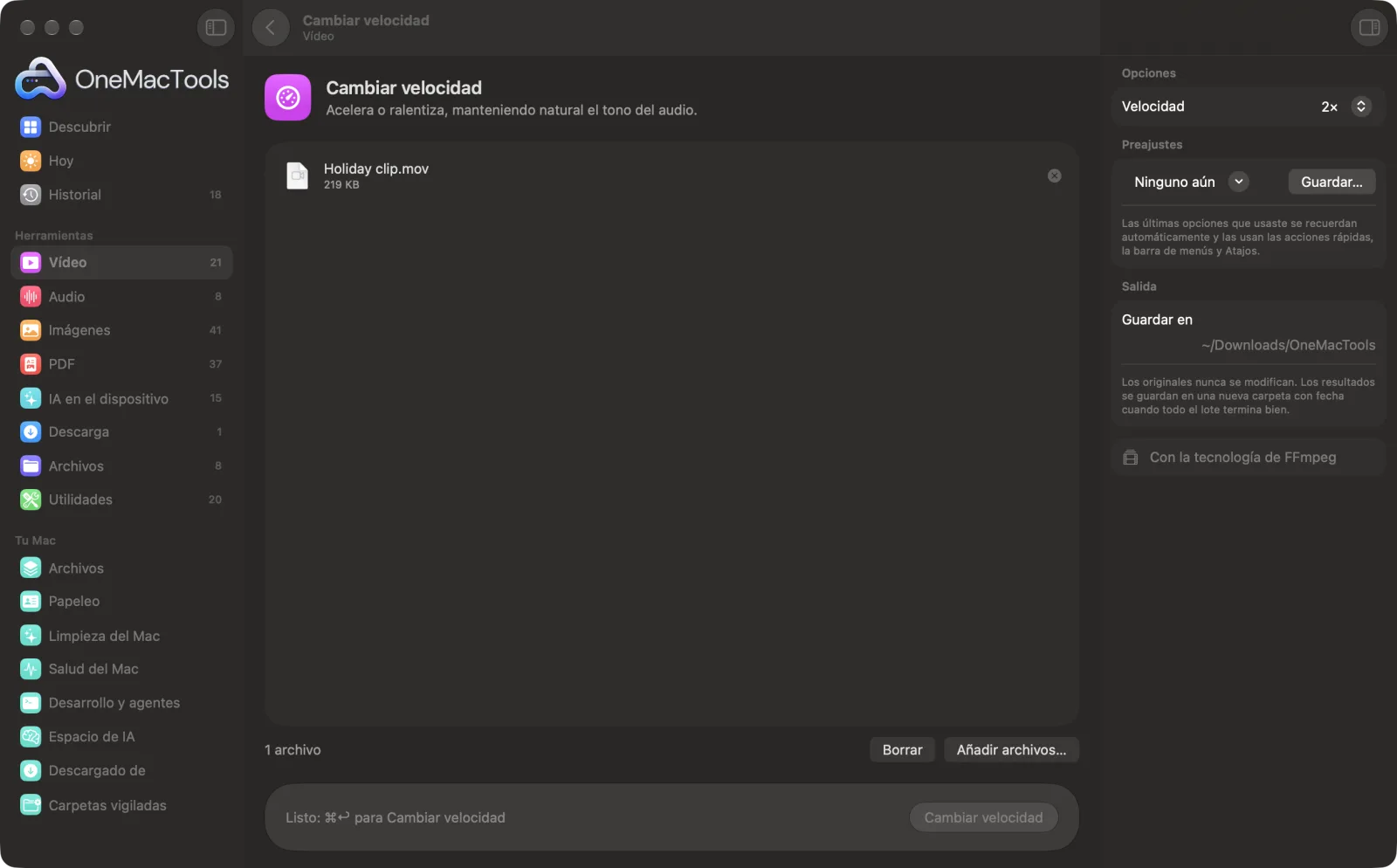
Cambiar velocidad en un Mac
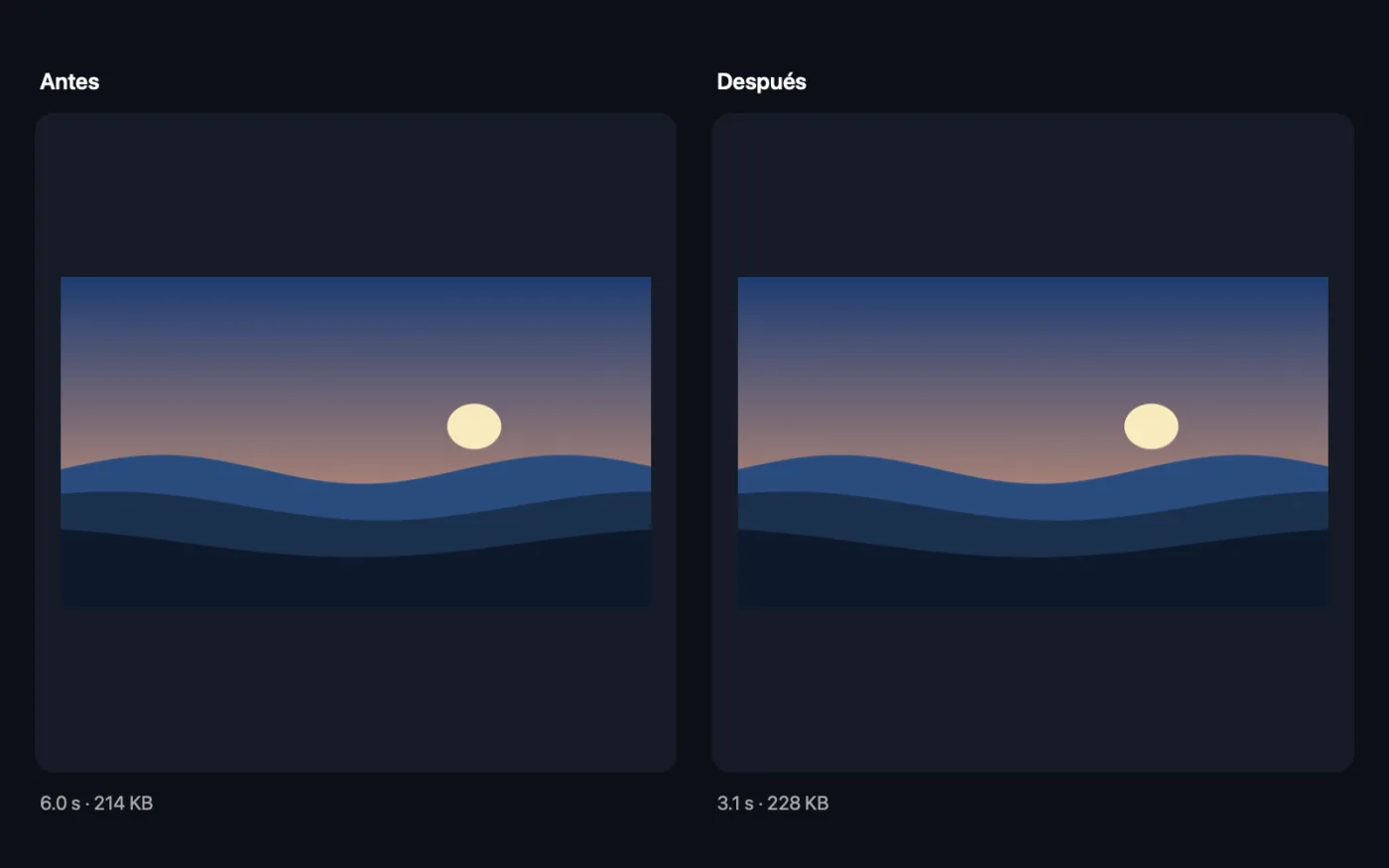
Capturas de pantalla de la app, con archivos de ejemplo.
Cómo usar Cambiar velocidad
- 1
Instala FFmpeg una vez
Si no está instalado, OneMacTools te ofrece instalar FFmpeg a través de Homebrew con un clic.
- 2
Arrastra tus vídeos
Añade los clips que quieres más rápidos o más lentos.
- 3
Elige la velocidad
Elige de 0.25× a 4× en el panel de la derecha. Al principio está seleccionado 2×.
- 4
Haz clic en Cambiar
La imagen se acelera o se ralentiza, y el sonido se estira en el tiempo para que las voces mantengan su tono normal.
- 5
Mira el resultado
Las nuevas copias, con la velocidad en el nombre, se guardan en una nueva carpeta con fecha en Descargas › OneMacTools. Ábrelas con el botón Vista previa (ojo) o con Mostrar en el Finder. Los originales no cambian.
Qué hace Cambiar velocidad
Reproduce un vídeo a velocidades de 0,25× a 4×. El audio se estira en el tiempo para que las voces mantengan su tono natural en lugar de sonar como ardillas.
Usa FFmpeg, que OneMacTools instala por ti con un clic mediante Homebrew.
Ideal para
- Crea un time-lapse a partir de una grabación larga
- Ralentiza un tutorial para seguirlo
- Acelera una demo para que quepa en su turno
Opciones explicadas
- Velocidad
- 0.25×, 0.5×, 0.75×, 1.25×, 1.5×, 2× (predeterminado) o 4×. Por debajo de 1× el vídeo se ralentiza y dura más; por encima de 1× se acelera y dura menos.
Buenas prácticas
- 1.25× o 1.5× es una velocidad cómoda para tutoriales y charlas. Las voces siguen sonando claras y naturales.
- Para un efecto de time-lapse, usa 4× y vuelve a pasar el resultado para llegar a 16×.
- La cámara lenta a partir de un vídeo normal repite fotogramas, así que 0,25× puede verse a saltos. Queda más fluida con clips grabados a muchos fotogramas por segundo.
- Si solo quieres acelerar una parte del vídeo, recorta primero y luego une los trozos con Unir vídeos.
- Los vídeos sin sonido también funcionan; simplemente se guardan sin pista de audio.
Funciona con
- En
- Cualquier vídeo que FFmpeg pueda leer, incluidos MOV, MP4, MKV, WebM y AVI.
- Salida
- Una copia a la nueva velocidad en el mismo formato (MP4, MOV, MKV o WebM; los demás formatos se guardan como MP4).
- Requiere FFmpeg (instalación con un clic).
- El tono del audio se mantiene natural a cualquier velocidad.
Preguntas sobre Cambiar velocidad
¿Cómo acelero un vídeo en el Mac?
Suéltalo en Cambiar velocidad, elige 1.5×, 2× o 4× y haz clic en Cambiar. La copia más rápida se guarda como un archivo nuevo.
¿Cómo hago un vídeo a cámara lenta?
Elige 0.5× o 0.25×. Las imágenes grabadas a cámara lenta o a 60 fps son las que quedan más fluidas al ralentizarlas.
¿Las voces sonarán como ardillas?
No. El audio se estira en el tiempo en lugar de subir o bajar de tono, así que las voces conservan su tono natural.
¿Puedo elegir una velocidad que no está en la lista?
No directamente, pero puedes volver a pasar el resultado. Por ejemplo, 2× y luego 1,5× da 3×.
¿Cambiar la velocidad cambia la duración?
Sí. 2× reduce la duración a la mitad y 0,5× la duplica.
¿Cambiar velocidad sube mis archivos?
No. Cambiar velocidad funciona por completo en tu Mac, así que tus archivos nunca salen de él y funciona sin conexión.
¿Cambiar velocidad modificará mis archivos originales?
No. Los resultados se guardan como archivos nuevos en una carpeta con fecha en Descargas › OneMacTools, y tus originales se quedan exactamente como estaban, salvo que actives una opción que diga lo contrario.
¿Qué necesita Cambiar velocidad?
macOS 26 o posterior y FFmpeg, que OneMacTools puede instalar por ti con un clic mediante Homebrew.
Haz esto a continuación
Quédate solo con la parte que necesitas.
Vídeo a GIFCrea un GIF nítido en bucle con una paleta optimizada.
Comprimir vídeoReduce mucho el tamaño de los vídeos sin perder nitidez.
Herramientas de Vídeo relacionadas
Cumple el límite de tamaño de archivo del correo, Discord o WhatsApp. Elige el tamaño, no la calidad.
Convertir vídeoConvierte cualquier vídeo a MP4, MOV, WebM o MKV.
Redimensionar vídeoEscala vídeos a una resolución estándar.
Recortar vídeoRecorta desde el centro a cuadrado, vertical o panorámico para cualquier plataforma.
Girar y voltear vídeoEndereza clips del móvil grabados de lado o voltea un vídeo en espejo.
Silenciar vídeoQuita la banda sonora sin volver a codificar la imagen.

Cambiar velocidad y 150 más.
Una app. Un precio.
Las 151 herramientas. Descarga gratuita, un único pago por la licencia, y es tuya para siempre.