
Ein Video auf dem Mac beschleunigen oder verlangsamen
Beschleunige oder verlangsame – die Tonhöhe bleibt natürlich.
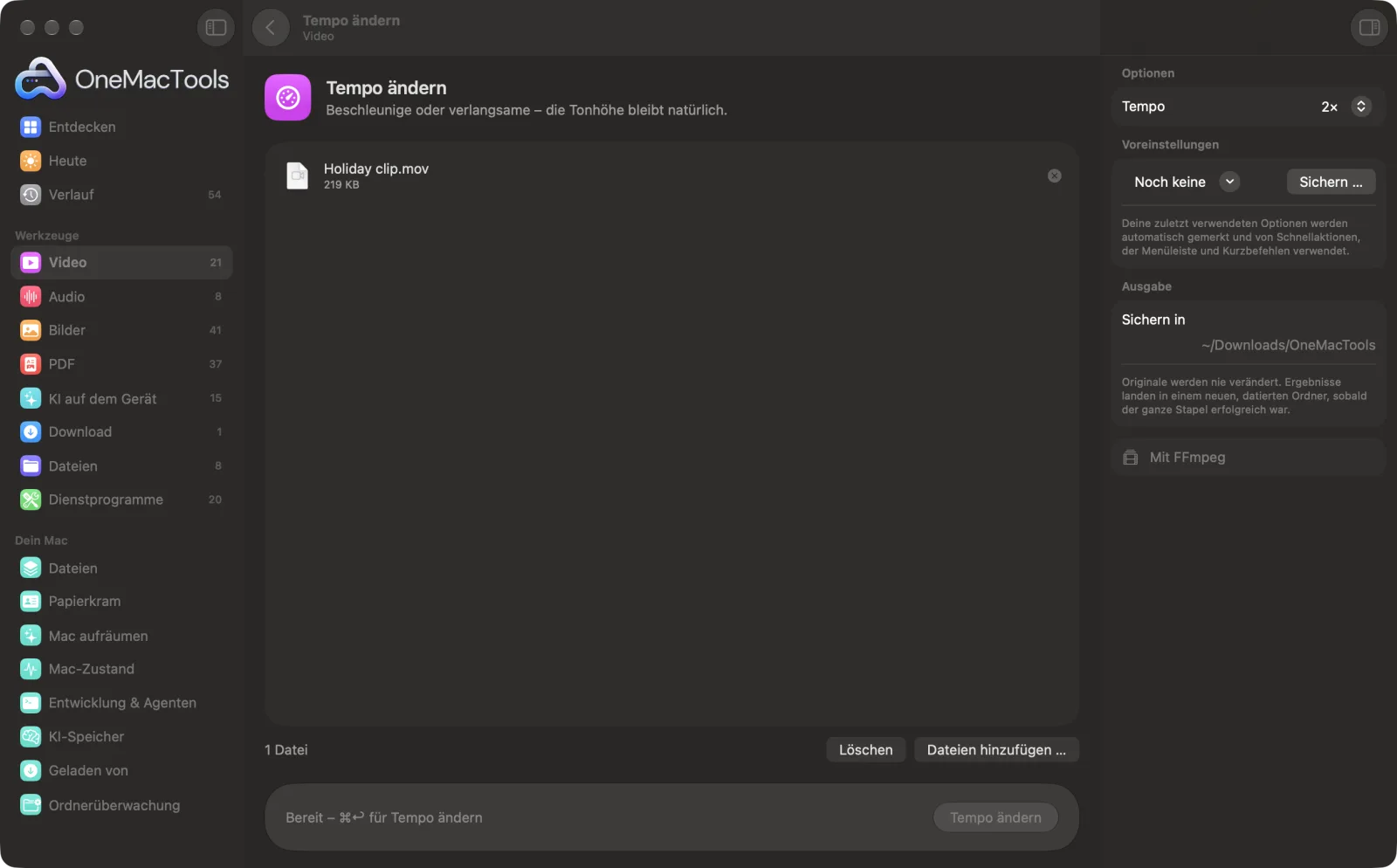
Tempo ändern auf einem Mac
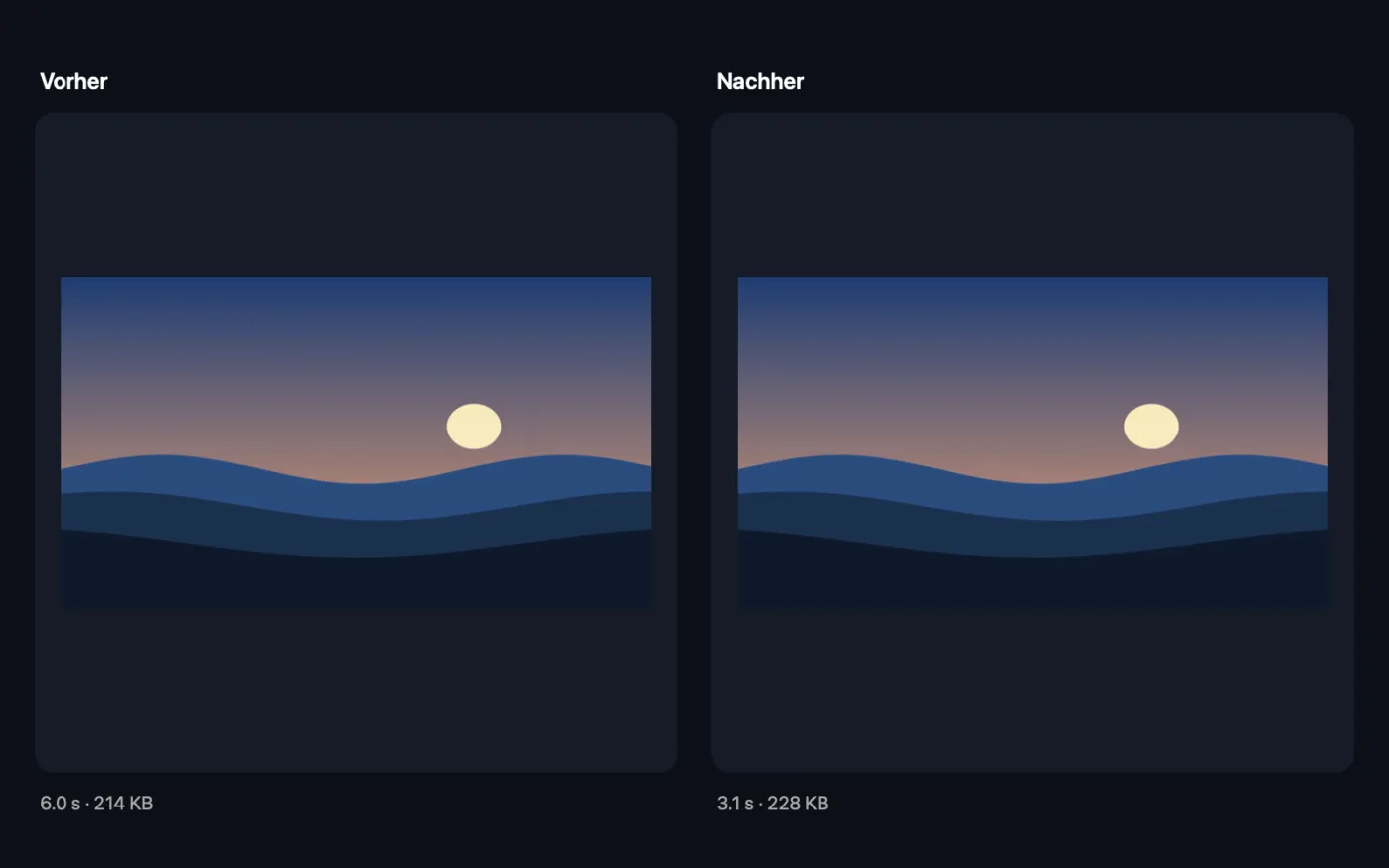
Bildschirmfotos aus der App, mit Beispieldateien.
So verwendest du Tempo ändern
- 1
FFmpeg einmalig installieren
Ist es nicht installiert, bietet OneMacTools an, FFmpeg mit einem Klick über Homebrew zu installieren.
- 2
Videos ablegen
Füge die Clips hinzu, die schneller oder langsamer werden sollen.
- 3
Tempo wählen
Wähle im Bereich rechts zwischen 0.25× und 4×. Anfangs ist 2× ausgewählt.
- 4
Auf „Ändern“ klicken
Das Bild wird beschleunigt oder verlangsamt, und der Ton wird zeitlich gestreckt, damit Stimmen ihre normale Tonhöhe behalten.
- 5
Das Ergebnis ansehen
Die neuen Kopien, mit dem Tempo im Namen, werden in einem neuen, datierten Ordner unter Downloads › OneMacTools gesichert. Öffne sie mit der Vorschau-Taste (Auge) oder über „Im Finder zeigen“. Die Originale ändern sich nicht.
Was Tempo ändern macht
Spiel ein Video mit 0,25- bis 4-facher Geschwindigkeit ab. Der Ton wird zeitlich gestreckt, damit Stimmen ihre natürliche Tonhöhe behalten, statt nach Mickymaus zu klingen.
Nutzt FFmpeg, das OneMacTools mit einem Klick über Homebrew für dich installiert.
Ideal für
- Einen Zeitraffer aus einer langen Aufnahme erstellen
- Ein Tutorial verlangsamen, um mitzukommen
- Eine Demo beschleunigen, damit sie ins Zeitfenster passt
Optionen erklärt
- Tempo
- 0.25×, 0.5×, 0.75×, 1.25×, 1.5×, 2× (Standard) oder 4×. Unter 1× wird das Video langsamer und länger, über 1× schneller und kürzer.
Bewährte Vorgehensweisen
- 1.25× oder 1.5× ist ein angenehmes Tempo für Tutorials und Vorträge. Stimmen bleiben klar und natürlich.
- Für einen Zeitraffer-Effekt nimm 4× und schick das Ergebnis noch einmal durch – für 16×.
- Zeitlupe aus normalem Material wiederholt Bilder, deshalb kann 0,25× ruckelig wirken. Am flüssigsten sieht es bei Clips aus, die mit hoher Bildrate gefilmt wurden.
- Kürze zuerst, wenn nur ein Teil des Videos schneller laufen soll, und füge die Stücke dann mit „Videos zusammenfügen“ zusammen.
- Videos ohne Ton funktionieren auch; sie werden einfach ohne Tonspur gesichert.
Funktioniert mit
- In
- Jedes Video, das FFmpeg lesen kann, einschließlich MOV, MP4, MKV, WebM und AVI.
- Ende
- Eine Kopie mit neuer Geschwindigkeit im selben Format (MP4, MOV, MKV oder WebM; andere Formate werden als MP4 gesichert).
- Erfordert FFmpeg (Installation mit einem Klick).
- Die Tonhöhe bleibt bei jeder Geschwindigkeit natürlich.
Fragen zu Tempo ändern
Wie beschleunige ich auf dem Mac ein Video?
Leg es auf „Tempo ändern“, wähle 1.5×, 2× oder 4× und klicke auf „Ändern“. Die schnellere Kopie wird als neue Datei gesichert.
Wie erstelle ich ein Zeitlupenvideo?
Wähle 0.5× oder 0.25×. Aufnahmen in Zeitlupe oder mit 60 fps wirken verlangsamt am flüssigsten.
Klingen Stimmen dann wie Micky Maus?
Nein. Der Ton wird zeitlich gestreckt statt in der Tonhöhe verändert, Stimmen behalten also ihre natürliche Tonlage.
Kann ich eine Geschwindigkeit wählen, die nicht in der Liste steht?
Nicht direkt, aber du kannst das Ergebnis noch einmal durchlaufen lassen. Zum Beispiel ergibt 2× und dann 1,5× insgesamt 3×.
Ändert sich mit der Geschwindigkeit auch die Länge?
Ja. 2× halbiert die Länge und 0,5× verdoppelt sie.
Lädt Tempo ändern meine Dateien hoch?
Nein. Tempo ändern läuft komplett auf deinem Mac – deine Dateien verlassen ihn nie, und es funktioniert offline.
Verändert Tempo ändern meine Originaldateien?
Nein. Ergebnisse werden als neue Dateien in einem datierten Ordner in Downloads › OneMacTools gesichert, und deine Originale bleiben genau, wie sie waren – außer du aktivierst eine Option, die etwas anderes sagt.
Was braucht Tempo ändern?
macOS 26 oder neuer und FFmpeg, das OneMacTools mit einem Klick über Homebrew für dich installieren kann.
Als Nächstes
Behalte nur den Teil, den du brauchst.
Video zu GIFErstelle ein scharfes, endlos laufendes GIF mit optimierter Palette.
Video komprimierenMach Videos viel kleiner und trotzdem scharf.
Ähnliche Werkzeuge: Video
Das Dateigrößenlimit für E-Mail, Discord oder WhatsApp einhalten. Wähle die Größe, nicht die Qualität.
Video konvertierenMach aus jedem Video ein MP4, MOV, WebM oder MKV.
Video skalierenSkaliere Videos auf eine Standardauflösung.
Video beschneidenMittig auf Quadrat, Hochformat oder Breitbild beschneiden – für jede Plattform.
Video drehen & spiegelnKorrigiere seitlich gedrehte Handyclips oder spiegle ein Video.
Video stummschaltenEntferne die Tonspur, ohne das Bild neu zu kodieren.

Tempo ändern und 150 weitere.
Eine App. Ein Preis.
Alle 151 Werkzeuge. Kostenloser Download, eine Zahlung für eine Lizenz, die dir gehört.