
Video auf dem Mac in GIF umwandeln
Erstelle ein scharfes, endlos laufendes GIF mit optimierter Palette.
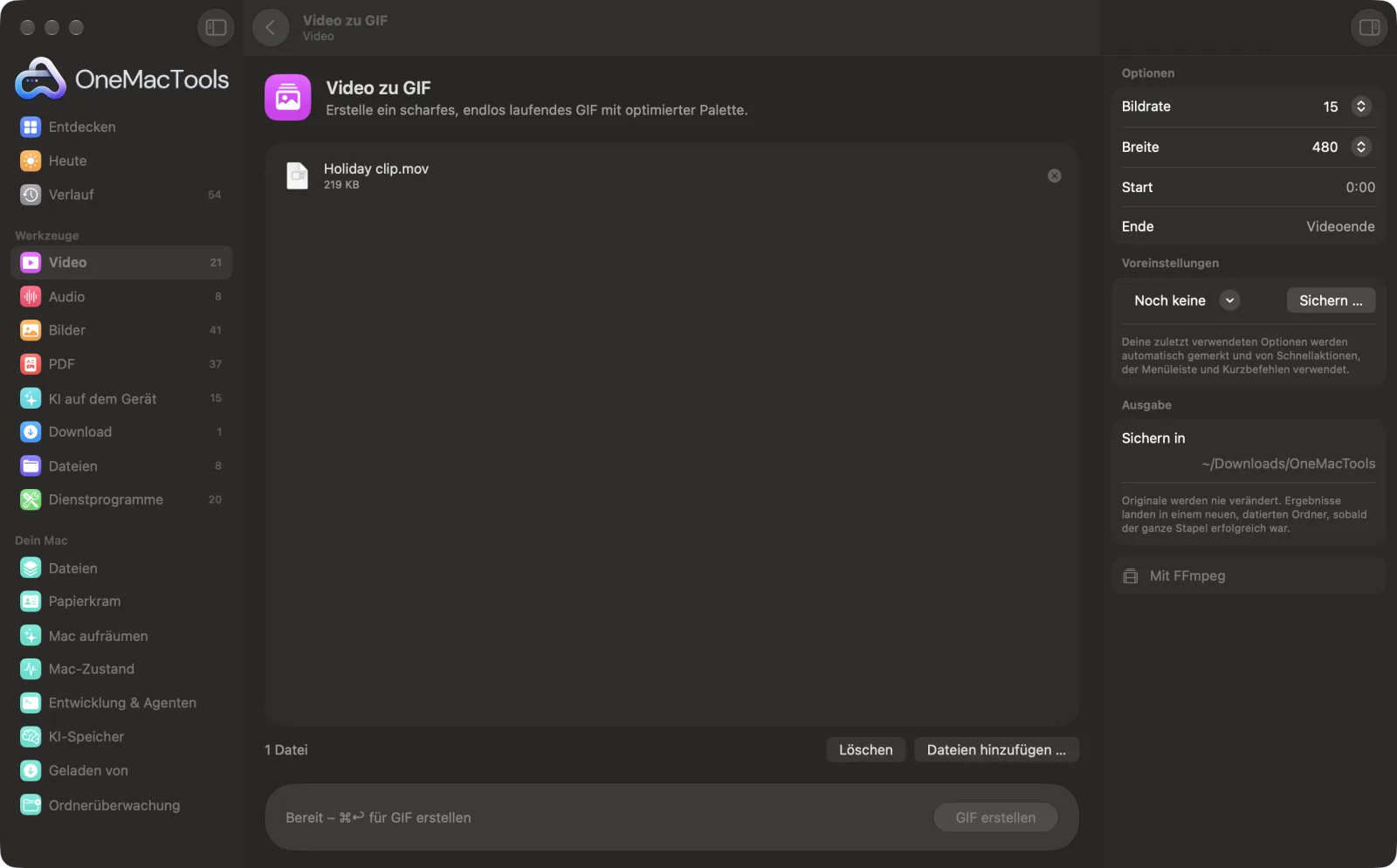
Video zu GIF auf einem Mac
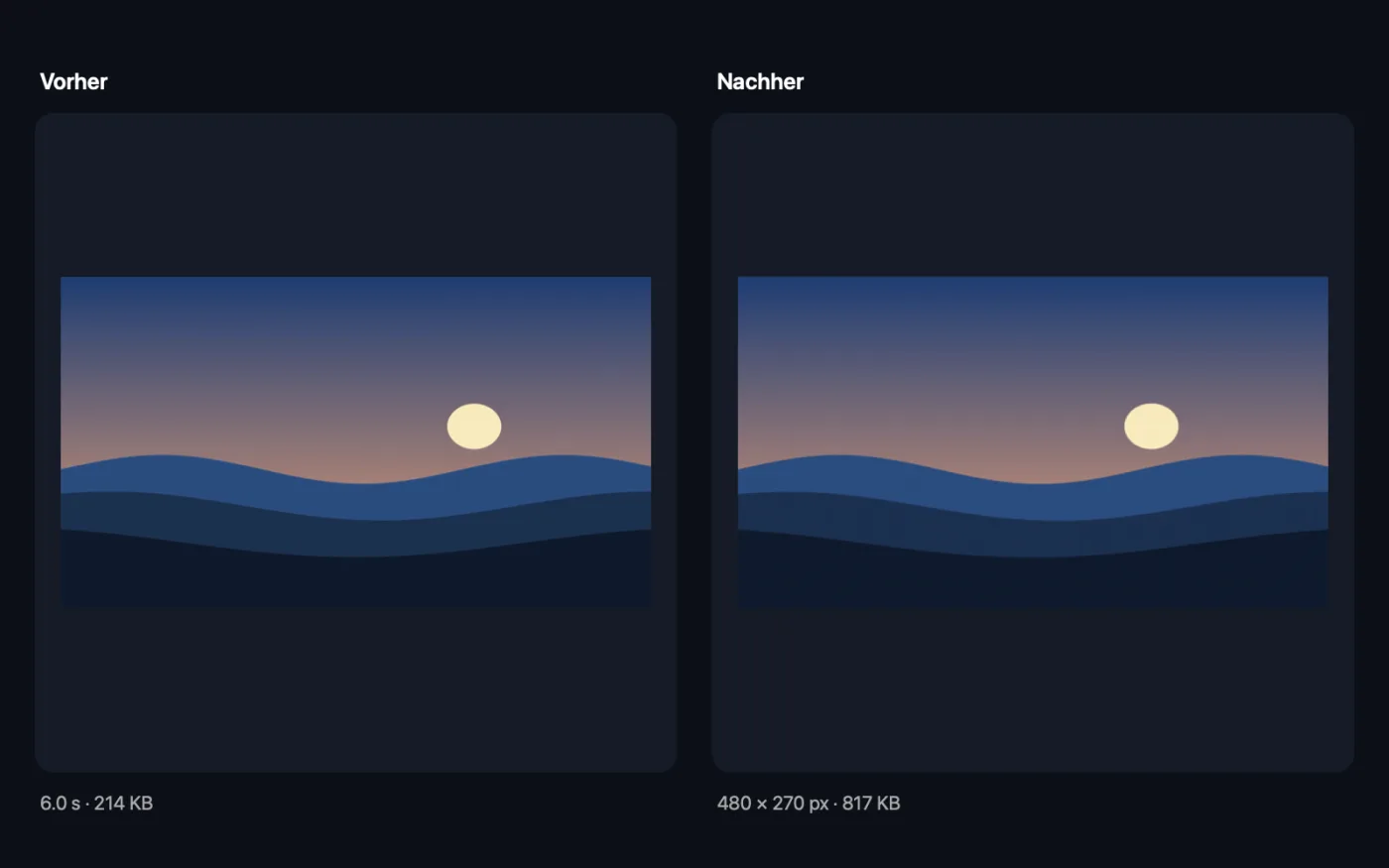
Bildschirmfotos aus der App, mit Beispieldateien.
So verwendest du Video zu GIF
- 1
FFmpeg einmalig installieren
Bei Bedarf bietet OneMacTools an, FFmpeg mit einem Klick über Homebrew zu installieren.
- 2
Video ablegen
Zieh eine Bildschirmaufnahme oder einen Clip hinein. Oder klicke im Finder mit der rechten Maustaste darauf und wähle Schnellaktionen › OMT: GIF aus Video erstellen – das nutzt deine letzten Einstellungen.
- 3
Teil und Größe wählen
Leg Start- und Endzeit fest, um nur einen Teil des Videos zu nutzen, und wähle Bildrate und Breite.
- 4
Auf „GIF erstellen“ klicken
Zuerst wird eine Farbpalette aus dem Clip erstellt und damit dann das GIF, damit die Farben sauber bleiben.
- 5
Das GIF verwenden
Das GIF läuft endlos in Schleife und wird in einem neuen, datierten Ordner unter Downloads › OneMacTools gesichert. Sieh es dir mit der Augen-Taste an oder über „Im Finder zeigen“. Dein Video bleibt unverändert.
Was Video zu GIF macht
Mach aus einem Video oder einem Teil davon ein GIF in Endlosschleife. Eine zweistufige Palette hält die Farben sauber und die Datei klein. Wähle Bildrate und Breite und optional eine Start- und Endzeit.
Es ist auch eine Schnellaktion im Finder: Klicke mit der rechten Maustaste auf Dateien und wähle OMT: GIF aus Video erstellen.
Nutzt FFmpeg, das OneMacTools mit einem Klick über Homebrew für dich installiert.
Ideal für
- Eine UI-Interaktion in einem Pull-Request zeigen
- Ein Reaktions-GIF erstellen
- Dokumentation in Bewegung bringen
Optionen erklärt
- Bildrate
- 10, 15 (Standard) oder 24 Bilder pro Sekunde. Weniger Bilder ergeben eine kleinere Datei; 24 sorgt für die flüssigste Bewegung.
- Breite
- 320, 480 (Standard), 640, 800 px oder Original. Die Höhe ergibt sich aus dem Format des Videos.
- Start
- Wo das GIF beginnt, etwa 0:05. Lass das Feld leer, um am Anfang zu beginnen.
- Ende
- Wo das GIF endet, etwa 0:12. Lass das Feld leer, um bis zum Ende des Videos zu gehen. Es muss nach dem Start liegen.
Bewährte Vorgehensweisen
- GIFs werden schnell groß. Halte sie mit einer Start- und Endzeit auf wenige Sekunden.
- Für UI-Demos und Bildschirmaufnahmen reichen meist 10 oder 15 fps bei 640 px, und alles bleibt lesbar.
- GIFs sind auf 256 Farben begrenzt und eignen sich daher besser für Bildschirmaufnahmen und einfache Grafiken als für farbenfrohe Videoaufnahmen.
- Ist das GIF noch zu groß, nutze „GIF komprimieren & skalieren“ oder teile stattdessen ein kurzes MP4.
- Wo eine Website Videos annimmt, macht „GIF zu MP4“ dieselbe Animation zu einem Bruchteil der Größe.
Funktioniert mit
- In
- Jedes Video, das FFmpeg lesen kann, einschließlich MOV, MP4, MKV, WebM und AVI.
- Ende
- Ein animiertes GIF in Endlosschleife.
- Erfordert FFmpeg (Installation mit einem Klick).
- Ein GIF hat keinen Ton.
Fragen zu Video zu GIF
Wie erstelle ich auf dem Mac ein GIF aus einem Video?
Zieh das Video auf „Video zu GIF“, leg eine Start- und Endzeit fest, wenn du nur einen Teil möchtest, und klicke auf „GIF erstellen“. Oder klicke im Finder mit der rechten Maustaste darauf und wähle „Schnellaktionen“ › „OMT: GIF aus Video erstellen“.
Wie halte ich das GIF klein?
Nutze 10 oder 15 fps, eine Breite von höchstens 480 px und lege Start- und Endzeit fest, damit nur der benötigte Teil enthalten ist.
Kann ich ein GIF wieder in ein Video umwandeln?
Ja, mit „GIF zu MP4“, das meist 80–95 % kleiner ist als das GIF.
Wie erstelle ich ein GIF aus einer Bildschirmaufnahme?
Nimm mit „Bildschirmaufnahme“ oder QuickTime auf, leg die Aufnahme hier ab und setz Anfang und Ende um den Teil, den du zeigen willst.
Läuft das GIF in Schleife?
Ja. Jedes GIF läuft endlos in Schleife, wie es die meisten Websites und Chat-Apps erwarten.
Warum wirken die Farben etwas körnig?
GIF kann nur 256 Farben pro Bild darstellen. Aus deinem Clip wird eine Palette erstellt, um sie bestmöglich zu nutzen, doch weiche Verläufe im Video können trotzdem leicht gesprenkelt wirken.
Lädt Video zu GIF meine Dateien hoch?
Nein. Video zu GIF läuft komplett auf deinem Mac – deine Dateien verlassen ihn nie, und es funktioniert offline.
Verändert Video zu GIF meine Originaldateien?
Nein. Ergebnisse werden als neue Dateien in einem datierten Ordner in Downloads › OneMacTools gesichert, und deine Originale bleiben genau, wie sie waren – außer du aktivierst eine Option, die etwas anderes sagt.
Was braucht Video zu GIF?
macOS 26 oder neuer und FFmpeg, das OneMacTools mit einem Klick über Homebrew für dich installieren kann.
Kann ich Video zu GIF aus dem Finder nutzen?
Ja. Klick im Finder mit der rechten Maustaste auf Dateien und wähle „Schnellaktionen“ › „OMT: GIF aus Video erstellen“. Es läuft im Hintergrund und benachrichtigt dich, wenn es fertig ist.
Als Nächstes
Mach GIFs kleiner, indem du Farben reduzierst, Bilder weglässt oder herunterskalierst – Timing und Schleife bleiben erhalten.
GIF zu MP4Wandle GIFs in MP4- oder WebM-Videos um, meist 80–95 % kleiner und in voller Farbe.
Video kürzenBehalte nur den Teil, den du brauchst.
Ähnliche Werkzeuge: Video
Mach Videos viel kleiner und trotzdem scharf.
Auf Größe komprimierenDas Dateigrößenlimit für E-Mail, Discord oder WhatsApp einhalten. Wähle die Größe, nicht die Qualität.
Video konvertierenMach aus jedem Video ein MP4, MOV, WebM oder MKV.
Video skalierenSkaliere Videos auf eine Standardauflösung.
Video beschneidenMittig auf Quadrat, Hochformat oder Breitbild beschneiden – für jede Plattform.
Video drehen & spiegelnKorrigiere seitlich gedrehte Handyclips oder spiegle ein Video.

Video zu GIF und 150 weitere.
Eine App. Ein Preis.
Alle 151 Werkzeuge. Kostenloser Download, eine Zahlung für eine Lizenz, die dir gehört.