
在 Mac 上将视频转换为 GIF
制作画质清晰、调色板经过优化的循环 GIF。
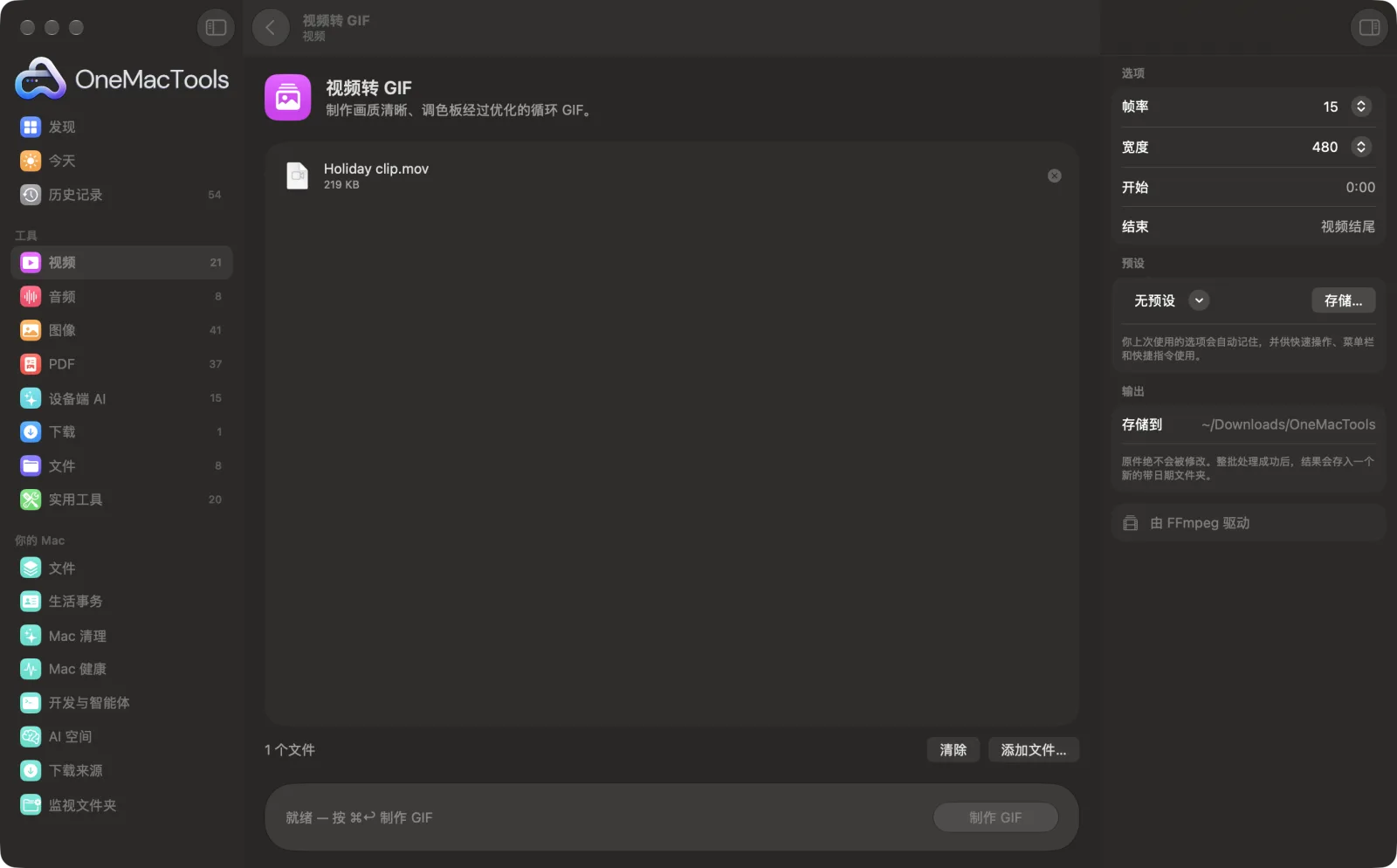
Mac 上的视频转 GIF
App 截图,使用的是示例文件。
如何使用视频转 GIF
- 1
一次性安装 FFmpeg
如有需要,OneMacTools 会提供通过 Homebrew 一键安装 FFmpeg。
- 2
拖入视频
拖入屏幕录制或视频片段。也可以在访达中右键点按它,选择“快速操作 › OMT: 从视频制作 GIF”,将使用你上次的设置。
- 3
选择部分和大小
设置开始和结束时间,只使用视频的一部分,并选择帧率和宽度。
- 4
点按“制作 GIF”
先根据片段生成调色板,再用它制作 GIF,让颜色保持干净。
- 5
使用 GIF
GIF 会无限循环,并存储到“下载 › OneMacTools”中一个以日期命名的新文件夹里。可用眼睛按钮或“在访达中显示”预览。你的视频保持不变。
视频转 GIF的功能
将整个视频或其中一段转为循环播放的 GIF。两步调色板能让颜色干净、文件小巧。可选择帧率和宽度,也可设置开始和结束时间。
它也是访达快速操作:右键点按文件,然后选择“OMT: 从视频制作 GIF”。
使用 FFmpeg,OneMacTools 可通过 Homebrew 一键为你安装。
适合
- 在拉取请求中展示 UI 交互
- 制作反应 GIF
- 为文档添加动态演示
选项说明
- 帧率
- 每秒 10、15(默认)或 24 帧。帧数越少文件越小;24 帧的动作最流畅。
- 宽度
- 320、480(默认)、640、800 px 或原始尺寸。高度随视频比例而定。
- 开始
- GIF 的开始位置,例如 0:05。留空则从开头开始。
- 结束
- GIF 的结束位置,例如 0:12。留空则一直到视频结尾。必须晚于开始时间。
最佳实践
- GIF 很快就会变大。设置开始和结束时间,把它控制在几秒以内。
- 对于 UI 演示和屏幕录制,640 px 下 10 或 15 fps 通常就足够了,而且依然清晰可读。
- GIF 最多只有 256 种颜色,因此更适合屏幕录制和简单图形,而不是色彩丰富的视频画面。
- 如果 GIF 仍然太大,可以用“压缩 GIF 并调整大小”处理,或改为分享一个短 MP4。
- 在网站接受视频的地方,“GIF 转 MP4”可以让同样的动画只有原来的一小部分大小。
兼容
- 输入
- FFmpeg 能读取的任意视频,包括 MOV、MP4、MKV、WebM 和 AVI。
- 输出
- 一个无限循环的动画 GIF。
- 需要 FFmpeg(一键安装)。
- GIF 没有声音。
关于视频转 GIF的问题
如何在 Mac 上用视频制作 GIF?
将视频拖到“视频转 GIF”上,如果只需要其中一段,请设置开始和结束时间,然后点按“制作 GIF”。也可以在访达中右键点按它,选择“快速操作 › OMT: 从视频制作 GIF”。
如何让 GIF 保持小巧?
使用 10 或 15 fps、480 px 或更小的宽度,并设置开始和结束时间,只保留你需要的部分。
可以把 GIF 转回视频吗?
可以,使用“GIF 转 MP4”,通常比 GIF 小 80–95%。
如何用屏幕录制制作 GIF?
用“屏幕录制”或 QuickTime 录制,将录制文件拖到这里,然后在要展示的部分前后设置开始和结束点。
GIF 会循环播放吗?
会。每个 GIF 都设为无限循环,这也是大多数网站和聊天 App 的预期。
为什么颜色看起来有点颗粒感?
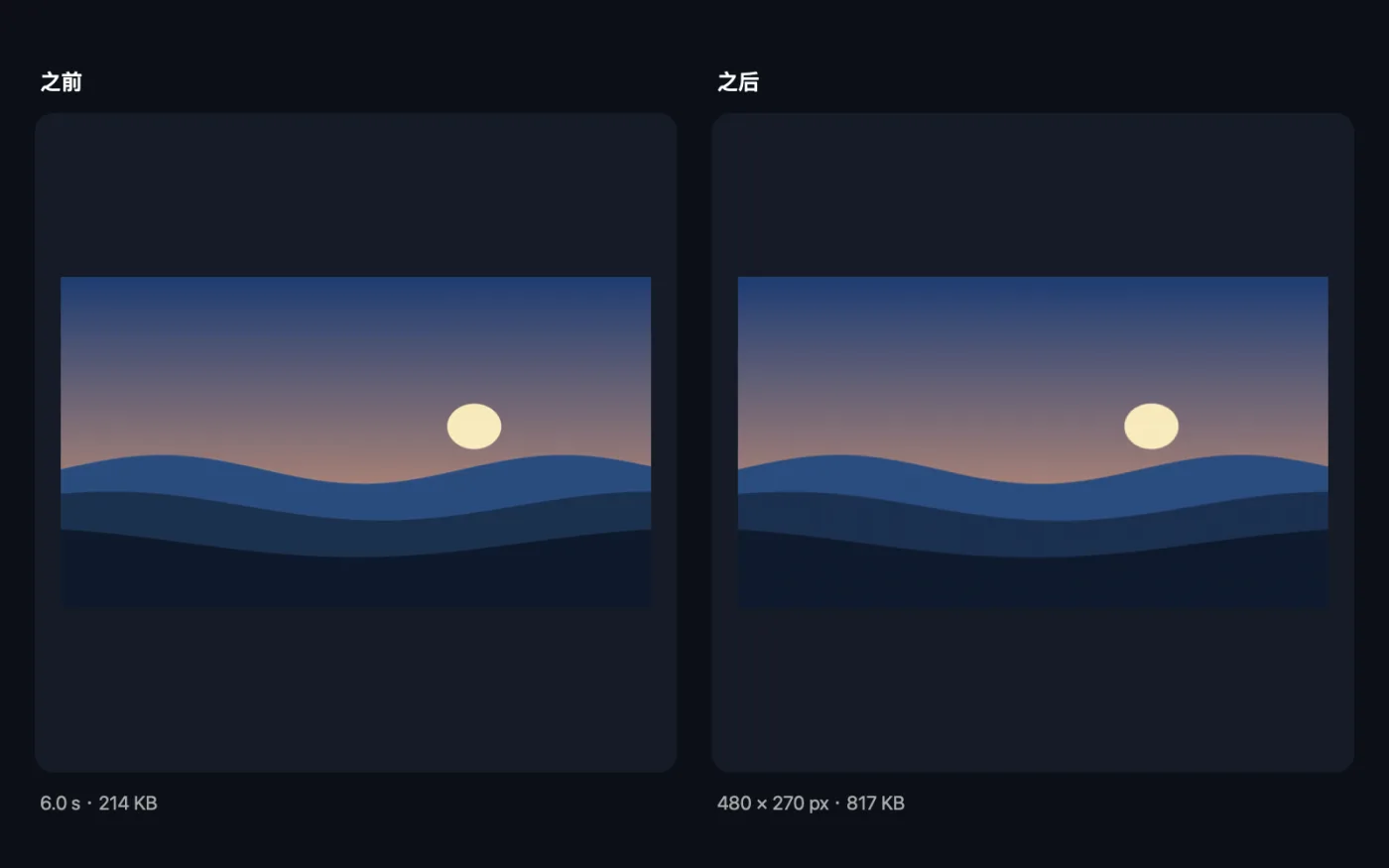
GIF 每张图像最多只能显示 256 种颜色。OneMacTools 会根据你的片段生成调色板,尽量用好这些颜色,但视频中平滑的渐变仍可能显得略有斑点。
视频转 GIF会上传我的文件吗?
不会。视频转 GIF完全在你的 Mac 上运行,文件绝不会离开你的 Mac,离线也能用。
视频转 GIF会改动我的原文件吗?
不会。结果会存储为新文件,放在“下载 › OneMacTools”中带日期的文件夹里;除非你打开了另有说明的选项,否则原文件会原封不动。
视频转 GIF需要什么?
macOS 26 或更高版本,以及 FFmpeg(OneMacTools 可通过 Homebrew 一键为你安装)。
能在访达中使用视频转 GIF吗?
可以。在访达中右键点按文件,然后选择“快速操作 › OMT:从视频制作 GIF”。它会在后台运行,完成后通知你。
