
Video naar GIF converteren op de Mac
Maak een scherpe, herhalende GIF met een geoptimaliseerd palet.
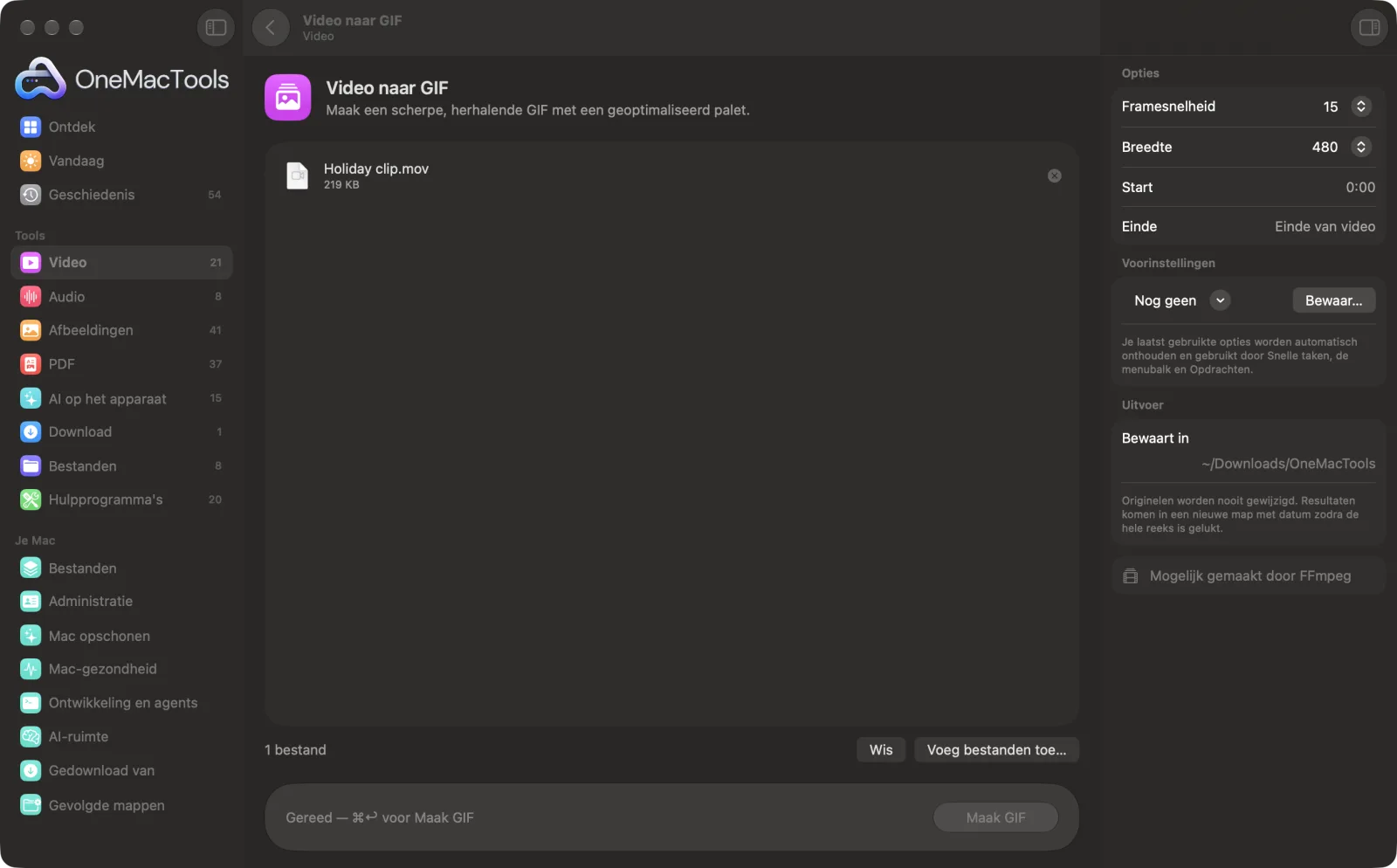
Video naar GIF op een Mac
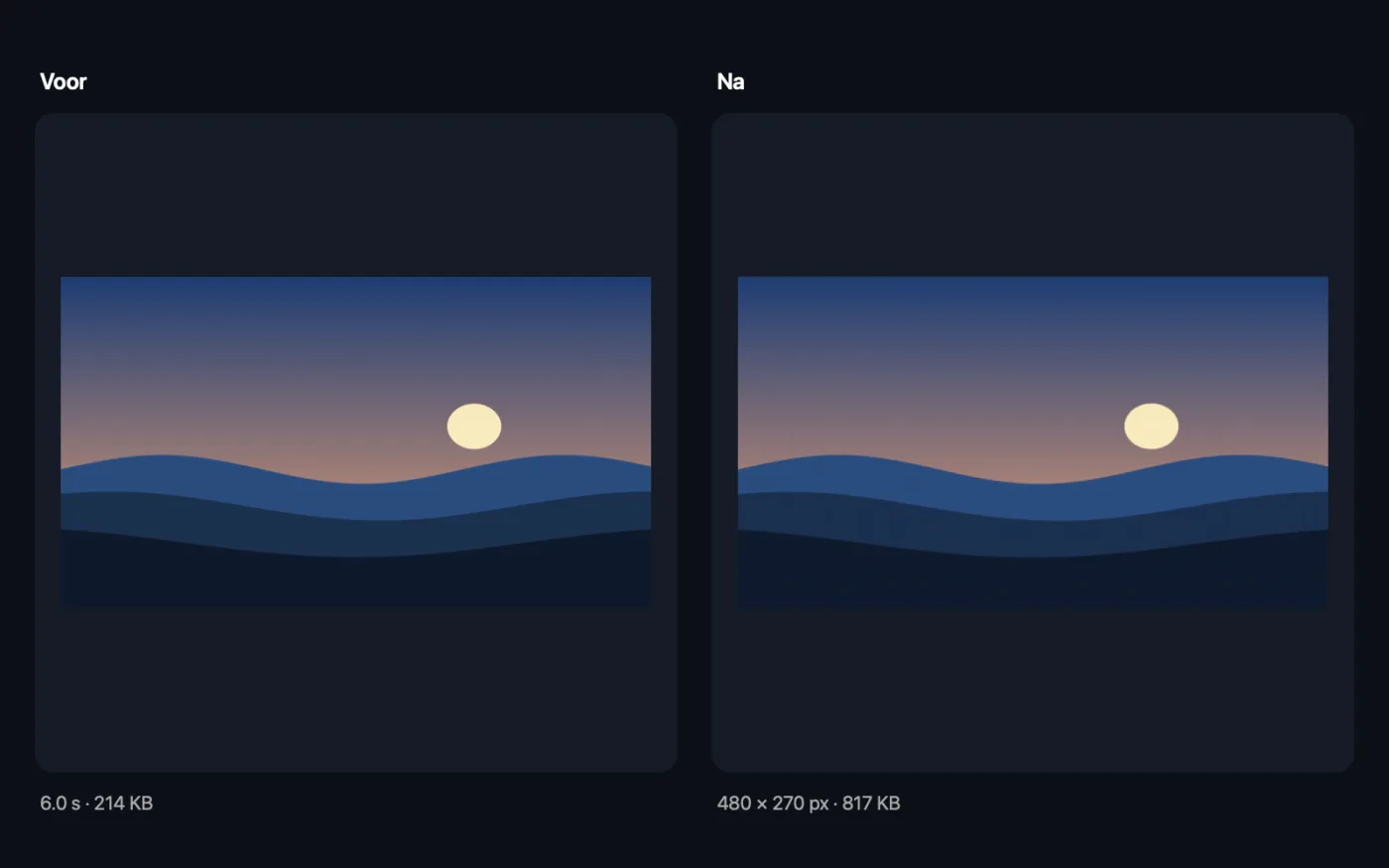
Schermafbeeldingen uit de app, met voorbeeldbestanden.
Zo gebruik je Video naar GIF
- 1
Installeer FFmpeg één keer
Indien nodig biedt OneMacTools aan FFmpeg met één klik via Homebrew te installeren.
- 2
Sleep je video erin
Sleep een schermopname of clip erin. Of klik er in de Finder met de rechtermuisknop op en kies Snelle taken › OMT: Maak GIF van video, dat je laatste instellingen gebruikt.
- 3
Kies het deel en het formaat
Stel een begin- en eindtijd in om maar een deel van de video te gebruiken, en kies de framesnelheid en breedte.
- 4
Klik op Maak GIF
Eerst wordt een kleurenpalet uit de clip opgebouwd, daarna wordt de GIF daarmee gemaakt, zodat de kleuren zuiver blijven.
- 5
Gebruik de GIF
De GIF speelt eindeloos af en wordt bewaard in een nieuwe map met datum in Downloads › OneMacTools. Bekijk hem met de oogknop of Toon in Finder. Je video blijft ongewijzigd.
Wat Video naar GIF doet
Maak van een video of een deel ervan een herhalende GIF. Een palet in twee stappen houdt de kleuren zuiver en het bestand klein. Kies de framesnelheid en breedte, en eventueel een begin- en eindtijd.
Het is ook een snelle taak in de Finder: klik met de rechtermuisknop op bestanden en kies OMT: Maak GIF van video.
Gebruikt FFmpeg, dat OneMacTools met één klik via Homebrew voor je installeert.
Ideaal voor
- Laat een UI-interactie zien in een pull request
- Maak een reactie-GIF
- Breng beweging in documentatie
Opties uitgelegd
- Framesnelheid
- 10, 15 (standaard) of 24 frames per seconde. Minder frames betekent een kleiner bestand; 24 geeft de vloeiendste beweging.
- Breedte
- 320, 480 (standaard), 640, 800 px of Origineel. De hoogte volgt de vorm van de video.
- Start
- Waar de GIF begint, zoals 0:05. Laat het leeg om bij het begin te starten.
- Einde
- Waar de GIF eindigt, zoals 0:12. Laat het leeg om tot het eind van de video te gaan. Het moet na het begin liggen.
Tips
- GIF's worden snel groot. Houd ze bij een paar seconden door een begin- en eindtijd in te stellen.
- Voor UI-demo's en schermopnames is 10 of 15 fps bij 640 px meestal ruim voldoende en blijft het leesbaar.
- GIF's zijn beperkt tot 256 kleuren en passen dus beter bij schermopnames en eenvoudige graphics dan bij kleurrijke videobeelden.
- Als de GIF nog te groot is, gebruik dan Comprimeer en verklein GIF, of deel in plaats daarvan een korte MP4.
- Waar een site video accepteert, maakt GIF naar MP4 dezelfde animatie een fractie van de grootte.
Werkt met
- In
- Elke video die FFmpeg kan lezen, waaronder MOV, MP4, MKV, WebM en AVI.
- Uit
- Een geanimeerde GIF die eindeloos herhaalt.
- Vereist FFmpeg (installeren met één klik).
- Een GIF heeft geen geluid.
Vragen over Video naar GIF
Hoe maak ik een GIF van een video op een Mac?
Sleep de video naar Video naar GIF, stel een begin- en eindtijd in als je maar een deel wilt, en klik op Maak GIF. Of klik er in de Finder met de rechtermuisknop op en kies Snelle taken › OMT: Maak GIF van video.
Hoe houd ik de GIF klein?
Gebruik 10 of 15 fps, een breedte van 480 px of minder, en stel een begin- en eindtijd in, zodat alleen het deel dat je nodig hebt erin zit.
Kan ik een GIF weer omzetten in een video?
Ja, met GIF naar MP4, dat meestal 80–95% kleiner is dan de GIF.
Hoe maak ik een GIF van een schermopname?
Neem op met Schermopname of QuickTime, zet de opname hier neer en stel het begin en einde in rond het deel dat je wilt laten zien.
Wordt de GIF herhaald?
Ja. Elke GIF wordt eindeloos herhaald, zoals de meeste sites en chatapps verwachten.
Waarom zien de kleuren er een beetje korrelig uit?
GIF kan maar 256 kleuren per afbeelding tonen. Er wordt een palet uit je clip gemaakt om die zo goed mogelijk te benutten, maar vloeiende verlopen in video kunnen er nog wat gespikkeld uitzien.
Uploadt Video naar GIF mijn bestanden?
Nee. Video naar GIF werkt volledig op je Mac, dus je bestanden verlaten hem nooit en het werkt offline.
Verandert Video naar GIF mijn originele bestanden?
Nee. Resultaten worden als nieuwe bestanden bewaard in een map met datum in Downloads › OneMacTools, en je originelen blijven precies zoals ze waren, tenzij je een optie aanzet die iets anders zegt.
Wat heeft Video naar GIF nodig?
macOS 26 of later en FFmpeg, dat OneMacTools met één klik via Homebrew voor je kan installeren.
Kan ik Video naar GIF gebruiken vanuit de Finder?
Ja. Klik in Finder met de rechtermuisknop op bestanden en kies Snelle taken › “OMT: Maak GIF van video”. Het draait op de achtergrond en je krijgt een melding als het klaar is.
Doe dit daarna
Maak GIF's kleiner door minder kleuren, minder frames of een kleiner formaat, met behoud van timing en herhaling.
GIF naar MP4Zet GIF's om in MP4- of WebM-video, meestal 80–95% kleiner en in volle kleur.
Knip video inHoud alleen het deel dat je nodig hebt.
Verwante tools voor Video
Maak video's veel kleiner en houd ze scherp.
Comprimeer tot grootteZit je aan een groottelimiet voor e-mail, Discord of WhatsApp? Kies de grootte, niet de kwaliteit.
Converteer videoZet elke video om naar MP4, MOV, WebM of MKV.
Pas videoformaat aanSchaal video's naar een standaardresolutie.
Snijd video bijSnijd vanuit het midden bij tot vierkant, verticaal of breedbeeld voor elk platform.
Draai en spiegel videoHerstel zijwaartse telefoonclips of spiegel een video.

Video naar GIF, plus nog 150.
Eén app. Eén prijs.
Alle 151 tools. Gratis download, één betaling voor een licentie, voor altijd van jou.