
GIF naar MP4 converteren op de Mac
Zet GIF's om in MP4- of WebM-video, meestal 80–95% kleiner en in volle kleur.
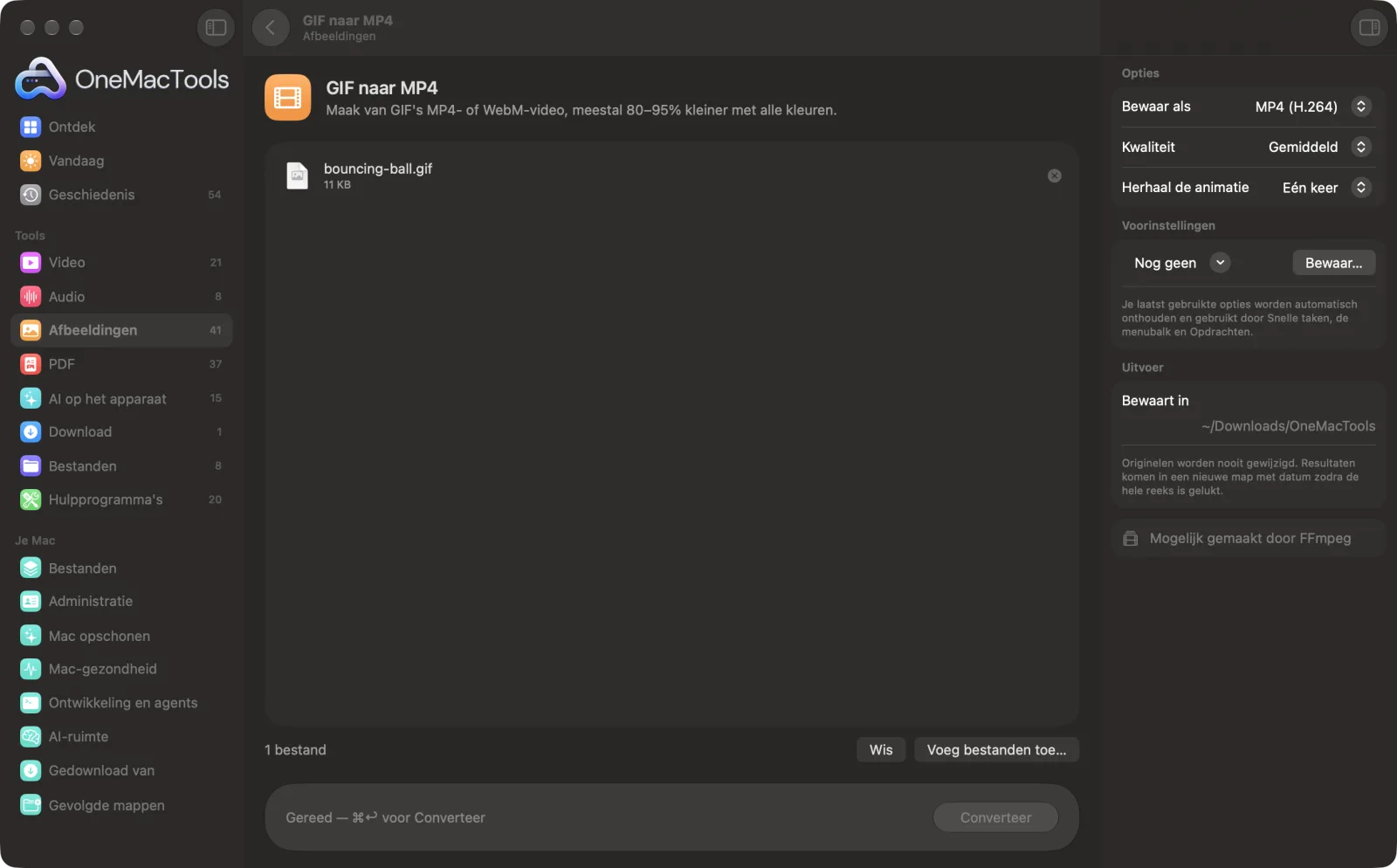
GIF naar MP4 op een Mac
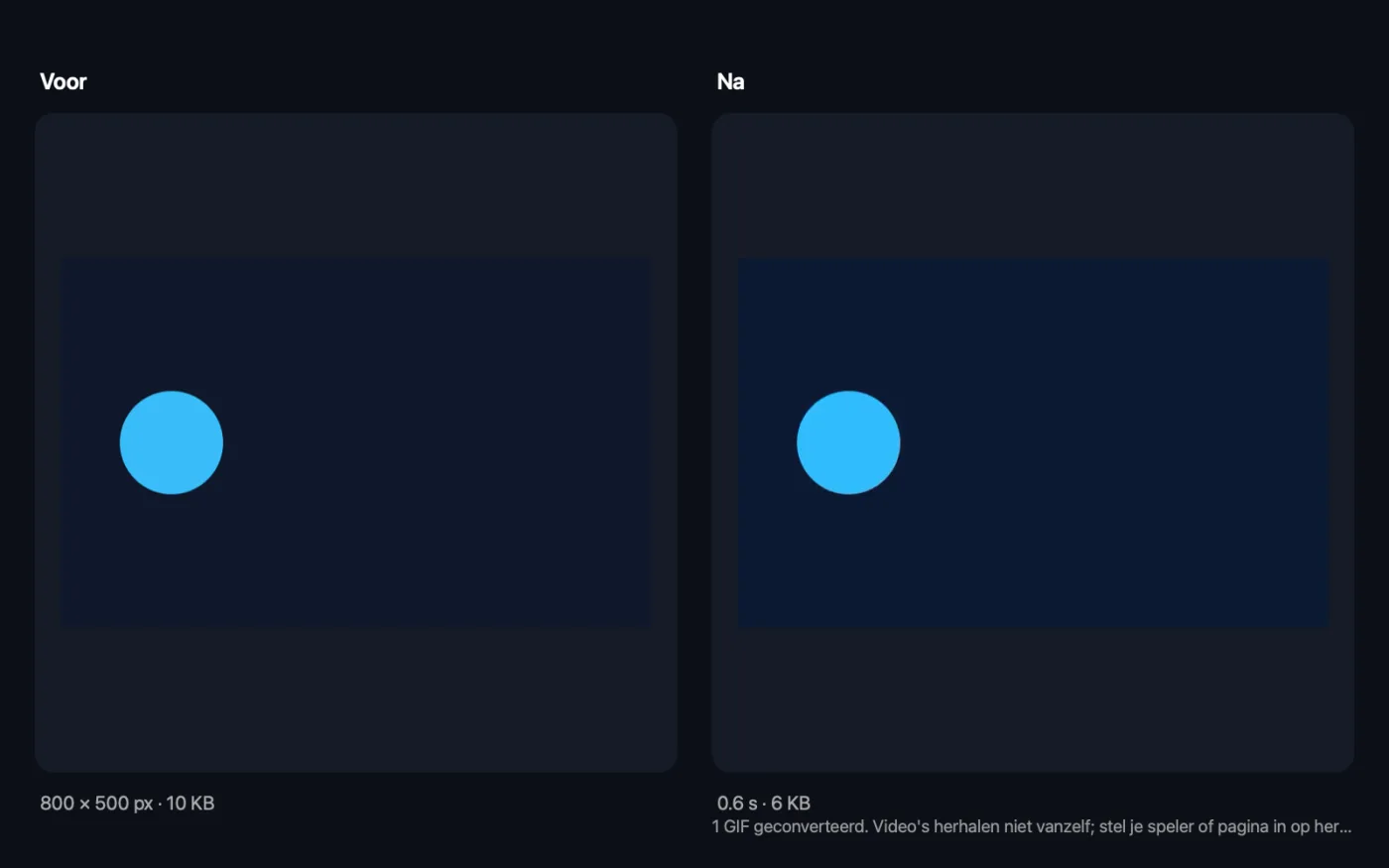
Schermafbeeldingen uit de app, met voorbeeldbestanden.
Zo gebruik je GIF naar MP4
- 1
Sleep je GIF's erin
Voeg één of meer geanimeerde GIF's toe.
- 2
Kies het formaat
MP4 (H.264) speelt bijna overal af; WebM (VP9) is een goede keuze voor websites.
- 3
Stel kwaliteit en herhalingen in
Kies kwaliteit Hoog, Gemiddeld of Laag, en herhaal de animatie in de video als één herhaling erg kort is.
- 4
Klik op Converteer
Elke GIF wordt een video; transparantie komt op wit te staan en het formaat wordt zo nodig iets aangepast voor video.
- 5
Gebruik de video
Video's worden bewaard in een map met datum in Downloads › OneMacTools. Open ze met de knop Voorvertoning (oog) of Toon in Finder.
Wat GIF naar MP4 doet
Videocompressie is gemaakt voor beweging, dus een GIF die naar MP4 of WebM is geconverteerd is meestal een fractie van de grootte en ziet er beter uit, met volle kleur in plaats van 256 kleuren. Kies de kwaliteit en herhaal de animatie tot 10 keer binnen de video.
Gebruikt FFmpeg, dat OneMacTools met één klik via Homebrew voor je installeert.
Ideaal voor
- Plaats een animatie waar GIF's te groot zijn
- Maak een website sneller
- Deel een animatie op social media
Opties uitgelegd
- Bewaar als
- MP4 (H.264) of WebM (VP9). MP4 werkt in bijna elke app, browser en elk sociaal netwerk; WebM is open en past goed bij webpagina's.
- Kwaliteit
- Hoog, Gemiddeld of Laag; de standaard is Gemiddeld. Hoog behoudt meer detail in een groter bestand, Laag maakt het kleinste bestand.
- Herhaal de animatie
- Eén keer, 2, 3, 5 of 10 keer. Video's herhalen zichzelf in de meeste spelers niet, dus een korte GIF herhalen geeft een langere clip.
Tips
- Gebruik op een website een stil, herhalend, automatisch afspelend video-element in plaats van een GIF; de pagina laadt veel sneller.
- Gebruik Herhaal voor heel korte GIF's die je post op plekken waar video's niet automatisch herhalen, zodat de clip niet in een oogwenk voorbij is.
- Gemiddelde kwaliteit is ruim voldoende voor schermopnamen en eenvoudige animaties. Gebruik Hoog voor gedetailleerde of fotografische GIF's.
- Als je een animatie nodig hebt die overal vanzelf herhaalt, zoals in e-mail, houd dan de GIF en verklein hem liever met Comprimeer en verklein GIF.
Werkt met
- In
- Geanimeerde GIF's.
- Uit
- Een MP4- of WebM-video met dezelfde naam als de GIF.
- Vereist FFmpeg, dat OneMacTools met één klik voor je kan installeren via Homebrew.
- Video heeft geen transparantie, dus transparante delen worden wit. Oneven breedtes of hoogtes worden met een pixel ingekort, omdat video even afmetingen nodig heeft.
- De video heeft geen geluidsspoor.
Vragen over GIF naar MP4
Hoe zet ik een GIF om naar MP4 op een Mac?
Sleep de GIF naar GIF naar MP4, laat Bewaar als op MP4 (H.264) staan en klik op Converteer. De video wordt als nieuw bestand naast je andere resultaten bewaard.
Waarom is de MP4 zo veel kleiner dan de GIF?
GIF bewaart elk frame met maximaal 256 kleuren en eenvoudige compressie. Videocompressie is gemaakt voor beweging, dus dezelfde animatie is meestal een fractie van de grootte, met volle kleur.
Herhaalt de MP4 zich zoals een GIF?
Niet vanzelf. Zet je speler of webpagina op herhalen, of gebruik Herhaal de animatie om hem een paar keer in de video af te spelen.
Moet ik MP4 of WebM kiezen?
MP4 (H.264) voor de breedste ondersteuning, ook in berichten- en sociale apps. WebM (VP9) is een goede keuze voor websites, waar moderne browsers het goed afspelen.
Wat gebeurt er met een transparante GIF?
Video kan geen transparantie bewaren, dus transparante delen worden met wit gevuld.
Uploadt GIF naar MP4 mijn bestanden?
Nee. GIF naar MP4 werkt volledig op je Mac, dus je bestanden verlaten hem nooit en het werkt offline.
Verandert GIF naar MP4 mijn originele bestanden?
Nee. Resultaten worden als nieuwe bestanden bewaard in een map met datum in Downloads › OneMacTools, en je originelen blijven precies zoals ze waren, tenzij je een optie aanzet die iets anders zegt.
Wat heeft GIF naar MP4 nodig?
macOS 26 of later en FFmpeg, dat OneMacTools met één klik via Homebrew voor je kan installeren.
Doe dit daarna
Maak video's veel kleiner en houd ze scherp.
Knip video inHoud alleen het deel dat je nodig hebt.
Comprimeer en verklein GIFMaak GIF's kleiner door minder kleuren, minder frames of een kleiner formaat, met behoud van timing en herhaling.
Verwante tools voor Afbeeldingen
Converteer tussen PNG, JPEG, HEIC, AVIF en TIFF. Leest WebP, RAW en meer.
Comprimeer afbeeldingenVerklein foto's voor e-mail en het web, met een live voor-en-navoorvertoning.
Converteer naar WebPMaak kleine, webklare WebP-afbeeldingen, met of zonder verlies, met behoud van transparantie.
Pas formaat afbeeldingen aanPas het formaat aan op langste zijde, exacte pixels, percentage of printformaat in cm, mm of inch met de DPI die je nodig hebt.
Snijd afbeeldingen bijSnijd bij tot een beeldverhouding of een exact gebied, of knip effen randen automatisch weg — één foto of een hele map.
Draai en spiegel afbeeldingenDraai of spiegel foto's in één keer.

GIF naar MP4, plus nog 150.
Eén app. Eén prijs.
Alle 151 tools. Gratis download, één betaling voor een licentie, voor altijd van jou.