
Convertir un GIF en MP4 sur Mac
Transformez des GIF en vidéos MP4 ou WebM, généralement 80 à 95 % plus légères, en couleurs complètes.
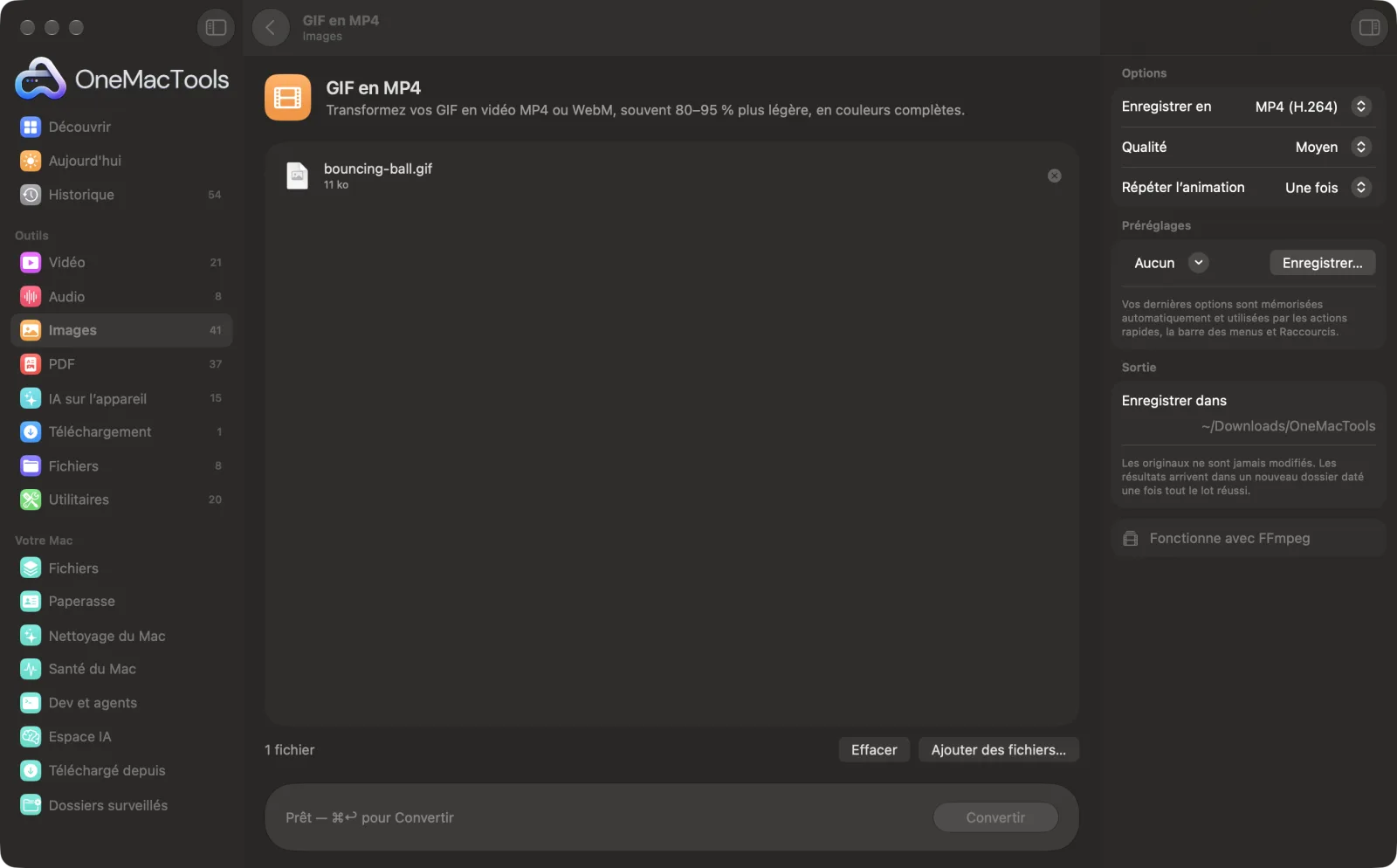
GIF en MP4 sur un Mac
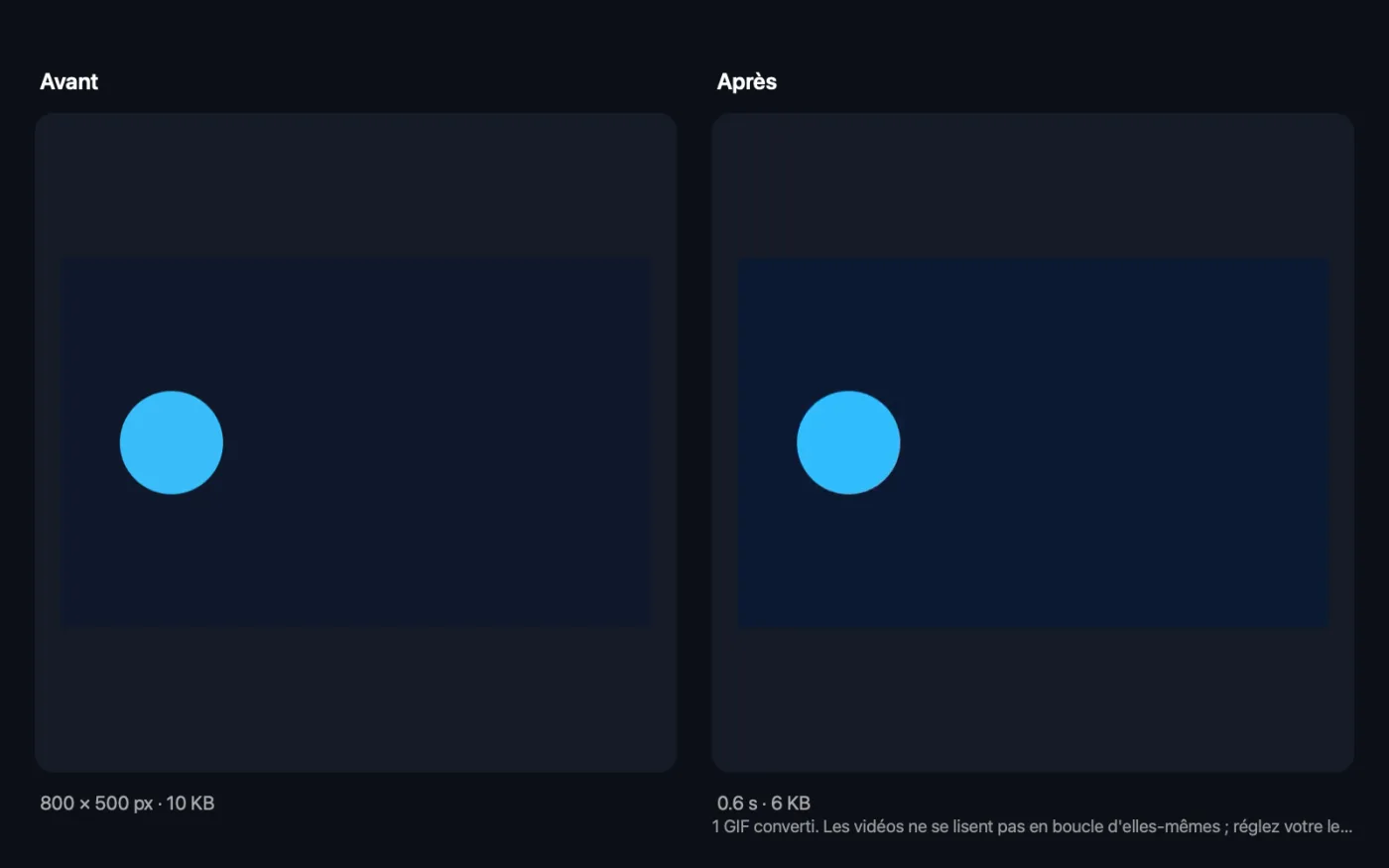
Captures d’écran de l’app, avec des fichiers d’exemple.
Comment utiliser GIF en MP4
- 1
Déposez vos GIF
Ajoutez un ou plusieurs GIF animés.
- 2
Choisissez le format
Le MP4 (H.264) se lit presque partout ; le WebM (VP9) est un bon choix pour les sites web.
- 3
Réglez la qualité et les répétitions
Choisissez une qualité Élevé, Moyen ou Faible, et répétez l’animation dans la vidéo si une seule boucle est très courte.
- 4
Cliquez sur Convertir
Chaque GIF devient une vidéo ; la transparence éventuelle est placée sur du blanc et la taille légèrement ajustée si la vidéo l'exige.
- 5
Utilisez la vidéo
Les vidéos sont enregistrées dans un dossier daté dans Téléchargements › OneMacTools. Ouvrez-les avec le bouton Aperçu (œil) ou Afficher dans le Finder.
Ce que fait GIF en MP4
La compression vidéo est conçue pour le mouvement : un GIF converti en MP4 ou WebM ne pèse généralement qu’une fraction de sa taille et s’affiche mieux, en couleurs complètes au lieu de 256. Choisissez la qualité et répétez l’animation jusqu’à 10 fois dans la vidéo.
Utilise FFmpeg, que OneMacTools installe pour vous en un clic via Homebrew.
Idéal pour
- Publier une animation là où les GIF sont trop lourds
- Accélérer un site web
- Partager une animation sur les réseaux sociaux
Options expliquées
- Enregistrer en
- MP4 (H.264) ou WebM (VP9). Le MP4 fonctionne dans presque toutes les apps, navigateurs et réseaux sociaux ; le WebM est ouvert et bien adapté aux pages web.
- Qualité
- Élevé, Moyen ou Faible ; Moyen par défaut. Élevé garde plus de détails dans un fichier plus gros, Faible produit le fichier le plus léger.
- Répéter l’animation
- Une fois, 2, 3, 5 ou 10 fois. Dans la plupart des lecteurs, les vidéos ne bouclent pas d’elles-mêmes : répéter un GIF court donne un clip plus long.
Bonnes pratiques
- Sur un site web, utilisez un élément vidéo muet, en boucle et en lecture automatique à la place d’un GIF : la page se charge bien plus vite.
- Utilisez Répéter pour les GIF très courts publiés là où les vidéos ne tournent pas en boucle automatiquement, pour que le clip ne se termine pas en un clin d’œil.
- La qualité Moyen suffit largement pour les enregistrements d’écran et les animations simples. Choisissez Élevé pour les GIF détaillés ou photographiques.
- Si vous avez besoin d'une animation qui boucle d'elle-même partout, comme dans un e-mail, gardez le GIF et réduisez-le plutôt avec Compresser et redimensionner un GIF.
Fonctionne avec
- Dans
- GIF animés.
- Sortie
- Une vidéo MP4 ou WebM portant le même nom que le GIF.
- Nécessite FFmpeg, que OneMacTools peut installer pour vous via Homebrew en un clic.
- La vidéo ne gère pas la transparence : les zones transparentes deviennent blanches. Les largeurs ou hauteurs impaires sont rognées d’un pixel, car la vidéo exige des dimensions paires.
- La vidéo n’a pas de piste audio.
Questions sur GIF en MP4
Comment convertir un GIF en MP4 sur Mac ?
Déposez le GIF sur GIF en MP4, laissez Enregistrer en sur MP4 (H.264) et cliquez sur Convertir. La vidéo est enregistrée comme nouveau fichier à côté de vos autres résultats.
Pourquoi le MP4 est-il tellement plus léger que le GIF ?
Le GIF stocke chaque image avec au plus 256 couleurs et une compression simple. La compression vidéo est conçue pour le mouvement : la même animation pèse donc généralement une fraction de la taille, en couleurs complètes.
Le MP4 tourne-t-il en boucle comme un GIF ?
Pas tout seul. Réglez votre lecteur ou votre page web pour lire en boucle, ou utilisez Répéter l’animation pour la jouer plusieurs fois dans la vidéo.
Dois-je choisir MP4 ou WebM ?
MP4 (H.264) pour la compatibilité la plus large, y compris dans les messageries et les réseaux sociaux. WebM (VP9) est un bon choix pour les sites web, où les navigateurs modernes le lisent bien.
Que devient un GIF transparent ?
La vidéo ne gère pas la transparence : les zones transparentes sont remplies de blanc.
GIF en MP4 envoie-t-il mes fichiers en ligne ?
Non. GIF en MP4 s’exécute entièrement sur votre Mac : vos fichiers ne le quittent jamais et l’outil fonctionne hors ligne.
GIF en MP4 va-t-il modifier mes fichiers originaux ?
Non. Les résultats sont enregistrés comme nouveaux fichiers dans un dossier daté dans Téléchargements › OneMacTools, et vos originaux restent exactement tels quels, sauf si vous activez une option qui indique le contraire.
De quoi GIF en MP4 a-t-il besoin ?
macOS 26 ou version ultérieure et FFmpeg, que OneMacTools peut installer pour vous via Homebrew en un clic.
Étape suivante
Allégez fortement vos vidéos tout en gardant leur netteté.
Couper une vidéoGardez juste la partie utile.
Compresser et redimensionner un GIFAllégez les GIF en réduisant les couleurs, en supprimant des images ou en les réduisant, tout en gardant le rythme et la boucle.
Autres outils Images
Convertissez entre PNG, JPEG, HEIC, AVIF et TIFF. Lit aussi WebP, RAW et plus.
Compresser des imagesAllégez vos photos pour l’e-mail et le web, avec un aperçu avant/après en direct.
Convertir en WebPCréez des images WebP légères pour le web, avec ou sans perte, en gardant la transparence.
Redimensionner des imagesRedimensionnez selon le côté le plus long, en pixels exacts, en pourcentage, ou en taille d’impression en cm, mm ou pouces à la résolution voulue.
Recadrer des imagesRecadrez selon un format ou une zone exacte, ou rognez automatiquement les bordures unies — une photo ou tout un dossier.
Pivoter et retourner des imagesFaites pivoter ou retournez vos photos d’un coup.

GIF en MP4, plus 150 autres.
Une app. Un prix.
Les 151 outils. Téléchargement gratuit, un seul paiement pour une licence, à vous pour toujours.