
Convertir GIF a MP4 en Mac
Convierte GIF en vídeo MP4 o WebM, normalmente un 80–95% más pequeños y a todo color.
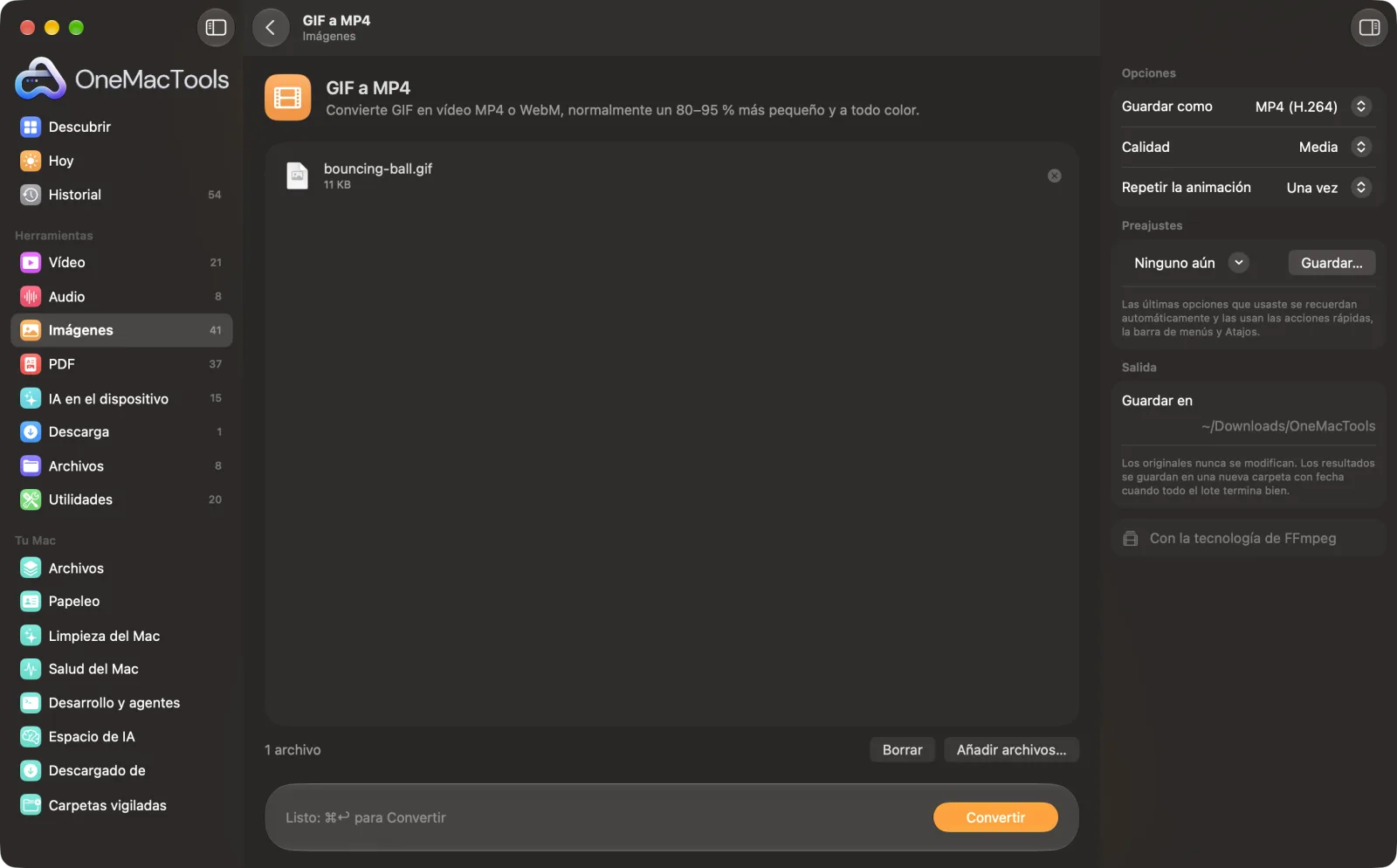
GIF a MP4 en un Mac
Capturas de pantalla de la app, con archivos de ejemplo.
Cómo usar GIF a MP4
- 1
Arrastra tus GIF
Añade uno o más GIF animados.
- 2
Elige el formato
MP4 (H.264) se reproduce casi en todas partes; WebM (VP9) es una buena opción para webs.
- 3
Define la calidad y las repeticiones
Elige calidad Alta, Media o Baja, y repite la animación dentro del vídeo si un solo ciclo es muy corto.
- 4
Haz clic en Convertir
Cada GIF se convierte en un vídeo; la transparencia se coloca sobre blanco y el tamaño se ajusta un poco si el vídeo lo necesita.
- 5
Usa el vídeo
Los vídeos se guardan en una carpeta con fecha en Descargas › OneMacTools. Ábrelos con el botón Vista previa (ojo) o con Mostrar en el Finder.
Qué hace GIF a MP4
La compresión de vídeo está pensada para el movimiento, así que un GIF convertido a MP4 o WebM suele ocupar una fracción y verse mejor, a todo color en lugar de 256 colores. Elige la calidad y repite la animación hasta 10 veces dentro del vídeo.
Usa FFmpeg, que OneMacTools instala por ti con un clic mediante Homebrew.
Ideal para
- Publica una animación donde los GIF pesan demasiado
- Acelera un sitio web
- Comparte una animación en redes sociales
Opciones explicadas
- Guardar como
- MP4 (H.264) o WebM (VP9). MP4 funciona en casi todas las apps, navegadores y redes sociales; WebM es abierto y muy adecuado para páginas web.
- Calidad
- Alta, Media o Baja; por defecto, Media. Alta conserva más detalle en un archivo más grande; Baja crea el archivo más pequeño.
- Repetir la animación
- Una vez, 2, 3, 5 o 10 veces. En la mayoría de los reproductores los vídeos no se repiten solos, así que repetir un GIF corto da un clip más largo.
Buenas prácticas
- En un sitio web, usa un elemento de vídeo silenciado, en bucle y con reproducción automática en lugar de un GIF; la página carga mucho más rápido.
- Usa Repetir con GIF muy cortos que vayas a publicar donde los vídeos no se repiten solos, para que el clip no termine en un parpadeo.
- La calidad Media es suficiente para grabaciones de pantalla y animaciones sencillas. Usa Alta para GIF detallados o fotográficos.
- Si necesitas una animación que se repita sola en cualquier sitio, como en el correo, quédate con el GIF y redúcelo con Comprimir y redimensionar GIF.
Funciona con
- En
- GIF animados.
- Salida
- Un vídeo MP4 o WebM con el mismo nombre que el GIF.
- Requiere FFmpeg, que OneMacTools puede instalar por ti a través de Homebrew con un clic.
- El vídeo no tiene transparencia, así que las zonas transparentes se vuelven blancas. Los anchos o altos impares se recortan un píxel, porque el vídeo necesita medidas pares.
- El vídeo no tiene pista de sonido.
Preguntas sobre GIF a MP4
¿Cómo convierto un GIF a MP4 en el Mac?
Arrastra el GIF a GIF a MP4, deja Guardar como en MP4 (H.264) y haz clic en Convertir. El vídeo se guarda como un archivo nuevo junto a tus otros resultados.
¿Por qué el MP4 ocupa tanto menos que el GIF?
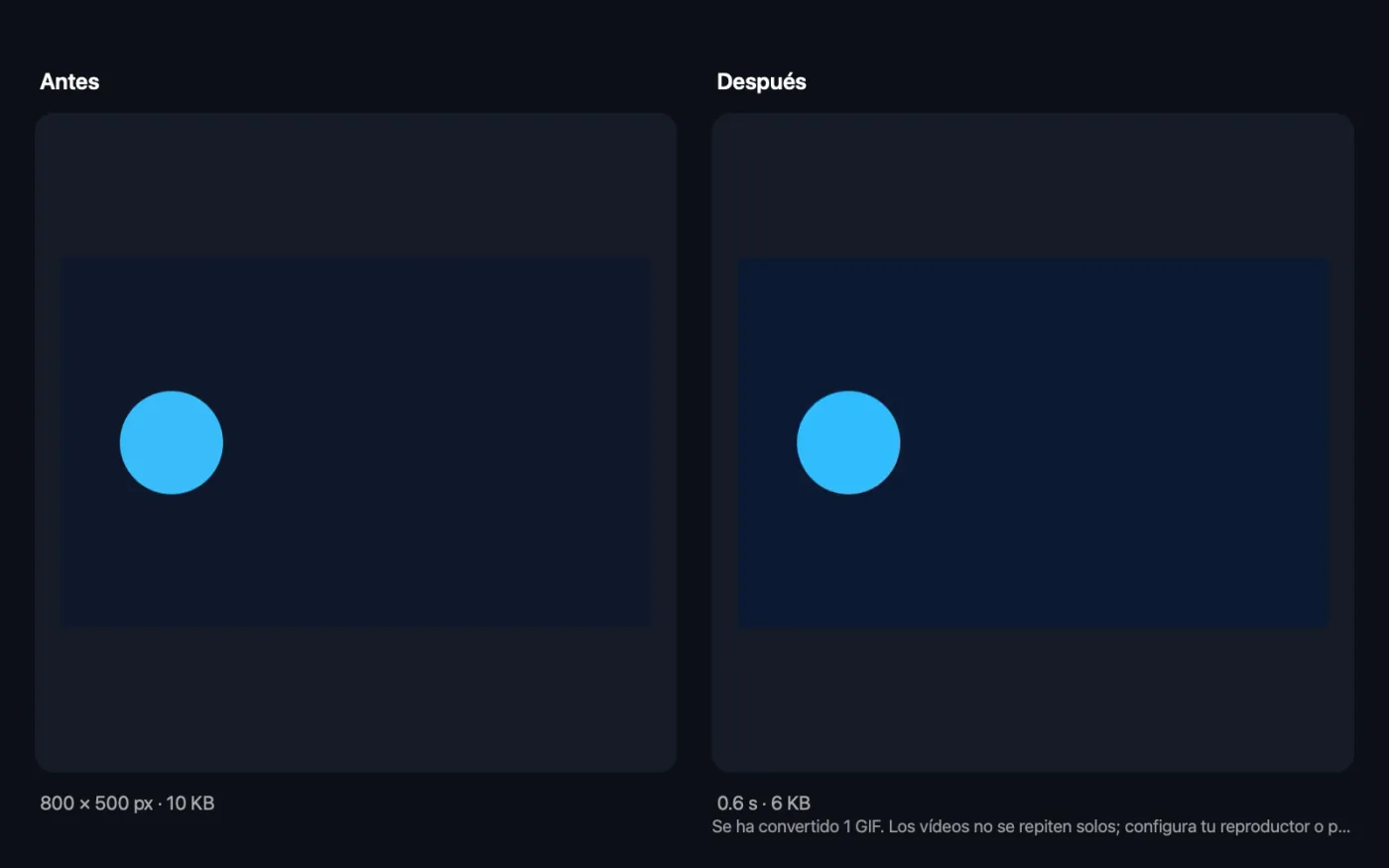
El GIF guarda cada fotograma con un máximo de 256 colores y una compresión sencilla. La compresión de vídeo está pensada para el movimiento, así que la misma animación suele ocupar una fracción, y a todo color.
¿El MP4 se repite en bucle como un GIF?
No por sí solo. Configura tu reproductor o página web para repetir en bucle, o usa Repetir la animación para que se reproduzca varias veces dentro del vídeo.
¿Debo elegir MP4 o WebM?
MP4 (H.264) para la máxima compatibilidad, incluidas las apps de mensajería y redes sociales. WebM (VP9) es una buena opción para webs, donde los navegadores modernos lo reproducen bien.
¿Qué pasa con un GIF transparente?
El vídeo no admite transparencia, así que las zonas transparentes se rellenan de blanco.
¿GIF a MP4 sube mis archivos?
No. GIF a MP4 funciona por completo en tu Mac, así que tus archivos nunca salen de él y funciona sin conexión.
¿GIF a MP4 modificará mis archivos originales?
No. Los resultados se guardan como archivos nuevos en una carpeta con fecha en Descargas › OneMacTools, y tus originales se quedan exactamente como estaban, salvo que actives una opción que diga lo contrario.
¿Qué necesita GIF a MP4?
macOS 26 o posterior y FFmpeg, que OneMacTools puede instalar por ti con un clic mediante Homebrew.
Haz esto a continuación
Reduce mucho el tamaño de los vídeos sin perder nitidez.
Cortar vídeoQuédate solo con la parte que necesitas.
Comprimir y redimensionar GIFReduce el tamaño de los GIF reduciendo colores, quitando fotogramas o escalándolos, sin perder el ritmo ni el bucle.
Herramientas de Imágenes relacionadas
Convierte entre PNG, JPEG, HEIC, AVIF y TIFF. Lee WebP, RAW y más.
Comprimir imágenesReduce fotos para correo y web, con una vista previa del antes y el después en directo.
Convertir a WebPCrea imágenes WebP ligeras y listas para la web, con o sin pérdida, conservando la transparencia.
Redimensionar imágenesRedimensiona por el lado más largo, píxeles exactos, porcentaje o tamaño de impresión en cm, mm o pulgadas con los PPP que necesites.
Recortar imágenesRecorta a una proporción o a una zona exacta, o quita automáticamente los bordes lisos: una foto o una carpeta entera.
Girar y voltear imágenesGira o voltea fotos de una vez.

GIF a MP4 y 150 más.
Una app. Un precio.
Las 151 herramientas. Descarga gratuita, un único pago por la licencia, y es tuya para siempre.