
Convertir imágenes a WebP en Mac
Crea imágenes WebP ligeras y listas para la web, con o sin pérdida, conservando la transparencia.
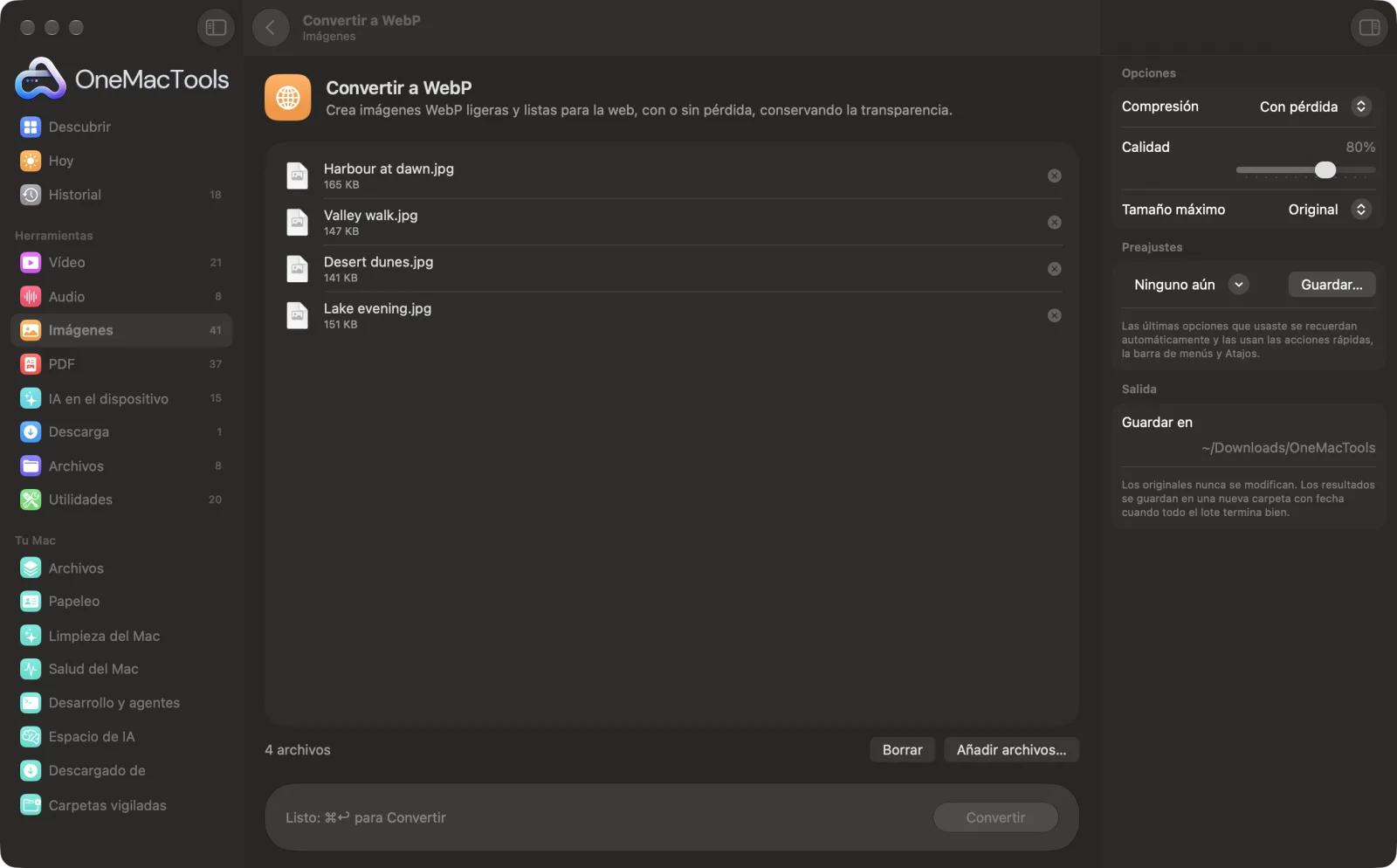
Convertir a WebP en un Mac
Capturas de pantalla de la app, con archivos de ejemplo.
Cómo usar Convertir a WebP
- 1
Instala el codificador WebP una vez
La primera vez, OneMacTools se ofrece a instalar el codificador WebP gratuito de Google mediante Homebrew con un clic.
- 2
Arrastra tus imágenes
Añade archivos JPEG, PNG, HEIC, TIFF o RAW, tantos como quieras.
- 3
Elige la compresión
Con pérdida, con un control de calidad, para fotos, o Sin pérdida para capturas, logotipos y gráficos. Limita el tamaño si las imágenes son más grandes de lo que necesita tu web.
- 4
Haz clic en Convertir
Cada imagen se convierte en un archivo .webp con el mismo nombre.
- 5
Súbelas
Los archivos WebP se guardan en una nueva carpeta con fecha en Descargas › OneMacTools, listos para subir. Ábrelos con el botón Vista previa (ojo) o con Mostrar en el Finder.
Qué hace Convertir a WebP
Convierte imágenes JPEG, PNG, HEIC, TIFF y RAW a WebP, el formato que los sitios web cargan más rápido. Elige compresión con pérdida con un regulador de calidad, o sin pérdida para gráficos y capturas de pantalla, y limita el tamaño si quieres. La transparencia se conserva, y los datos de la cámara se eliminan para que los archivos sean pequeños y privados.
Usa el codificador WebP gratuito de Google, que OneMacTools instala por ti con un clic mediante Homebrew.
Ideal para
- Acelera un sitio web o un blog sirviendo imágenes WebP
- Cumple con un formulario de subida que pide WebP
- Reduce capturas PNG para documentación
Opciones explicadas
- Compresión
- Con pérdida da los archivos más pequeños y va bien con fotos. Sin pérdida conserva cada píxel exactamente y va bien con capturas, iconos y gráficos con colores planos y texto.
- Calidad
- Del 40 % al 100 %, 80 % por defecto. Solo aparece con compresión con pérdida. Entre el 75 y el 85 % es un buen rango para fotos de webs; sube más para imágenes de cabecera y fotos de producto.
- Tamaño máximo
- Conservar original, o limitar el lado más largo a 3840, 2048, 1600 o 1024 px. Las imágenes más pequeñas nunca se amplían.
Buenas prácticas
- Ajusta el tamaño de las imágenes según dónde vayan a aparecer. Una imagen de blog mostrada a 800 px de ancho rara vez necesita más de 1600 px, lo que ya cubre las pantallas de alta resolución.
- Usa Sin pérdida para capturas de pantalla e imágenes de interfaz. A menudo ocupa mucho menos que el PNG original y mantiene el texto perfectamente nítido.
- Guarda tus originales. WebP es ideal para la entrega, pero los originales en JPEG, PNG o HEIC son más fáciles de editar después.
- Si una web o una app no acepta WebP, vuelve a convertirlo con Convertir imágenes, que lee WebP y guarda en PNG o JPEG.
Funciona con
- En
- Cualquier imagen que macOS pueda abrir: JPEG, PNG, HEIC, TIFF, RAW de cámara y más.
- Salida
- Archivos .webp, uno por imagen, con la transparencia intacta.
- Requiere el codificador WebP gratuito de Google, que OneMacTools instala a través de Homebrew con un clic.
- Los datos de la cámara y la ubicación no se copian en los archivos WebP.
- De los GIF animados solo se convierte el primer fotograma.
Preguntas sobre Convertir a WebP
¿Cómo convierto JPG o PNG a WebP en el Mac?
Arrastra las imágenes a Convertir a WebP, elige Con pérdida para fotos o Sin pérdida para gráficos, y haz clic en Convertir. Los archivos .webp se guardan en una carpeta nueva y tus originales quedan como estaban.
¿WebP con pérdida o sin pérdida?
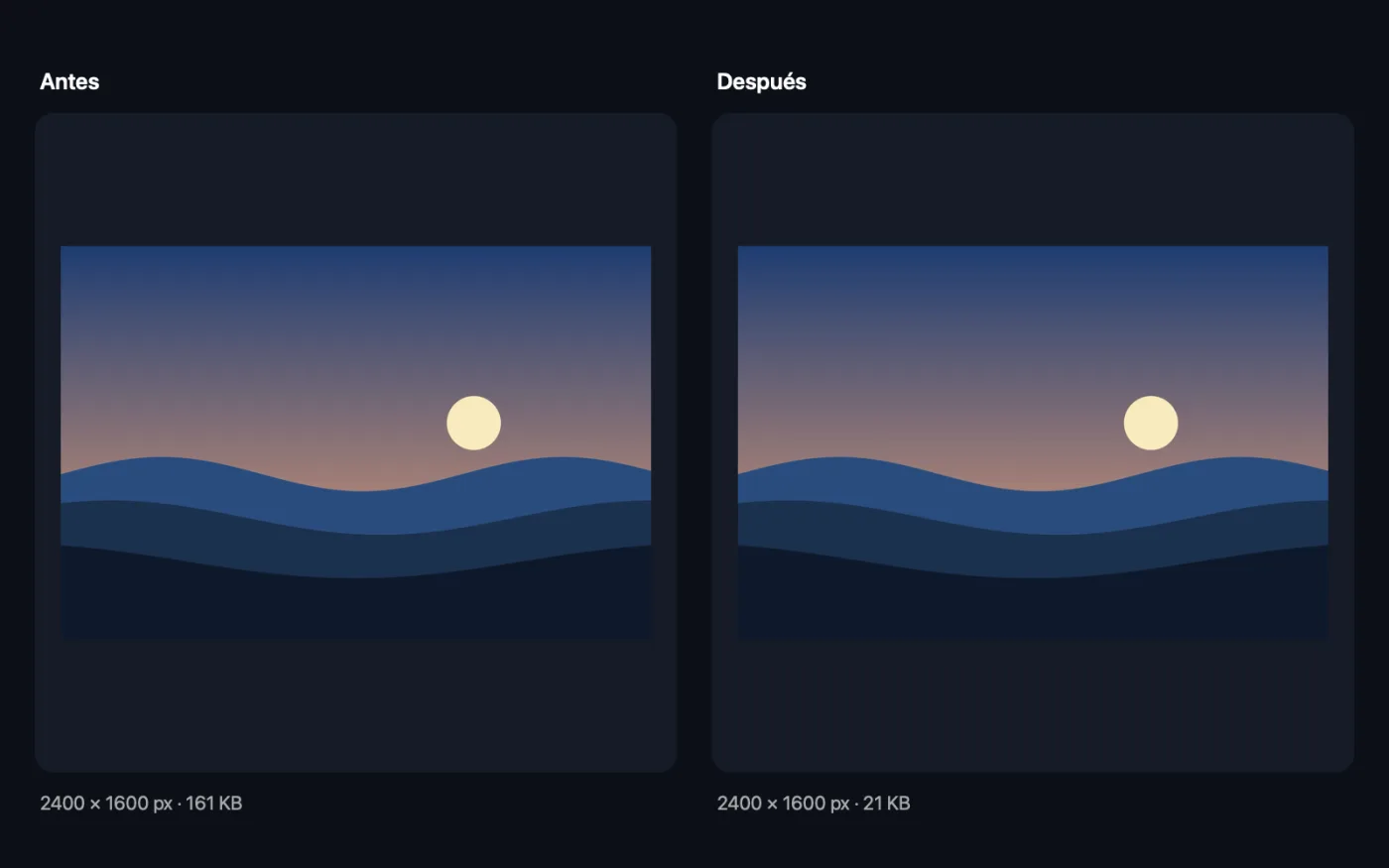
Con pérdida para fotos: ocupa mucho menos y la diferencia apenas se nota al 75–85 %. Sin pérdida para capturas, logotipos y diagramas, donde mantiene los bordes y el texto perfectamente nítidos.
¿Qué calidad debo usar para WebP?
80 %, el valor predeterminado, va bien para la mayoría de las fotos de sitios web. Baja a 70 % para miniaturas o fondos, y sube a 90 % para imágenes que se vayan a mirar de cerca.
¿WebP conserva la transparencia?
Sí. Los PNG transparentes siguen siendo transparentes tanto en WebP con pérdida como sin pérdida.
¿Puedo convertir fotos HEIC del iPhone directamente a WebP?
Sí. HEIC, RAW y otros formatos se leen primero con el soporte de imágenes de macOS y luego se codifican en WebP.
¿Las imágenes WebP funcionarán en todas partes?
Todos los navegadores web modernos muestran WebP. Algunas apps antiguas, clientes de correo y formularios de subida no lo aceptan, así que guarda una versión JPEG o PNG para esos casos.
¿Convertir a WebP sube mis archivos?
No. Convertir a WebP funciona por completo en tu Mac, así que tus archivos nunca salen de él y funciona sin conexión.
¿Convertir a WebP modificará mis archivos originales?
No. Los resultados se guardan como archivos nuevos en una carpeta con fecha en Descargas › OneMacTools, y tus originales se quedan exactamente como estaban, salvo que actives una opción que diga lo contrario.
¿Qué necesita Convertir a WebP?
macOS 26 o posterior y el codificador WebP gratuito de Google, que OneMacTools puede instalar por ti con un clic mediante Homebrew.
Haz esto a continuación
Redimensiona por el lado más largo, píxeles exactos, porcentaje o tamaño de impresión en cm, mm o pulgadas con los PPP que necesites.
Comprimir imágenesReduce fotos para correo y web, con una vista previa del antes y el después en directo.
Comprimir PNGReduce los PNG un 60–80 % reduciendo los colores y conservando la transparencia: ideal para capturas de pantalla, logotipos e iconos.
Herramientas de Imágenes relacionadas
Convierte entre PNG, JPEG, HEIC, AVIF y TIFF. Lee WebP, RAW y más.
Recortar imágenesRecorta a una proporción o a una zona exacta, o quita automáticamente los bordes lisos: una foto o una carpeta entera.
Girar y voltear imágenesGira o voltea fotos de una vez.
Embellecer capturasColoca capturas de pantalla sobre un degradado con relleno, esquinas redondeadas y una sombra suave.
Marca de agua en imágenesAñade tu nombre, un aviso © o tu logotipo a las fotos: en una esquina o en mosaico por toda la imagen.
Texto en imagen y memesAñade pies de foto, citas o etiquetas con tu fuente, color, contorno y sombra, o crea un meme clásico.

Convertir a WebP y 150 más.
Una app. Un precio.
Las 151 herramientas. Descarga gratuita, un único pago por la licencia, y es tuya para siempre.