
Añadir texto a fotos y crear memes en Mac
Añade pies de foto, citas o etiquetas con tu fuente, color, contorno y sombra, o crea un meme clásico.
Texto en imagen y memes en un Mac
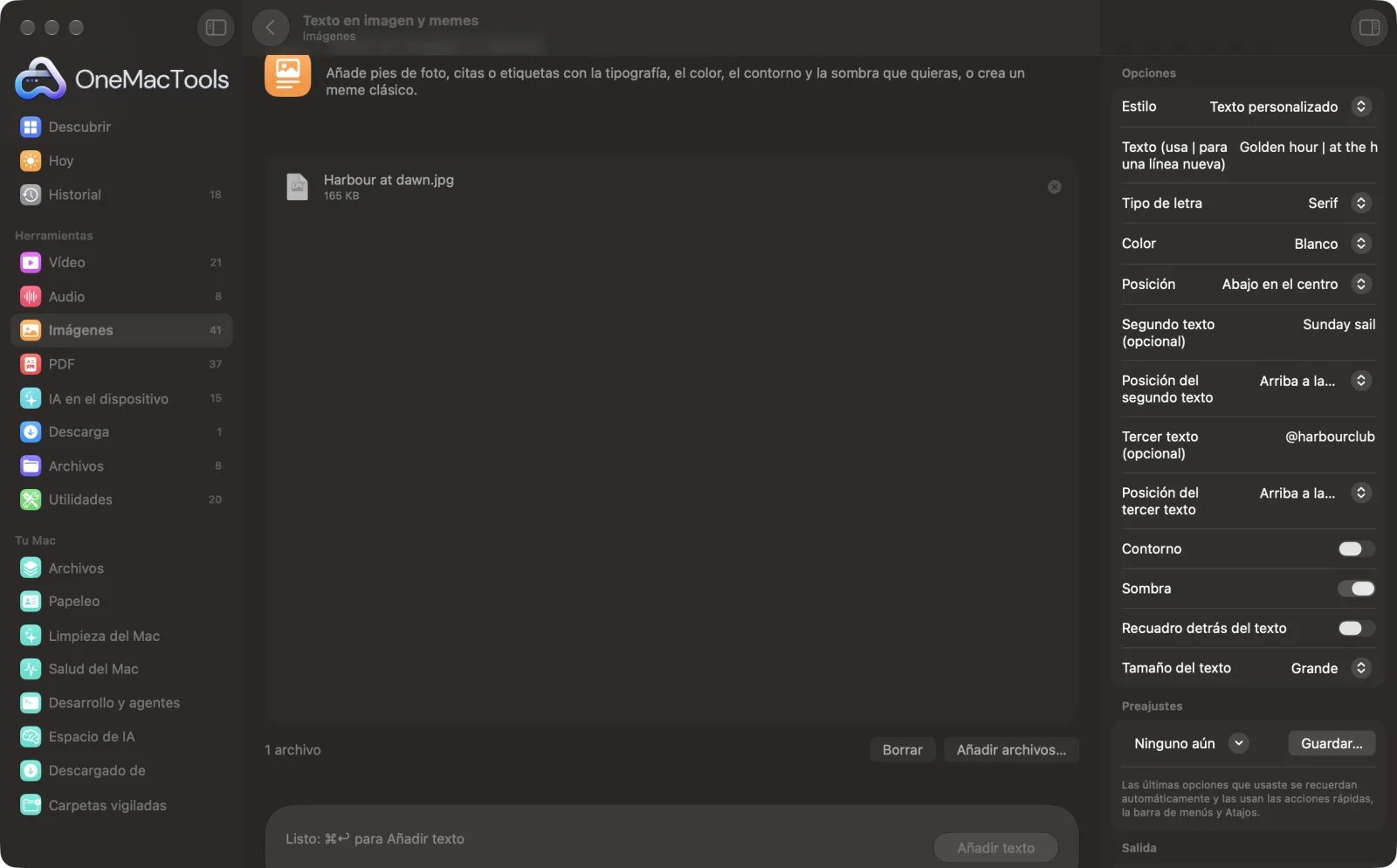
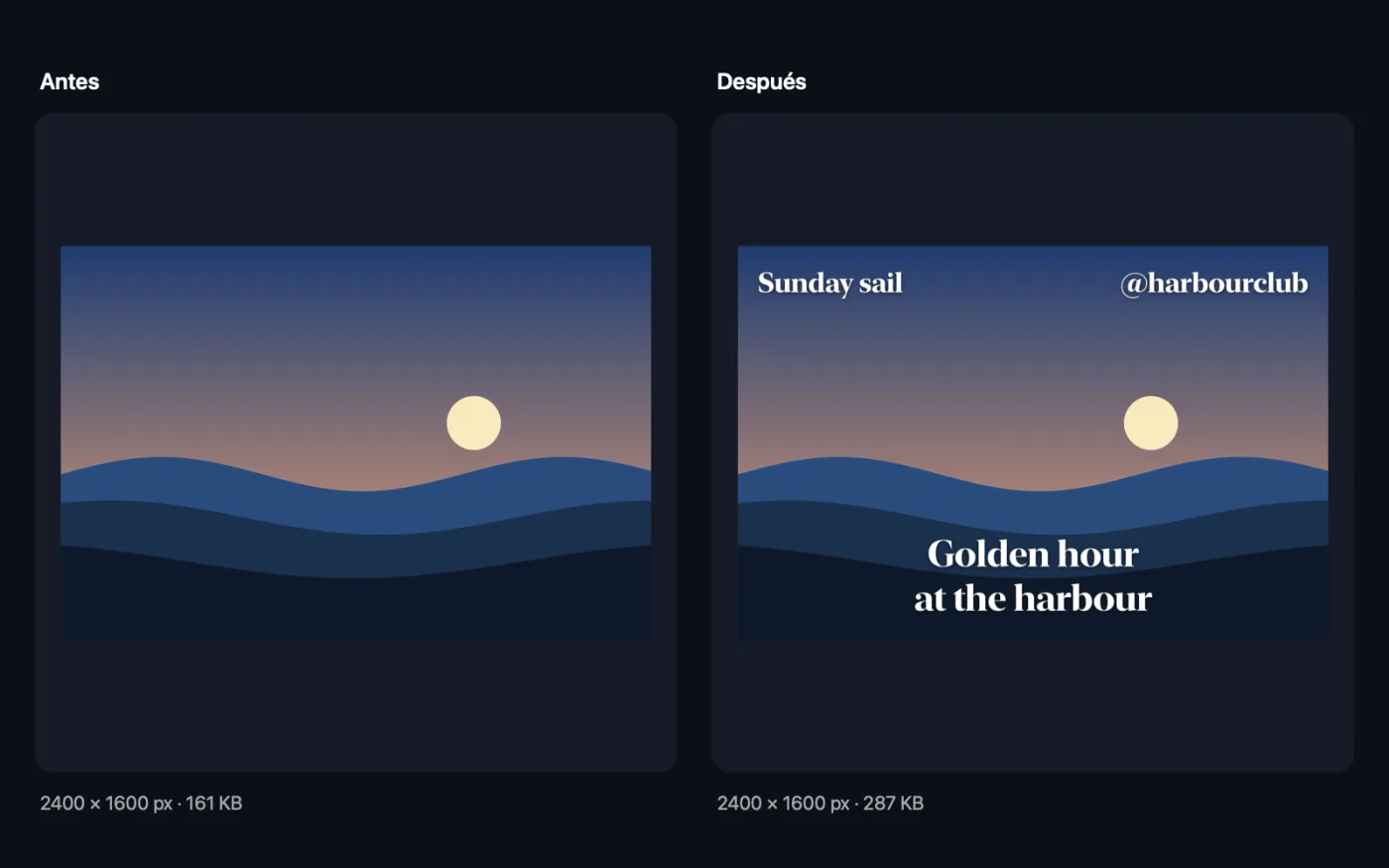
Capturas de pantalla de la app, con archivos de ejemplo.
Cómo usar Texto en imagen y memes
- 1
Arrastra tus imágenes
Añade una foto o un lote. Se aplican el mismo texto y el mismo estilo a todas.
- 2
Elige un estilo
Meme para texto grueso arriba y abajo, Texto personalizado para tu propia fuente y posición, Barra de texto para una franja blanca sobre la foto, o Subtítulo para texto estilo película cerca de la parte inferior.
- 3
Escribe tu texto
Rellena los cuadros de texto de tu estilo y ajusta el tamaño. Para Texto personalizado, elige también la fuente, el color, la posición, el contorno, la sombra y el recuadro.
- 4
Haz clic en Añadir texto
El texto se ajusta en líneas y se reduce para caber en la imagen, y cada copia se guarda con “text” en el nombre.
- 5
Compártelo
Las imágenes se guardan en una nueva carpeta con fecha en Descargas › OneMacTools. Revísalas con el botón Vista previa (ojo) o con Mostrar en el Finder. Tus originales no cambian.
Qué hace Texto en imagen y memes
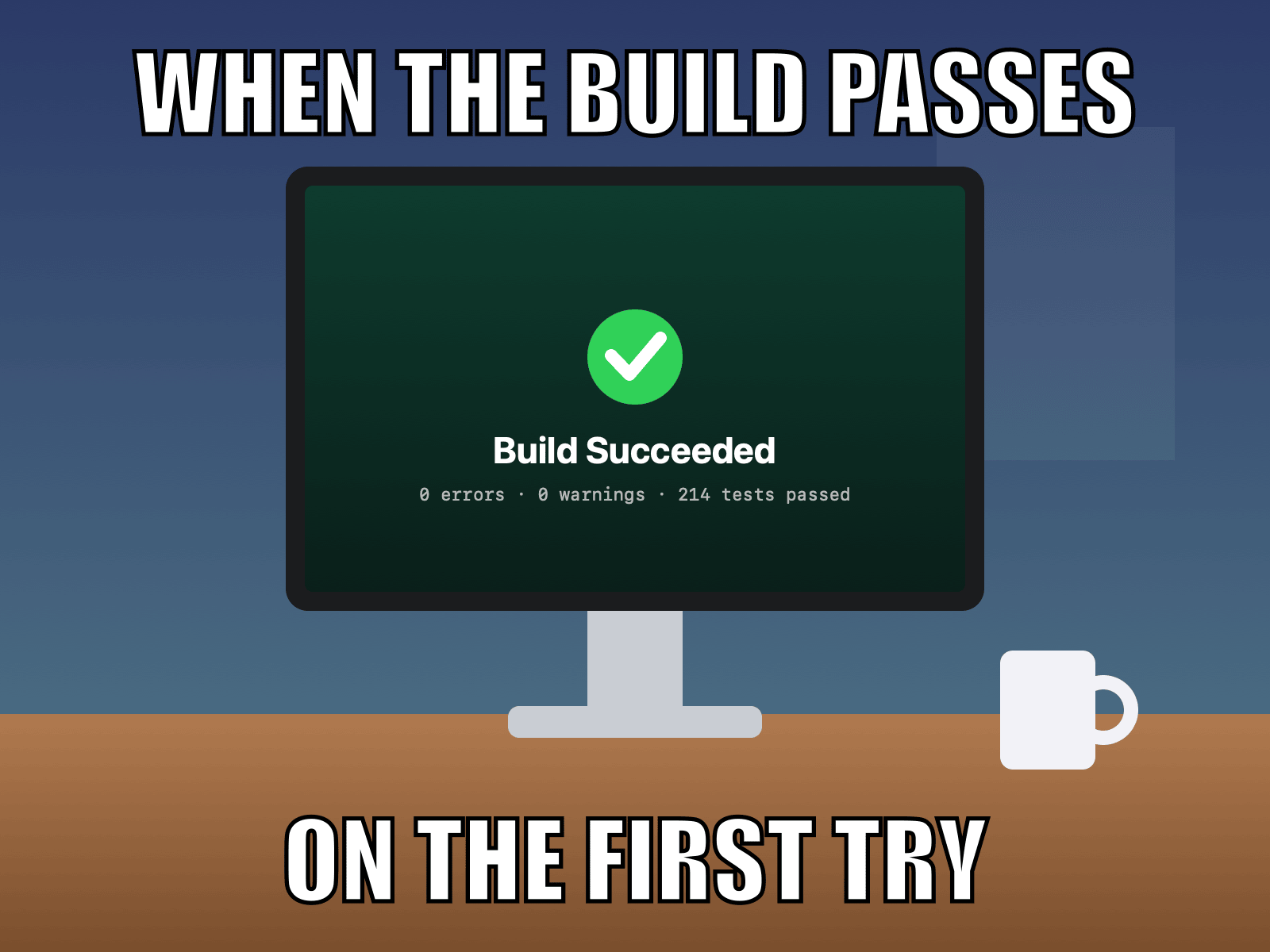
Escribe cualquier texto sobre una foto eligiendo fuente, colores, contorno, sombra y un recuadro opcional detrás, arriba, en el centro o abajo. O crea memes clásicos con texto blanco y en negrita arriba y abajo, añade una barra de texto encima de una foto o pon subtítulos sobre un recuadro translúcido. El texto se ajusta en líneas y se reduce para caber, y funciona con todo un lote a la vez.
Ideal para
- Crea un meme para el chat del equipo
- Poner texto a una foto para redes sociales
- Añadir un subtítulo a un fotograma de un vídeo
Opciones explicadas
- Estilo
- Meme dibuja texto Impact blanco y grueso con contorno negro arriba y abajo. Texto personalizado te permite elegir la fuente, el color y la posición. Barra de texto añade una franja blanca sobre la foto con tu texto en negro. Subtítulo pone texto blanco sobre un recuadro oscuro translúcido cerca de la parte inferior.
- Texto superior
- Aparece con Meme y Barra de texto. En un meme es la línea de arriba; en una barra de texto, el texto.
- Texto inferior
- Aparece con Meme y Subtítulo. En un meme es la línea de abajo; en un subtítulo, el subtítulo.
- Texto (usa | para una línea nueva)
- Aparece con Texto personalizado. Escribe una | donde quieras un salto de línea, como Rebajas de verano | 50 % de descuento.
- Tipo de letra
- Aparece con Texto personalizado: Sistema, Redondeada, Serif, Mono, Impact, Georgia, Avenir Next, Marker Felt o Snell Roundhand, todas en negrita.
- Color
- Aparece con Texto personalizado: Blanco, Negro, Amarillo, Rojo o Personalizado.
- Color (hex)
- Aparece cuando Color es Personalizado: un código hexadecimal como #FF5722.
- Posición
- Aparece con Texto personalizado: Abajo en el centro, Abajo a la izquierda, Abajo a la derecha, Centro, Arriba en el centro, Arriba a la izquierda o Arriba a la derecha.
- Contorno
- Aparece con Texto personalizado; desactivado por omisión. Dibuja un contorno que contrasta alrededor de las letras: negro alrededor del texto claro, blanco alrededor del texto oscuro.
- Sombra
- Aparece con Texto personalizado; activado por omisión. Una sombra suave que ayuda a que el texto destaque en fotos recargadas.
- Recuadro detrás del texto
- Aparece con Texto personalizado; desactivado por omisión. Un recuadro translúcido redondeado detrás del texto para la mejor legibilidad.
- Tamaño del texto
- Pequeño, Media (la opción predeterminada), Grande o Muy grande. Es un tamaño inicial relativo a la imagen; el texto largo se reduce automáticamente para que quepa.
- Todo en mayúsculas
- Aparece con Meme; activado por omisión. Escribe el texto del meme en mayúsculas, el aspecto clásico de los memes.
- Posición del texto (Donde yo lo arrastre)
- Aparece cuando Posición es Donde yo lo arrastre. Tu texto aparece en la foto de la ventana; arrástralo a cualquier sitio. Se ajusta al centro, las flechas del teclado lo mueven un poco y siempre se queda dentro de la imagen.
Buenas prácticas
- Usa textos de meme cortos. Las líneas largas se reducen para que quepan, lo que las hace más difíciles de leer en un móvil.
- En una foto recargada, activa Recuadro detrás del texto o Contorno. Una sombra sola no siempre basta.
- Usa Barra de texto cuando no quieras que el texto tape la imagen: añade espacio encima de la foto.
- Usa | para partir el texto personalizado en líneas justo donde quieras, como un titular y un detalle más pequeño.
- Para un aviso © repetido en muchas fotos, Marca de agua en imágenes te da control sobre la opacidad y el mosaico.
Funciona con
- En
- Cualquier imagen que macOS pueda abrir, incluidas JPEG, PNG, HEIC, WebP y capturas de pantalla.
- Salida
- Copias JPEG para las fotos JPEG y copias PNG para todo lo demás, con “text” en el nombre.
- Barra de texto hace la imagen más alta, porque el texto se añade encima de la foto.
Preguntas sobre Texto en imagen y memes
¿Cómo hago un meme en el Mac?
Arrastra la imagen a Texto en imagen y memes, elige Meme, escribe el texto superior e inferior y haz clic en Añadir texto. Obtienes el clásico texto blanco en Impact con contorno negro.
¿Cómo añado texto a una foto en el Mac?
Elige Texto personalizado, escribe tu texto y elige la fuente, el color, la posición y el tamaño. Activa el recuadro o el contorno si la foto está muy cargada, y haz clic en Añadir texto.
¿Cómo pongo el texto en más de una línea?
Para Texto personalizado, escribe una | donde quieras el salto de línea. Los memes, los pies de foto y los subtítulos pasan automáticamente el texto largo a nuevas líneas.
¿Puedo usar mi propio color?
Sí. Con Texto personalizado, elige Color › Personalizado y escribe un código hexadecimal como #FF5722.
¿Qué diferencia hay entre Barra de texto y Subtítulo?
Barra de texto añade una franja blanca encima de la foto con texto negro, como una publicación en redes, así que no se tapa nada. Subtítulo pone texto blanco sobre un recuadro oscuro en la parte inferior de la foto, como un fotograma de película.
¿Puedo añadir el mismo texto a muchas imágenes?
Sí. Suéltalas todas; cada una recibe el mismo texto, ajustado al tamaño de esa imagen.
¿Por qué mi texto es más pequeño de lo que elegí?
El texto se reduce automáticamente cuando no cabría en la imagen a ese tamaño. Acórtalo o divídelo en líneas para que se vea más grande.
¿Puedo arrastrar el texto a cualquier sitio?
Sí. Con Texto personalizado, pon Posición en Donde yo lo arrastre y arrastra el texto sobre la foto en la ventana. Ves la fuente, el color, la sombra y el recuadro mientras lo colocas.
¿Texto en imagen y memes sube mis archivos?
No. Texto en imagen y memes funciona por completo en tu Mac, así que tus archivos nunca salen de él y funciona sin conexión.
¿Texto en imagen y memes modificará mis archivos originales?
No. Los resultados se guardan como archivos nuevos en una carpeta con fecha en Descargas › OneMacTools, y tus originales se quedan exactamente como estaban, salvo que actives una opción que diga lo contrario.
¿Qué necesita Texto en imagen y memes?
Solo un Mac con macOS 26 o posterior. No hay que instalar nada más.
Haz esto a continuación
Añade tu nombre, un aviso © o tu logotipo a las fotos: en una esquina o en mosaico por toda la imagen.
Filtros de fotosDa a tus fotos un estilo (cálido, frío, vivo, sombrío, vintage, blanco y negro) con desvanecido, grano y viñeta.
Imágenes para redes socialesUna foto de entrada, todos los tamaños de salida: Instagram, YouTube, X, LinkedIn, Facebook, WhatsApp y Pinterest.
Herramientas de Imágenes relacionadas
Convierte entre PNG, JPEG, HEIC, AVIF y TIFF. Lee WebP, RAW y más.
Comprimir imágenesReduce fotos para correo y web, con una vista previa del antes y el después en directo.
Convertir a WebPCrea imágenes WebP ligeras y listas para la web, con o sin pérdida, conservando la transparencia.
Redimensionar imágenesRedimensiona por el lado más largo, píxeles exactos, porcentaje o tamaño de impresión en cm, mm o pulgadas con los PPP que necesites.
Recortar imágenesRecorta a una proporción o a una zona exacta, o quita automáticamente los bordes lisos: una foto o una carpeta entera.
Girar y voltear imágenesGira o voltea fotos de una vez.

Texto en imagen y memes y 150 más.
Una app. Un precio.
Las 151 herramientas. Descarga gratuita, un único pago por la licencia, y es tuya para siempre.