
Redimensionar imágenes para Instagram, YouTube y LinkedIn en el Mac
Una foto de entrada, todos los tamaños de salida: Instagram, YouTube, X, LinkedIn, Facebook, WhatsApp y Pinterest.
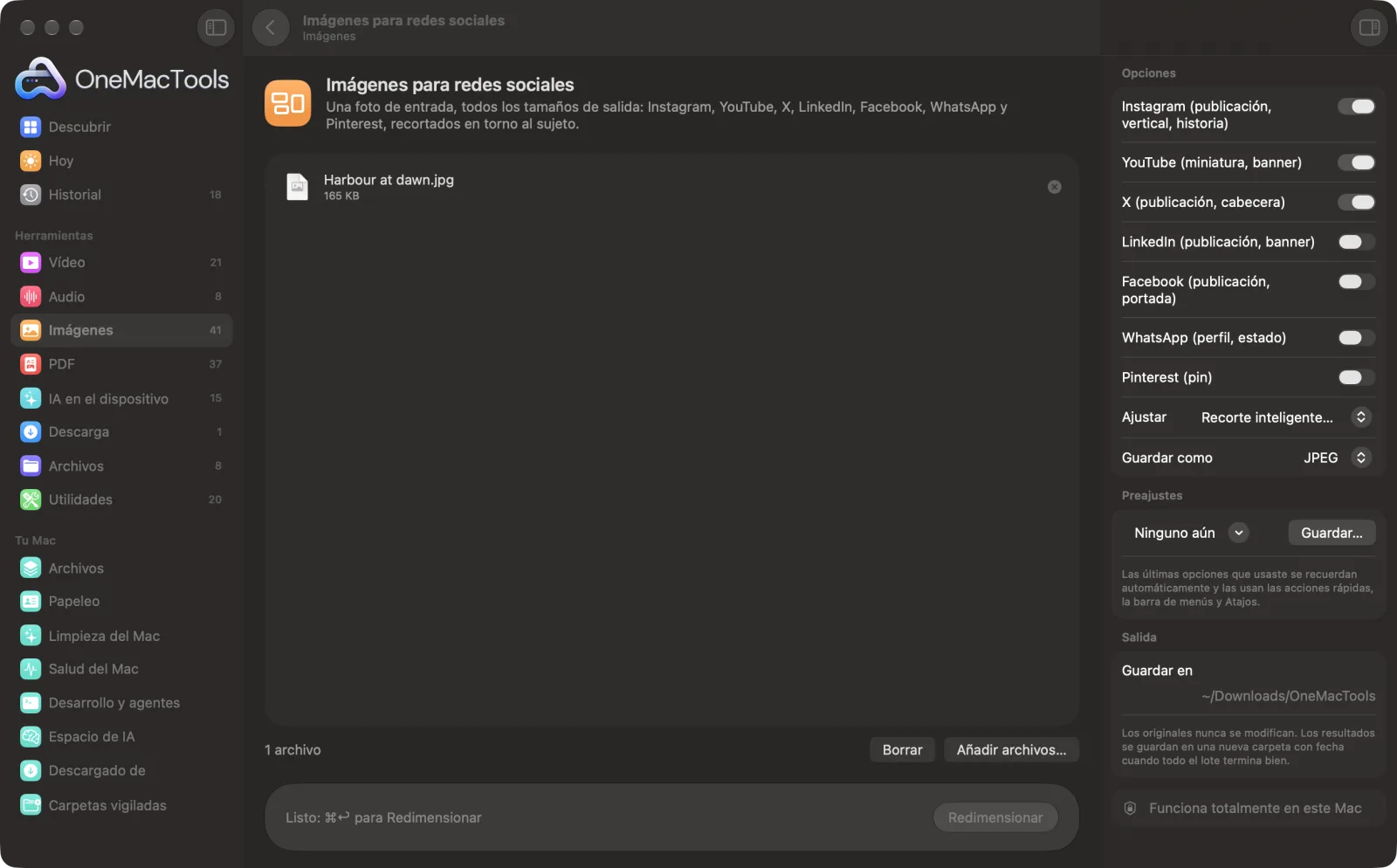
Imágenes para redes sociales en un Mac
Capturas de pantalla de la app, con archivos de ejemplo.
Cómo usar Imágenes para redes sociales
- 1
Arrastra tus fotos
Añade una foto o varias. Cada una recibe todos los tamaños que actives.
- 2
Activa tus plataformas
Instagram y YouTube están activados por defecto. Activa X, LinkedIn, Facebook, WhatsApp o Pinterest si publicas allí.
- 3
Elige el ajuste
Recorte inteligente mantiene a la vista caras y sujeto, Recorte centrado corta por igual desde los bordes y Foto entera coloca la foto sin recortar sobre un fondo desenfocado.
- 4
Haz clic en Redimensionar
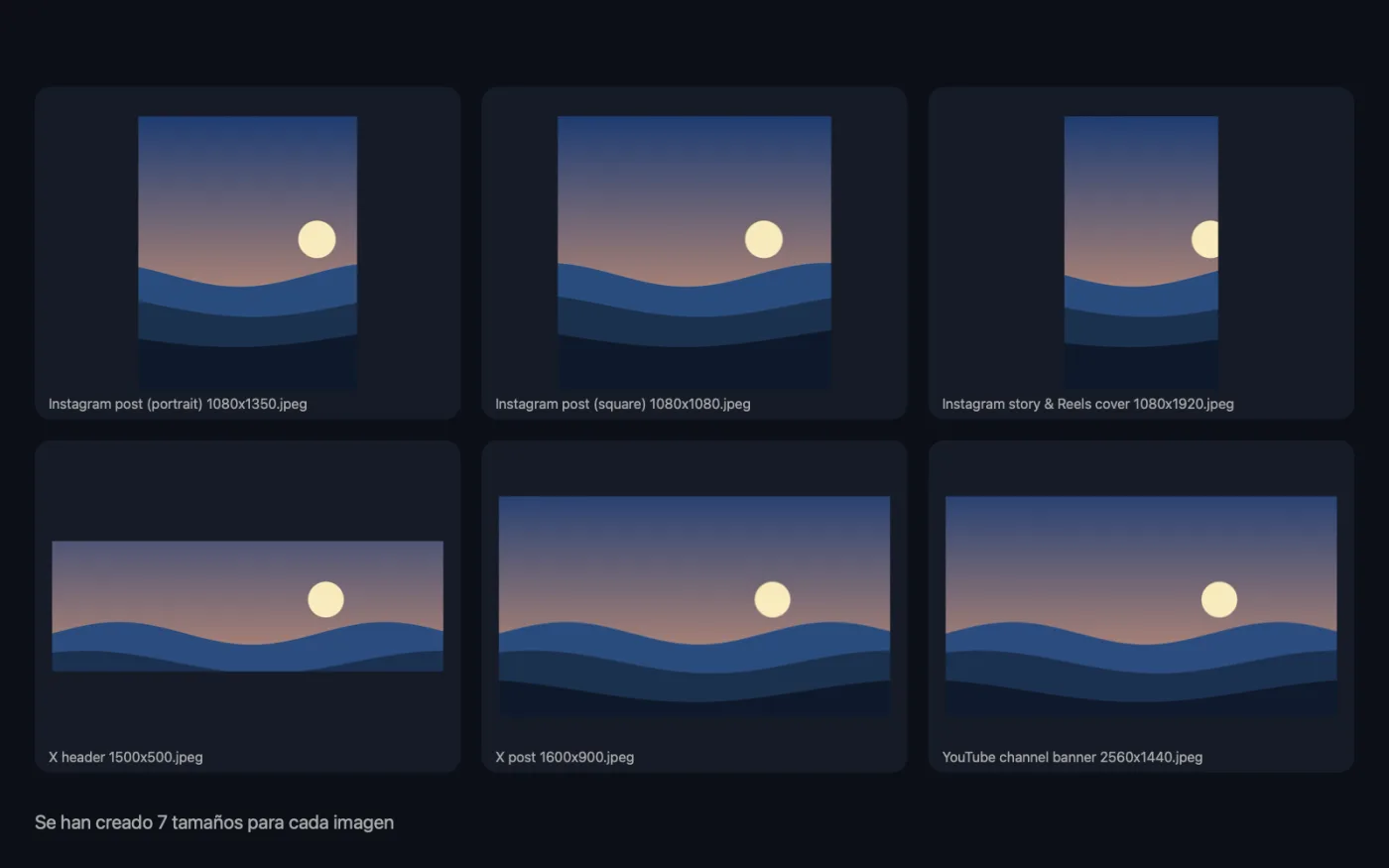
Se crea cada tamaño elegido para cada foto, con el nombre de la plataforma y su tamaño en píxeles.
- 5
Publícalas
Los tamaños de cada foto están en su propia carpeta “social sizes” dentro de una nueva carpeta con fecha en Descargas › OneMacTools. Usa el botón Vista previa (ojo) o Mostrar en el Finder.
Qué hace Imágenes para redes sociales
Marca las plataformas en las que publicas y obtén todos los tamaños a la vez: cuadrado, vertical e historia de Instagram; miniatura y banner de YouTube; publicación y cabecera de X; publicación y banner de LinkedIn; publicación y portada de Facebook; perfil y estado de WhatsApp; y un pin de Pinterest. Recorte inteligente mantiene a la vista caras y sujeto en lugar de cortar desde el centro, o bien muestra la foto entera sobre un fondo desenfocado.
Ideal para
- Publica una foto en todas partes con la forma adecuada
- Crea una miniatura y un banner para YouTube
- Actualiza las imágenes de perfil y de portada de una vez
Opciones explicadas
- Instagram (publicación, vertical, historia)
- Activado por omisión. Publicación cuadrada de 1080 × 1080, publicación vertical de 1080 × 1350 y portada de historia y Reels de 1080 × 1920.
- YouTube (miniatura, banner)
- Activado por omisión. Miniatura de 1280 × 720 y banner de canal de 2560 × 1440.
- X (publicación, cabecera)
- Publicación de 1600 × 900 y cabecera de 1500 × 500.
- LinkedIn (publicación, banner)
- Publicación de 1200 × 627 y banner de 1584 × 396.
- Facebook (publicación, portada)
- Publicación de 1200 × 630 y portada de 1640 × 624.
- WhatsApp (perfil, estado)
- Foto de perfil de 640 × 640 y estado de 1080 × 1920.
- Pinterest (pin)
- Pin de 1000 × 1500.
- Ajustar
- Recorte inteligente (mantiene a la vista caras y sujeto) busca la cara más grande o, si no hay, la zona más llamativa, y recorta alrededor. Recorte centrado conserva siempre el centro. Foto entera sobre fondo desenfocado muestra la foto completa y llena el resto del encuadre con una copia desenfocada de ella.
- Guardar como
- JPEG para fotos, que da archivos más pequeños, o PNG para gráficos con texto o colores planos.
Buenas prácticas
- Empieza con una foto grande. Los banners como el de YouTube miden 2560 px de ancho, y una foto más pequeña tiene que ampliarse para llenarlos, con lo que pierde nitidez.
- Los banners anchos recortan mucho una foto vertical. Usa Foto entera sobre fondo desenfocado cuando no se deba cortar nada.
- En la mayoría de las plataformas, los banners y cabeceras quedan en parte tapados por fotos de perfil y botones. Deja el texto importante y las caras cerca del centro.
- Activa solo las plataformas que uses. Cada tamaño es un archivo aparte para cada foto.
Funciona con
- En
- Fotos y gráficos en cualquier formato que macOS pueda abrir.
- Salida
- Una carpeta “social sizes” por foto, con un JPEG o PNG por tamaño, con nombres como “Instagram post (square) 1080x1080”.
- Las fotos pequeñas se amplían para llenar tamaños mayores, y pueden verse poco nítidas.
Preguntas sobre Imágenes para redes sociales
¿Qué tamaños crea?
Instagram cuadrado 1080 × 1080, vertical 1080 × 1350 e historia 1080 × 1920; miniatura de YouTube 1280 × 720 y banner 2560 × 1440; publicaciones y portadas de X, LinkedIn y Facebook; perfil y estado de WhatsApp; y un pin de Pinterest. Activa solo las plataformas que uses.
¿Se cortará a las personas?
Recorte inteligente encuentra las caras y el sujeto principal y los mantiene a la vista, en lugar de recortar siempre desde el centro. O coloca la foto entera sobre un fondo desenfocado para no cortar nada.
¿Qué tamaño tiene una miniatura de YouTube?
1280 × 720 píxeles, en formato 16:9. Activa YouTube y la miniatura se crea junto con el banner del canal de 2560 × 1440.
¿Cuál es el mejor tamaño para una publicación de Instagram?
El vertical de 1080 × 1350 es el que más espacio ocupa en el feed. El cuadrado de 1080 × 1080 y la historia de 1080 × 1920 se crean a la vez.
¿Cómo publico una foto horizontal en las historias de Instagram sin recortarla?
Elige Foto entera sobre fondo desenfocado. La foto completa queda en el centro del marco alto, con una copia desenfocada que llena el espacio de arriba y de abajo.
¿JPEG o PNG?
JPEG para fotos: archivos más pequeños que las plataformas manejan bien. PNG para gráficos con texto, logotipos o colores planos, donde mantiene los bordes nítidos.
¿Imágenes para redes sociales sube mis archivos?
No. Imágenes para redes sociales funciona por completo en tu Mac, así que tus archivos nunca salen de él y funciona sin conexión.
¿Imágenes para redes sociales modificará mis archivos originales?
No. Los resultados se guardan como archivos nuevos en una carpeta con fecha en Descargas › OneMacTools, y tus originales se quedan exactamente como estaban, salvo que actives una opción que diga lo contrario.
¿Qué necesita Imágenes para redes sociales?
Solo un Mac con macOS 26 o posterior. No hay que instalar nada más.
Haz esto a continuación
Añade pies de foto, citas o etiquetas con tu fuente, color, contorno y sombra, o crea un meme clásico.
Generador de imagen OGCrea la tarjeta de 1200 × 630 que aparece cuando se comparte tu enlace en X, LinkedIn, Slack, WhatsApp e iMessage.
Comprimir imágenesReduce fotos para correo y web, con una vista previa del antes y el después en directo.
Herramientas de Imágenes relacionadas
Convierte entre PNG, JPEG, HEIC, AVIF y TIFF. Lee WebP, RAW y más.
Convertir a WebPCrea imágenes WebP ligeras y listas para la web, con o sin pérdida, conservando la transparencia.
Redimensionar imágenesRedimensiona por el lado más largo, píxeles exactos, porcentaje o tamaño de impresión en cm, mm o pulgadas con los PPP que necesites.
Recortar imágenesRecorta a una proporción o a una zona exacta, o quita automáticamente los bordes lisos: una foto o una carpeta entera.
Girar y voltear imágenesGira o voltea fotos de una vez.
Embellecer capturasColoca capturas de pantalla sobre un degradado con relleno, esquinas redondeadas y una sombra suave.

Imágenes para redes sociales y 150 más.
Una app. Un precio.
Las 151 herramientas. Descarga gratuita, un único pago por la licencia, y es tuya para siempre.