
Pas het formaat van afbeeldingen aan voor Instagram, YouTube en LinkedIn op de Mac
Eén foto erin, elk formaat eruit: Instagram, YouTube, X, LinkedIn, Facebook, WhatsApp en Pinterest.
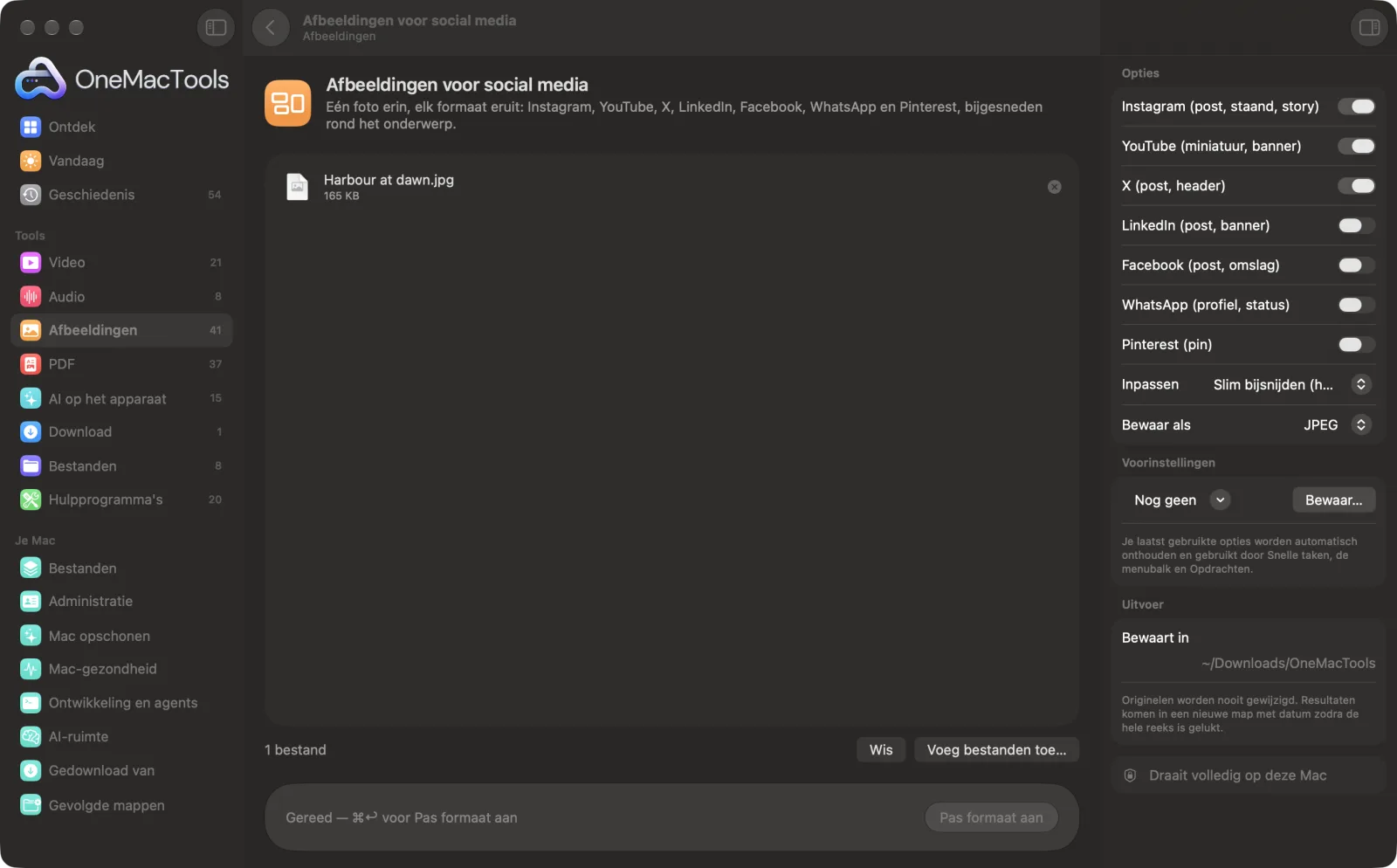
Afbeeldingen voor social media op een Mac
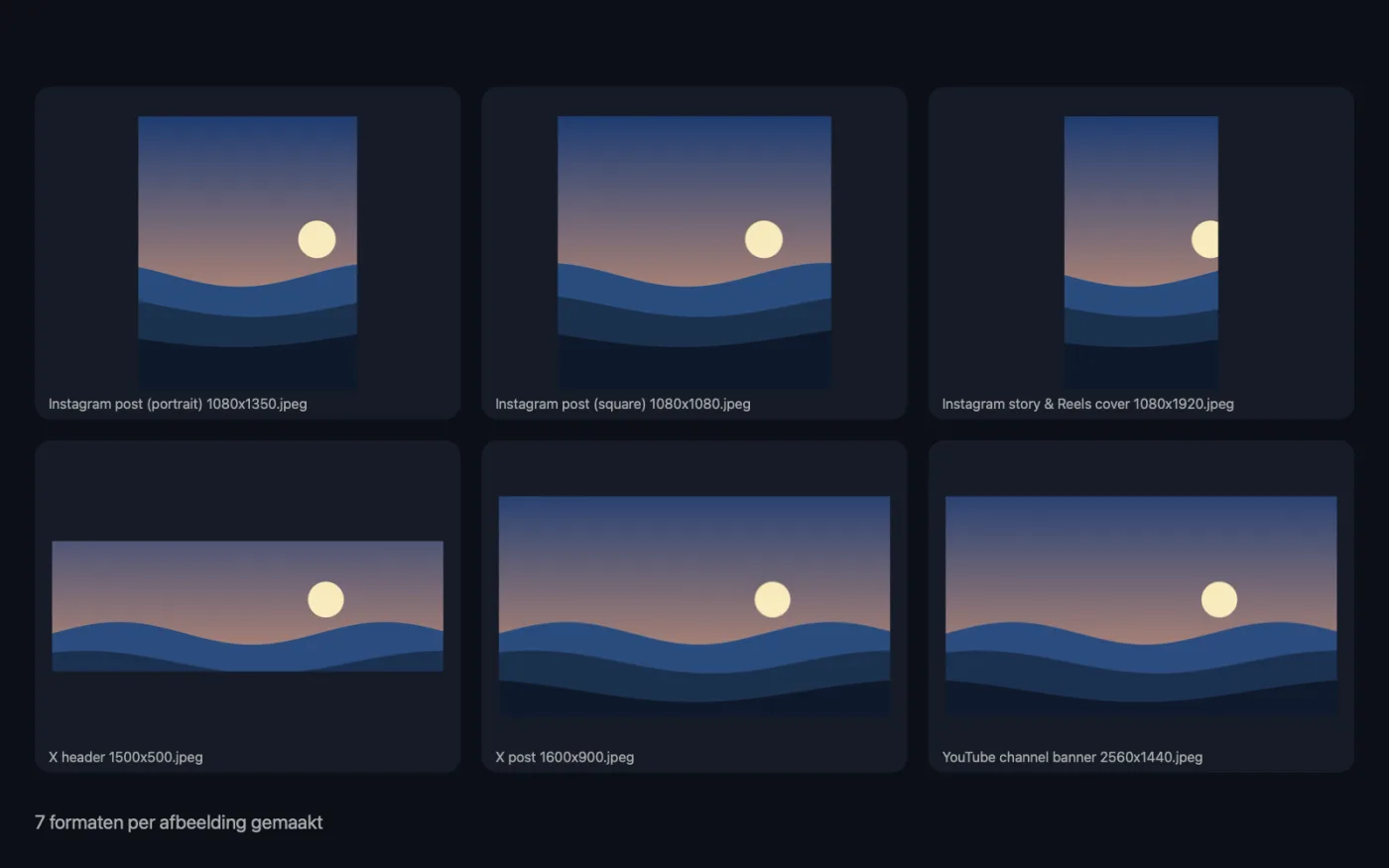
Schermafbeeldingen uit de app, met voorbeeldbestanden.
Zo gebruik je Afbeeldingen voor social media
- 1
Sleep je foto's erin
Voeg één of meer foto's toe. Elke foto krijgt alle formaten die je aanzet.
- 2
Zet je platforms aan
Instagram en YouTube staan standaard aan. Zet X, LinkedIn, Facebook, WhatsApp of Pinterest aan als je daar post.
- 3
Kies hoe het past
Slim bijsnijden houdt gezichten en het onderwerp in beeld, Uitsnede vanuit midden snijdt gelijkmatig van de randen af en Hele foto zet de onbijgesneden foto op een vervaagde achtergrond.
- 4
Klik op Pas formaat aan
Elk gekozen formaat wordt voor elke foto gemaakt, genoemd naar het platform en de pixelgrootte.
- 5
Plaats ze
De formaten van elke foto staan in een eigen map “social sizes” binnen een nieuwe map met datum in Downloads › OneMacTools. Gebruik de knop Voorvertoning (oog) of Toon in Finder.
Wat Afbeeldingen voor social media doet
Vink de platforms aan waarop je post en krijg alle formaten tegelijk: Instagram vierkant, staand en story; YouTube-miniatuur en -banner; X-post en -header; LinkedIn-post en -banner; Facebook-post en -omslag; WhatsApp-profiel en -status; en een Pinterest-pin. Slim bijsnijden houdt gezichten en het onderwerp in beeld in plaats van vanuit het midden te snijden, of toon de hele foto op een vervaagde achtergrond.
Ideaal voor
- Plaats één foto overal in de juiste vorm
- Maak een YouTube-miniatuur en -banner
- Werk profiel- en omslagafbeeldingen in één keer bij
Opties uitgelegd
- Instagram (post, staand, story)
- Standaard aan. Vierkante post 1080 × 1080, staande post 1080 × 1350, en story- en Reels-omslag 1080 × 1920.
- YouTube (miniatuur, banner)
- Standaard aan. Miniatuur 1280 × 720 en kanaalbanner 2560 × 1440.
- X (post, header)
- Post 1600 × 900 en header 1500 × 500.
- LinkedIn (post, banner)
- Post 1200 × 627 en banner 1584 × 396.
- Facebook (post, omslag)
- Post 1200 × 630 en omslag 1640 × 624.
- WhatsApp (profiel, status)
- Profielfoto 640 × 640 en status 1080 × 1920.
- Pinterest (pin)
- Pin 1000 × 1500.
- Inpassen
- Slim bijsnijden (houdt gezichten en het onderwerp in beeld) zoekt het grootste gezicht, of anders het meest opvallende deel, en snijdt daaromheen bij. Uitsnede vanuit midden houdt altijd het midden. Hele foto op een vervaagde achtergrond toont de hele foto en vult de rest van het kader met een vervaagde kopie ervan.
- Bewaar als
- JPEG voor foto's, wat kleinere bestanden geeft, of PNG voor graphics met tekst of effen kleuren.
Tips
- Begin met een grote foto. Banners zoals die van YouTube zijn 2560 px breed, en een kleinere foto moet worden vergroot om ze te vullen, wat wazig oogt.
- Brede banners snijden veel weg van een staande foto. Gebruik Hele foto op een vervaagde achtergrond als er niets mag worden afgesneden.
- Banners en headers worden op de meeste platforms deels afgedekt door profielfoto's en knoppen. Houd belangrijke tekst en gezichten in het midden.
- Zet alleen de platforms aan die je gebruikt. Elk formaat is een apart bestand voor elke foto.
Werkt met
- In
- Foto's en afbeeldingen in elk formaat dat macOS kan openen.
- Uit
- Een map “social sizes” per foto, met één JPEG of PNG per formaat, met namen als “Instagram post (square) 1080x1080”.
- Kleinere foto's worden vergroot om grotere formaten te vullen, wat wazig kan ogen.
Vragen over Afbeeldingen voor social media
Welke formaten maakt het?
Instagram vierkant 1080 × 1080, staand 1080 × 1350 en verhaal 1080 × 1920; YouTube-miniatuur 1280 × 720 en banner 2560 × 1440; posts en omslagen voor X, LinkedIn en Facebook; profiel en status voor WhatsApp; en een Pinterest-pin. Zet alleen de platforms aan die je gebruikt.
Worden mensen afgesneden?
Slim bijsnijden vindt gezichten en het hoofdonderwerp en houdt ze in beeld, in plaats van altijd vanuit het midden bij te snijden. Of zet de hele foto op een vervaagde achtergrond, zodat er niets wordt afgesneden.
Hoe groot is een YouTube-miniatuur?
1280 × 720 pixels, een 16:9-vorm. Zet YouTube aan en de miniatuur wordt samen met de kanaalbanner van 2560 × 1440 gemaakt.
Wat is het beste formaat voor een Instagram-post?
Staand 1080 × 1350 neemt de meeste ruimte in de feed in. Vierkant 1080 × 1080 en story 1080 × 1920 worden tegelijk gemaakt.
Hoe post ik een liggende foto in Instagram-verhalen zonder bij te snijden?
Kies Hele foto op een vervaagde achtergrond. De volledige foto staat in het midden van het hoge kader, met een vervaagde kopie die de ruimte erboven en eronder vult.
JPEG of PNG?
JPEG voor foto's: kleinere bestanden waar platforms goed mee omgaan. PNG voor graphics met tekst, logo's of effen kleuren, waar het randen scherp houdt.
Uploadt Afbeeldingen voor social media mijn bestanden?
Nee. Afbeeldingen voor social media werkt volledig op je Mac, dus je bestanden verlaten hem nooit en het werkt offline.
Verandert Afbeeldingen voor social media mijn originele bestanden?
Nee. Resultaten worden als nieuwe bestanden bewaard in een map met datum in Downloads › OneMacTools, en je originelen blijven precies zoals ze waren, tenzij je een optie aanzet die iets anders zegt.
Wat heeft Afbeeldingen voor social media nodig?
Alleen een Mac met macOS 26 of nieuwer. Je hoeft verder niets te installeren.
Doe dit daarna
Voeg bijschriften, citaten of labels toe met je eigen lettertype, kleur, omlijning en schaduw — of maak een klassieke meme.
OG-afbeeldingmakerMaak de kaart van 1200 × 630 die verschijnt als je link wordt gedeeld op X, LinkedIn, Slack, WhatsApp en iMessage.
Comprimeer afbeeldingenVerklein foto's voor e-mail en het web, met een live voor-en-navoorvertoning.
Verwante tools voor Afbeeldingen
Converteer tussen PNG, JPEG, HEIC, AVIF en TIFF. Leest WebP, RAW en meer.
Converteer naar WebPMaak kleine, webklare WebP-afbeeldingen, met of zonder verlies, met behoud van transparantie.
Pas formaat afbeeldingen aanPas het formaat aan op langste zijde, exacte pixels, percentage of printformaat in cm, mm of inch met de DPI die je nodig hebt.
Snijd afbeeldingen bijSnijd bij tot een beeldverhouding of een exact gebied, of knip effen randen automatisch weg — één foto of een hele map.
Draai en spiegel afbeeldingenDraai of spiegel foto's in één keer.
Mooiere schermafbeeldingenZet schermafbeeldingen op een verloop met opvulling, afgeronde hoeken en een zachte schaduw.

Afbeeldingen voor social media, plus nog 150.
Eén app. Eén prijs.
Alle 151 tools. Gratis download, één betaling voor een licentie, voor altijd van jou.