
MacでInstagram、YouTube、LinkedIn向けに画像をサイズ変更
写真1枚から、Instagram、YouTube、X、LinkedIn、Facebook、WhatsApp、Pinterest用のあらゆるサイズを作成。
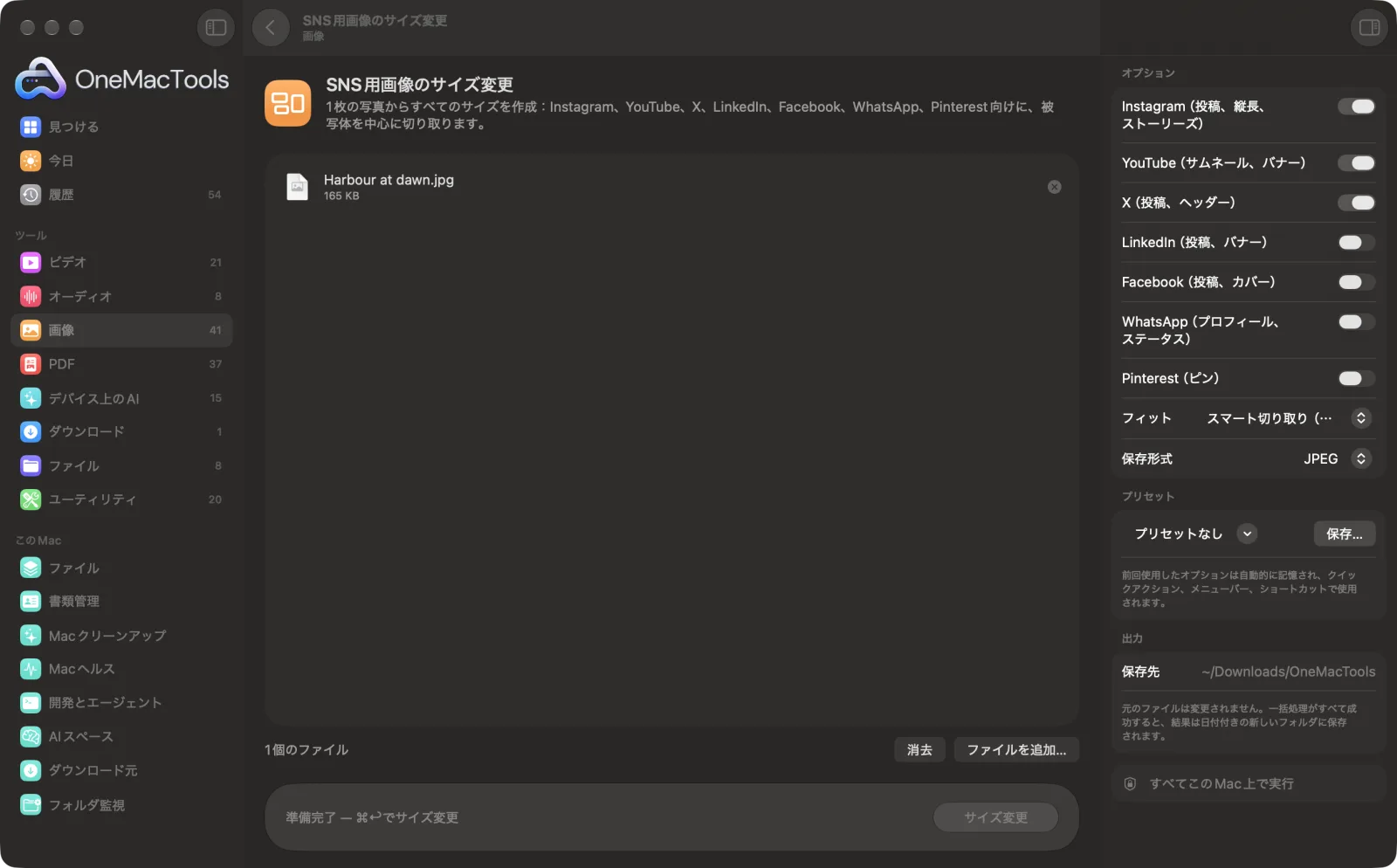
MacでSNS用画像のサイズ変更
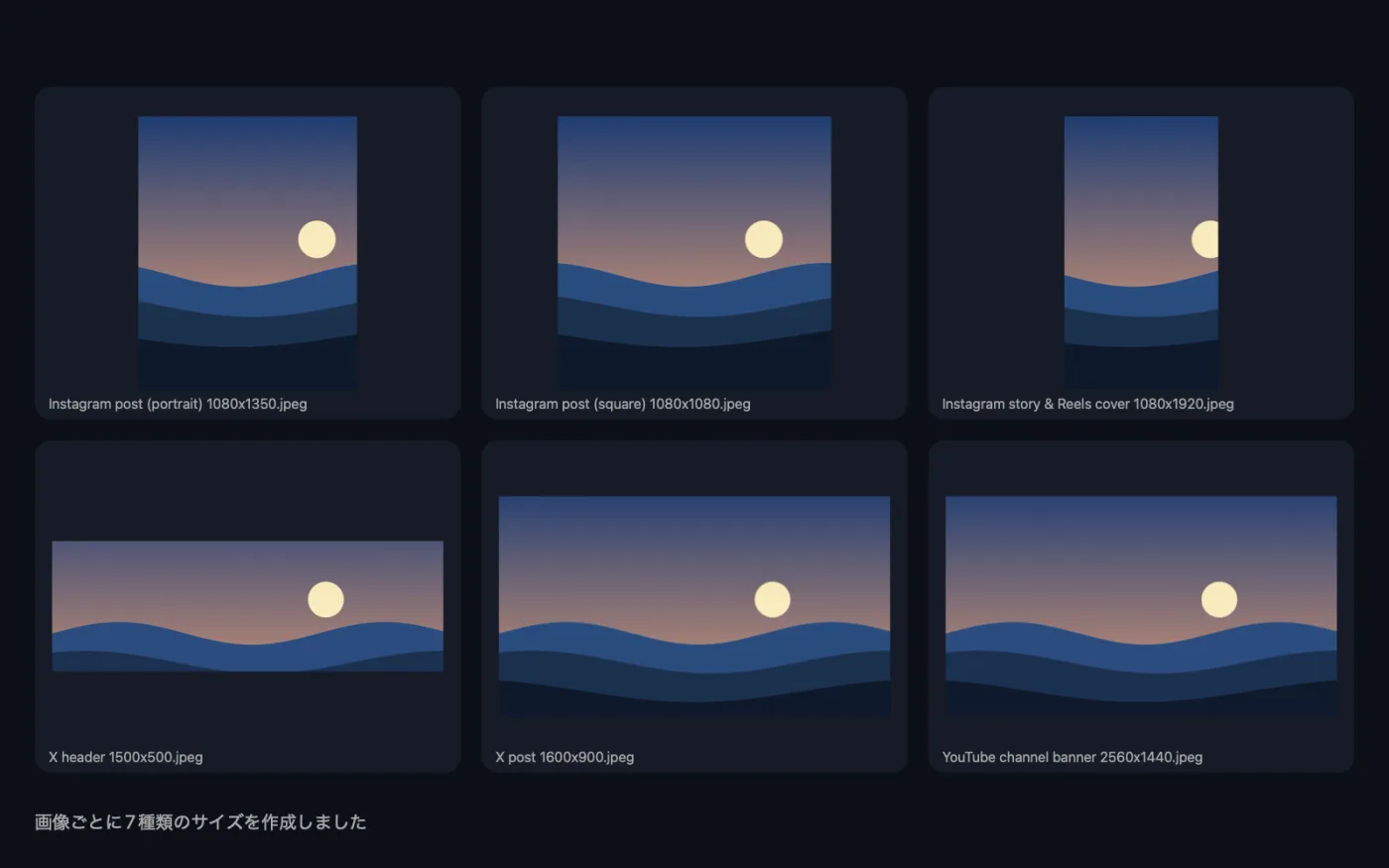
サンプルファイルを使ったアプリのスクリーンショット。
SNS用画像のサイズ変更の使い方
- 1
写真をドロップ
写真を1枚または複数追加します。それぞれ、オンにしたすべてのサイズで作成されます。
- 2
プラットフォームをオンにする
InstagramとYouTubeはデフォルトでオンです。X、LinkedIn、Facebook、WhatsApp、Pinterestに投稿する場合はオンにしてください。
- 3
収め方を選択
「スマート切り取り」は顔と被写体を画面内に残し、「中央で切り取り」は端から均等に切り取り、「写真全体」は切り取らない写真をぼかした背景の上に置きます。
- 4
「サイズ変更」をクリック
選んだサイズすべてが写真ごとに作成され、プラットフォーム名とピクセルサイズが名前に付きます。
- 5
投稿する
各写真のサイズ違いは、「ダウンロード › OneMacTools」内の新しい日付付きフォルダの中の、写真ごとの「social sizes」フォルダに入っています。プレビュー(目のアイコン)ボタンや「Finderに表示」を使ってください。
SNS用画像のサイズ変更でできること
投稿するプラットフォームにチェックを入れるだけで、すべてのサイズを一度に作成できます:Instagramの正方形・縦長・ストーリーズ、YouTubeのサムネール・バナー、Xの投稿・ヘッダー、LinkedInの投稿・バナー、Facebookの投稿・カバー、WhatsAppのプロフィール・ステータス、Pinterestのピン。スマート切り取りは中央で切り取る代わりに顔や被写体を画面内に残します。写真全体をぼかした背景の上に表示することもできます。
こんなときに
- 1枚の写真をあらゆる場所に適切な形で投稿する
- YouTubeのサムネールとバナーを作成する
- プロフィール画像とカバー画像をまとめて更新
オプションの説明
- Instagram(投稿、縦長、ストーリーズ)
- デフォルトはオン。正方形の投稿 1080 × 1080、縦長の投稿 1080 × 1350、ストーリーズとリールのカバー 1080 × 1920。
- YouTube(サムネール、バナー)
- デフォルトはオン。サムネール 1280 × 720、チャンネルバナー 2560 × 1440。
- X(投稿、ヘッダー)
- 投稿 1600 × 900、ヘッダー 1500 × 500。
- LinkedIn(投稿、バナー)
- 投稿 1200 × 627、バナー 1584 × 396。
- Facebook(投稿、カバー)
- 投稿 1200 × 630、カバー 1640 × 624。
- WhatsApp(プロフィール、ステータス)
- プロフィール写真 640 × 640、ステータス 1080 × 1920。
- Pinterest(ピン)
- ピン 1000 × 1500。
- フィット
- 「スマート切り取り(顔と被写体を残す)」は一番大きな顔、なければ最も目を引く部分を見つけて、その周りを切り取ります。「中央で切り取り」は常に中央を残します。「ぼかした背景に写真全体」は写真全体を表示し、残りの部分をぼかしたコピーで埋めます。
- 保存形式
- 写真にはファイルが小さくなるJPEGを、テキストやフラットな色を含むグラフィックにはPNGを。
おすすめの使い方
- 大きな写真から始めましょう。YouTubeのバナーなどは幅2560 pxあり、小さい写真は拡大して埋めることになるため、ぼやけて見えます。
- 横長のバナーにすると、縦長の写真は大きく切り取られます。何も切り取りたくない場合は「ぼかした背景に写真全体」を使ってください。
- ほとんどのプラットフォームでは、バナーやヘッダーの一部がプロフィール画像やボタンで隠れます。重要な文字や顔は中央寄りに配置しましょう。
- 使うプラットフォームだけをオンにしてください。写真ごとに、サイズごとの別ファイルが作成されます。
対応形式
- 入力
- macOSで開けるあらゆる形式の写真やグラフィック。
- 出力
- 写真ごとに「social sizes」フォルダが作成され、サイズごとに1つのJPEGまたはPNGが「Instagram post (square) 1080x1080」のような名前で保存されます。
- 小さい写真は大きなサイズに合わせて拡大されるため、ぼやけて見えることがあります。
SNS用画像のサイズ変更についての質問
どんなサイズが作成されますか?
Instagramの正方形 1080 × 1080、縦長 1080 × 1350、ストーリーズ 1080 × 1920、YouTubeのサムネール 1280 × 720とバナー 2560 × 1440、X、LinkedIn、Facebookの投稿とカバー、WhatsAppのプロフィールとステータス、Pinterestのピン。使うプラットフォームだけをオンにしてください。
人物が切れてしまうことはありますか?
スマート切り取りは、常に中央から切り取るのではなく、顔やメインの被写体を見つけて画面内に残します。写真全体をぼかした背景の上に置いて、どこも切らないこともできます。
YouTubeのサムネールのサイズは?
1280 × 720ピクセル(16:9)です。YouTubeをオンにすると、2560 × 1440のチャンネルバナーと一緒にサムネールが作成されます。
Instagramの投稿に最適なサイズは?
縦長の1080 × 1350がフィードで最も大きく表示されます。正方形の1080 × 1080とストーリーズ用の1080 × 1920も同時に作成されます。
横長の写真を切り取らずにInstagramのストーリーズに投稿するには?
「ぼかした背景に写真全体」を選びます。縦長のフレームの中央に写真全体が配置され、上下の空いた部分はぼかしたコピーで埋められます。
JPEGとPNGのどちらがよいですか?
写真にはJPEG:ファイルが小さく、各プラットフォームでうまく扱われます。テキスト、ロゴ、フラットな色を含むグラフィックにはPNG:輪郭がくっきり保たれます。
SNS用画像のサイズ変更はファイルをアップロードしますか?
いいえ。SNS用画像のサイズ変更はすべてMac上で動作するので、ファイルが外に出ることはなく、オフラインでも使えます。
SNS用画像のサイズ変更は元のファイルを変更しますか?
いいえ。結果は「ダウンロード › OneMacTools」内の日付つきフォルダに新しいファイルとして保存され、元のファイルは、そうする旨のオプションをオンにしない限り、そのまま残ります。
SNS用画像のサイズ変更に必要なものは?
macOS 26以降を搭載したMacだけ。ほかにインストールするものはありません。
次にすること
好きなフォント、色、輪郭、影でキャプション、引用、ラベルを入れたり、定番のミームを作ったりできます。
OG画像作成X、LinkedIn、Slack、WhatsApp、iMessageでリンクが共有されたときに表示される、1200 × 630のカードを作成します。
画像を圧縮メールやWeb用に写真を軽く。ビフォー・アフターをライブでプレビューできます。
関連する画像ツール
PNG、JPEG、HEIC、AVIF、TIFFを相互に変換します。WebP、RAWなども読み込めます。
WebPに変換透明部分を保ったまま、非可逆またはロスレスで小さなWeb用WebP画像を作成します。
画像のサイズを変更長辺、正確なピクセル、割合、または必要なDPIでのcm・mm・インチの印刷サイズでサイズを変更します。
画像を切り取る縦横比や正確な範囲で切り取ったり、単色の余白を自動でトリミングしたり。写真1枚でもフォルダ全体でも。
画像を回転・反転写真をまとめて回転・反転します。
スクリーンショットを美しくスクリーンショットを余白、角丸、やわらかい影付きでグラデーションの上に配置します。
