
Redimensionner des images pour Instagram, YouTube et LinkedIn sur Mac
Une photo en entrée, toutes les tailles en sortie : Instagram, YouTube, X, LinkedIn, Facebook, WhatsApp et Pinterest.
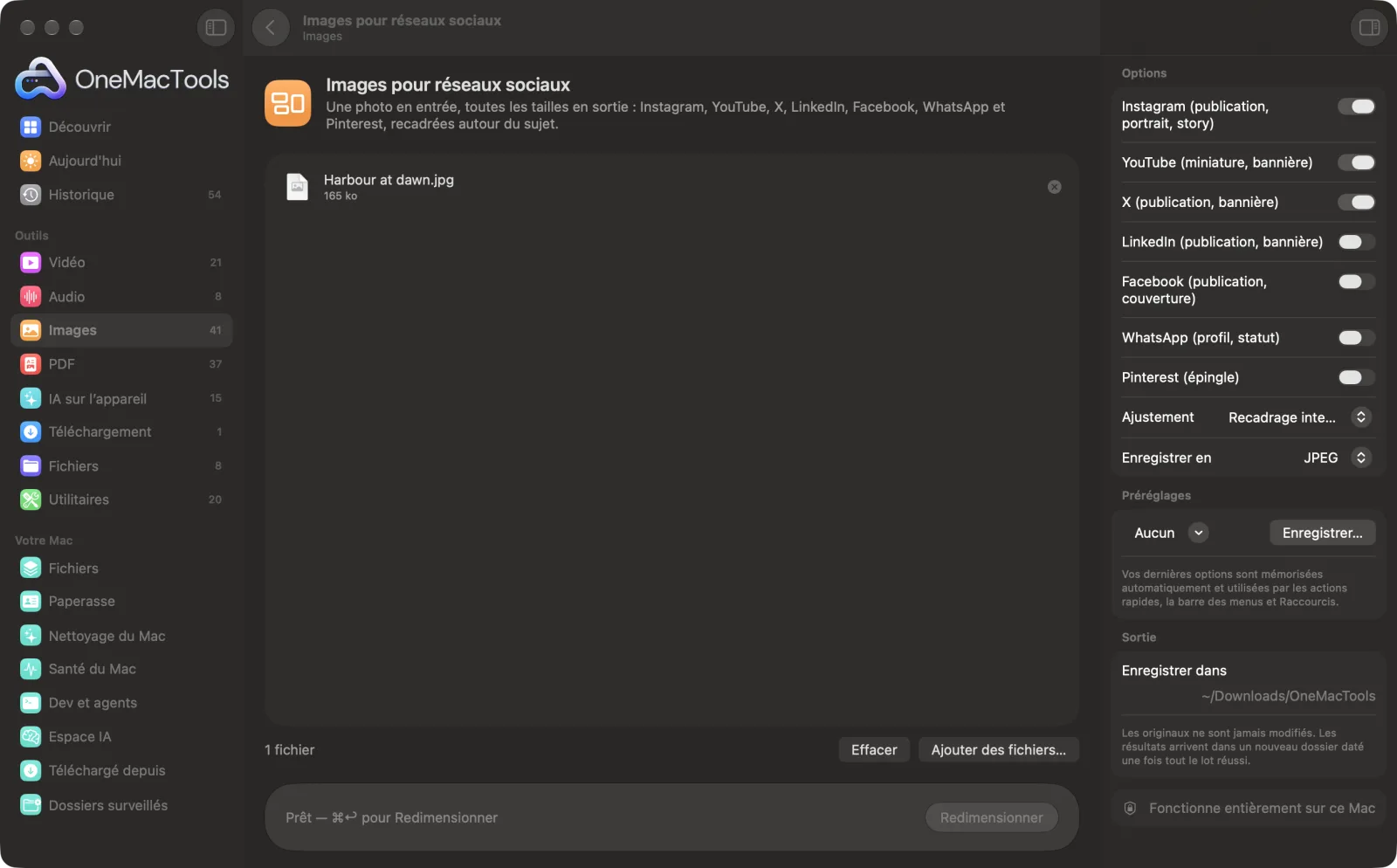
Images pour réseaux sociaux sur un Mac
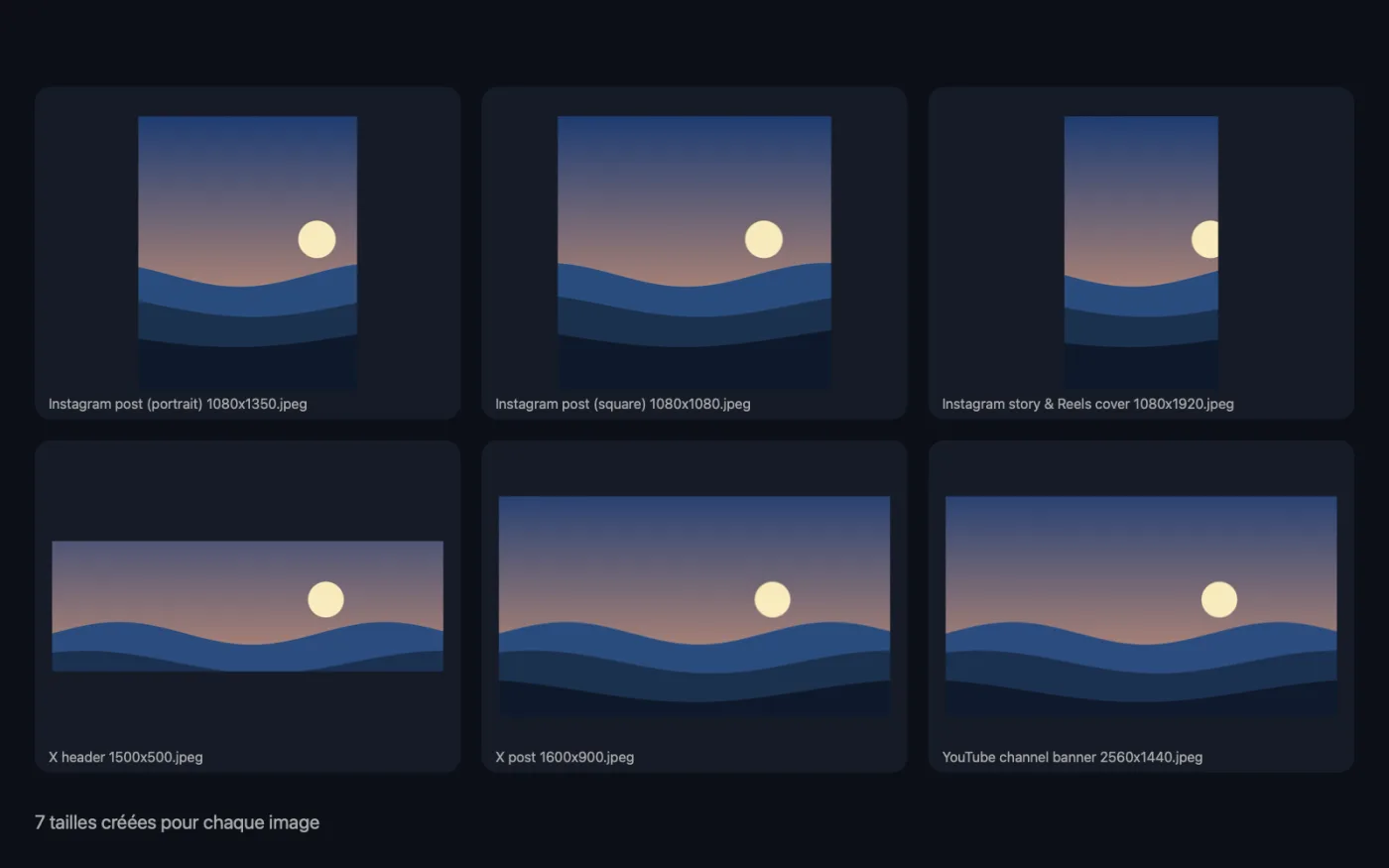
Captures d’écran de l’app, avec des fichiers d’exemple.
Comment utiliser Images pour réseaux sociaux
- 1
Déposez vos photos
Ajoutez une ou plusieurs photos. Chacune est déclinée dans tous les formats que vous activez.
- 2
Activez vos plateformes
Instagram et YouTube sont activés par défaut. Activez X, LinkedIn, Facebook, WhatsApp ou Pinterest si vous y publiez.
- 3
Choisissez l’ajustement
Recadrage intelligent garde les visages et le sujet dans le cadre, Recadrage centré coupe de façon égale sur les bords, et Photo entière place la photo non recadrée sur un fond flou.
- 4
Cliquez sur Redimensionner
Chaque format choisi est créé pour chaque photo, nommé d'après la plateforme et sa taille en pixels.
- 5
Publiez-les
Les formats de chaque photo sont réunis dans leur propre dossier « social sizes », dans un nouveau dossier daté de Téléchargements › OneMacTools. Utilisez le bouton Aperçu (œil) ou Afficher dans le Finder.
Ce que fait Images pour réseaux sociaux
Cochez les plateformes où vous publiez et obtenez toutes les tailles d’un coup : Instagram carré, portrait et story ; miniature et bannière YouTube ; publication et en-tête X ; publication et bannière LinkedIn ; publication et couverture Facebook ; profil et statut WhatsApp ; et une épingle Pinterest. Le recadrage intelligent garde les visages et le sujet dans le cadre au lieu de couper depuis le centre, ou affichez la photo entière sur un fond flou.
Idéal pour
- Publier une même photo partout dans le bon format
- Créer une miniature et une bannière YouTube
- Mettre à jour photos de profil et de couverture en une fois
Options expliquées
- Instagram (publication, portrait, story)
- Activé par défaut. Post carré 1080 × 1080, post portrait 1080 × 1350, et story et couverture de Reels 1080 × 1920.
- YouTube (miniature, bannière)
- Activé par défaut. Miniature 1280 × 720 et bannière de chaîne 2560 × 1440.
- X (publication, bannière)
- Publication 1600 × 900 et bannière 1500 × 500.
- LinkedIn (publication, bannière)
- Publication 1200 × 627 et bannière 1584 × 396.
- Facebook (publication, couverture)
- Publication 1200 × 630 et couverture 1640 × 624.
- WhatsApp (profil, statut)
- Photo de profil 640 × 640 et statut 1080 × 1920.
- Pinterest (épingle)
- Épingle 1000 × 1500.
- Ajustement
- Recadrage intelligent (garde les visages et le sujet) repère le plus grand visage, ou à défaut la zone la plus marquante, et recadre autour. Recadrage centré garde toujours le milieu. Photo entière sur fond flou affiche toute la photo et remplit le reste du cadre avec une copie floutée de celle-ci.
- Enregistrer en
- JPEG pour les photos, qui donne des fichiers plus légers, ou PNG pour les graphismes avec du texte ou des aplats de couleur.
Bonnes pratiques
- Partez d’une grande photo. Les bannières comme celle de YouTube font 2560 px de large, et une photo plus petite doit être agrandie pour les remplir, ce qui la rend floue.
- Les bannières larges rognent beaucoup une photo en portrait. Utilisez Photo entière sur fond flou quand rien ne doit être coupé.
- Sur la plupart des plateformes, les bannières et en-têtes sont en partie couverts par la photo de profil et les boutons. Gardez le texte important et les visages près du centre.
- N’activez que les plateformes que vous utilisez. Chaque taille est un fichier distinct pour chaque photo.
Fonctionne avec
- Dans
- Photos et graphismes dans n’importe quel format que macOS peut ouvrir.
- Sortie
- Un dossier « social sizes » par photo, avec un JPEG ou PNG par format, nommé par exemple « Instagram post (square) 1080x1080 ».
- Les petites photos sont agrandies pour remplir les formats plus grands, ce qui peut paraître flou.
Questions sur Images pour réseaux sociaux
Quelles tailles crée-t-il ?
Instagram carré 1080 × 1080, portrait 1080 × 1350 et story 1080 × 1920 ; miniature YouTube 1280 × 720 et bannière 2560 × 1440 ; publications et couvertures X, LinkedIn et Facebook ; profil et statut WhatsApp ; et une épingle Pinterest. N'activez que les plateformes que vous utilisez.
Les personnes seront-elles coupées ?
Le recadrage intelligent repère les visages et le sujet principal et les garde dans le cadre, au lieu de toujours recadrer depuis le centre. Vous pouvez aussi placer la photo entière sur un fond flou pour ne rien couper.
Quelle est la taille d’une miniature YouTube ?
1280 × 720 pixels, au format 16:9. Activez YouTube pour créer la miniature en même temps que la bannière de chaîne 2560 × 1440.
Quelle est la meilleure taille pour une publication Instagram ?
Le portrait 1080 × 1350 occupe le plus de place dans le fil. Le carré 1080 × 1080 et la story 1080 × 1920 sont créés en même temps.
Comment publier une photo paysage en story Instagram sans la recadrer ?
Choisissez Photo entière sur fond flou. La photo complète est placée au milieu du cadre vertical, avec une copie floutée qui remplit l’espace au-dessus et en dessous.
JPEG ou PNG ?
JPEG pour les photos : des fichiers plus légers, bien gérés par les plateformes. PNG pour les graphismes avec du texte, les logos ou les aplats de couleur, où il garde des contours nets.
Images pour réseaux sociaux envoie-t-il mes fichiers en ligne ?
Non. Images pour réseaux sociaux s’exécute entièrement sur votre Mac : vos fichiers ne le quittent jamais et l’outil fonctionne hors ligne.
Images pour réseaux sociaux va-t-il modifier mes fichiers originaux ?
Non. Les résultats sont enregistrés comme nouveaux fichiers dans un dossier daté dans Téléchargements › OneMacTools, et vos originaux restent exactement tels quels, sauf si vous activez une option qui indique le contraire.
De quoi Images pour réseaux sociaux a-t-il besoin ?
Simplement un Mac sous macOS 26 ou ultérieur. Rien d'autre à installer.
Étape suivante
Ajoutez des légendes, citations ou étiquettes avec votre police, votre couleur, votre contour et votre ombre — ou créez un mème classique.
Images OGCréez la carte 1200 × 630 qui s’affiche quand votre lien est partagé sur X, LinkedIn, Slack, WhatsApp et iMessage.
Compresser des imagesAllégez vos photos pour l’e-mail et le web, avec un aperçu avant/après en direct.
Autres outils Images
Convertissez entre PNG, JPEG, HEIC, AVIF et TIFF. Lit aussi WebP, RAW et plus.
Convertir en WebPCréez des images WebP légères pour le web, avec ou sans perte, en gardant la transparence.
Redimensionner des imagesRedimensionnez selon le côté le plus long, en pixels exacts, en pourcentage, ou en taille d’impression en cm, mm ou pouces à la résolution voulue.
Recadrer des imagesRecadrez selon un format ou une zone exacte, ou rognez automatiquement les bordures unies — une photo ou tout un dossier.
Pivoter et retourner des imagesFaites pivoter ou retournez vos photos d’un coup.
Embellir les capturesPlacez vos captures sur un dégradé avec marges, coins arrondis et ombre douce.

Images pour réseaux sociaux, plus 150 autres.
Une app. Un prix.
Les 151 outils. Téléchargement gratuit, un seul paiement pour une licence, à vous pour toujours.