
Faire pivoter des images par lots sur Mac
Faites pivoter ou retournez vos photos d’un coup.
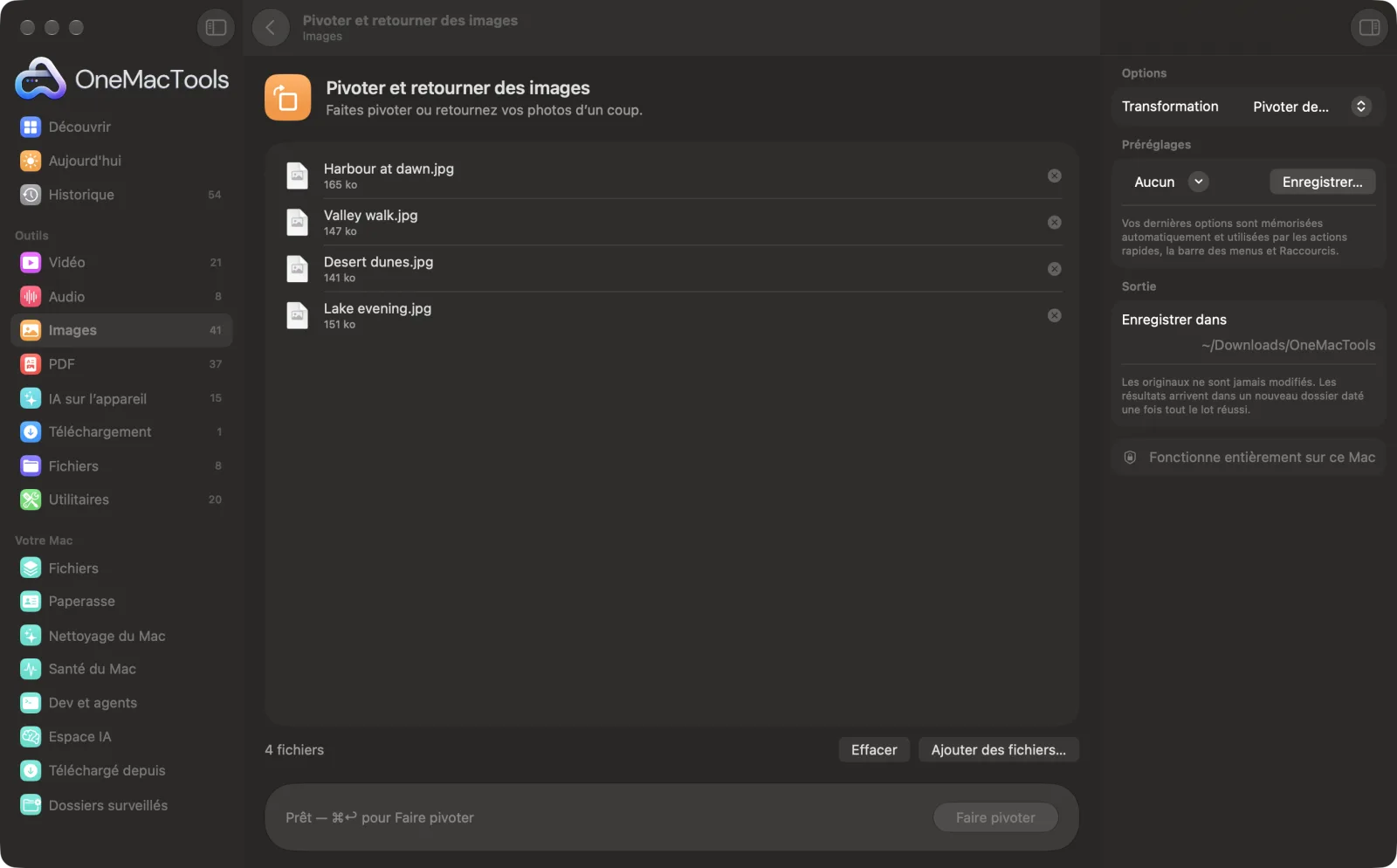
Pivoter et retourner des images sur un Mac
Captures d’écran de l’app, avec des fichiers d’exemple.
Comment utiliser Pivoter et retourner des images
- 1
Déposez vos images
Ajoutez les scans ou photos de travers à corriger. Ils reçoivent tous la même rotation ou le même retournement.
- 2
Choisissez la transformation
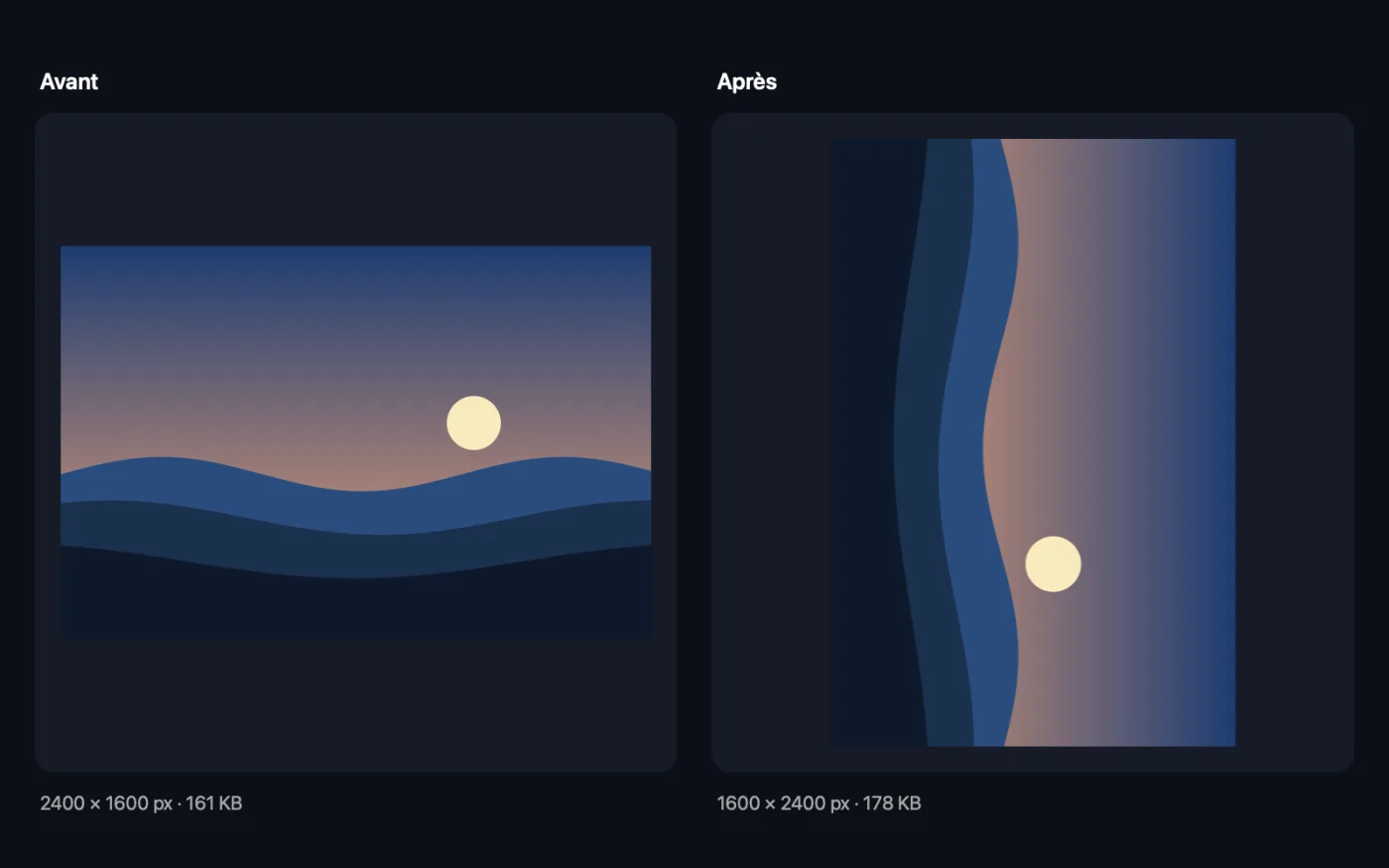
Pivoter de 90° à droite ou à gauche, pivoter de 180°, ou retourner horizontalement ou verticalement.
- 3
Cliquez sur Faire pivoter
Chaque image est pivotée et enregistrée dans son format d'origine, avec « rotated » ajouté à son nom.
- 4
Vérifiez les copies
Ils sont enregistrés dans un nouveau dossier daté dans Téléchargements › OneMacTools. Utilisez le bouton Aperçu (œil) ou Afficher dans le Finder. Vos originaux ne sont pas modifiés.
Ce que fait Pivoter et retourner des images
Faites pivoter un lot d’images de 90° dans un sens ou dans l’autre ou de 180°, ou retournez-les horizontalement ou verticalement, en gardant leur format.
Idéal pour
- Corriger un lot de scans de travers
- Selfies en miroir
- Faire pivoter des photos pour l’impression
Options expliquées
- Transformation
- Pivoter de 90° à droite (sens horaire), Pivoter de 90° à gauche (sens antihoraire), Pivoter de 180°, Retourner horizontalement (miroir gauche-droite) ou Retourner verticalement (miroir tête en bas).
Bonnes pratiques
- Regroupez d'abord vos images. Mettez celles à tourner vers la droite dans un lot et celles à tourner vers la gauche dans un autre.
- Retourner horizontalement corrige les selfies en miroir et le texte inversé d'une photo prise avec la caméra avant.
- Ce sont les pixels eux-mêmes qui pivotent : le résultat est identique dans toutes les apps et sur tous les sites web, pas seulement sur votre Mac.
- Pour les pages PDF, utilisez plutôt Faire pivoter des pages PDF, qui tourne les pages sans les réenregistrer en images.
Fonctionne avec
- Dans
- Toute image que macOS sait ouvrir, y compris HEIC, JPEG, PNG, TIFF, WebP et les fichiers RAW d’appareil photo.
- Sortie
- Copies pivotées ou retournées dans le même format, avec « rotated » dans le nom. Les formats que macOS ne peut pas enregistrer, comme le WebP, deviennent du PNG.
- Les copies JPEG et HEIC sont réenregistrées en haute qualité (92 %).
Questions sur Pivoter et retourner des images
Comment faire pivoter plusieurs photos à la fois sur Mac ?
Déposez-les sur Pivoter et retourner des images, choisissez le sens et cliquez sur Faire pivoter. Chaque photo du lot est tournée de la même façon.
Pourquoi ma photo est-elle droite sur mon Mac mais de travers sur un site web ?
Les téléphones enregistrent souvent les photos de côté avec une note indiquant aux apps de les faire pivoter, que certains sites web ignorent. Passer la photo dans cet outil fait réellement pivoter les pixels : elle s’affiche ainsi de la même façon partout.
Comment inverser un selfie en miroir ?
Choisissez Retourner horizontalement. Le texte de la photo se lit de nouveau dans le bon sens.
La rotation dégrade-t-elle la qualité ?
PNG et TIFF sont sans perte : rien ne change. JPEG et HEIC sont réenregistrés avec un réglage de qualité élevé : la différence est très difficile à voir.
Puis-je faire pivoter certaines images à gauche et d’autres à droite ?
Lancez l’outil deux fois : une fois avec les images à faire pivoter vers la droite, puis avec celles à faire pivoter vers la gauche.
Pivoter et retourner des images envoie-t-il mes fichiers en ligne ?
Non. Pivoter et retourner des images s’exécute entièrement sur votre Mac : vos fichiers ne le quittent jamais et l’outil fonctionne hors ligne.
Pivoter et retourner des images va-t-il modifier mes fichiers originaux ?
Non. Les résultats sont enregistrés comme nouveaux fichiers dans un dossier daté dans Téléchargements › OneMacTools, et vos originaux restent exactement tels quels, sauf si vous activez une option qui indique le contraire.
De quoi Pivoter et retourner des images a-t-il besoin ?
Simplement un Mac sous macOS 26 ou ultérieur. Rien d'autre à installer.
Étape suivante
Recadrez selon un format ou une zone exacte, ou rognez automatiquement les bordures unies — une photo ou tout un dossier.
Redimensionner des imagesRedimensionnez selon le côté le plus long, en pixels exacts, en pourcentage, ou en taille d’impression en cm, mm ou pouces à la résolution voulue.
Images en PDFTransformez des photos ou des scans en un seul PDF, dans l’ordre de votre choix.
Autres outils Images
Convertissez entre PNG, JPEG, HEIC, AVIF et TIFF. Lit aussi WebP, RAW et plus.
Compresser des imagesAllégez vos photos pour l’e-mail et le web, avec un aperçu avant/après en direct.
Convertir en WebPCréez des images WebP légères pour le web, avec ou sans perte, en gardant la transparence.
Embellir les capturesPlacez vos captures sur un dégradé avec marges, coins arrondis et ombre douce.
Filigrane sur imagesAjoutez votre nom, une mention © ou un logo à vos photos — dans un coin ou en mosaïque sur toute l’image.
Texte sur image et mèmesAjoutez des légendes, citations ou étiquettes avec votre police, votre couleur, votre contour et votre ombre — ou créez un mème classique.

Pivoter et retourner des images, plus 150 autres.
Une app. Un prix.
Les 151 outils. Téléchargement gratuit, un seul paiement pour une licence, à vous pour toujours.