
Girar imágenes en lote en el Mac
Gira o voltea fotos de una vez.
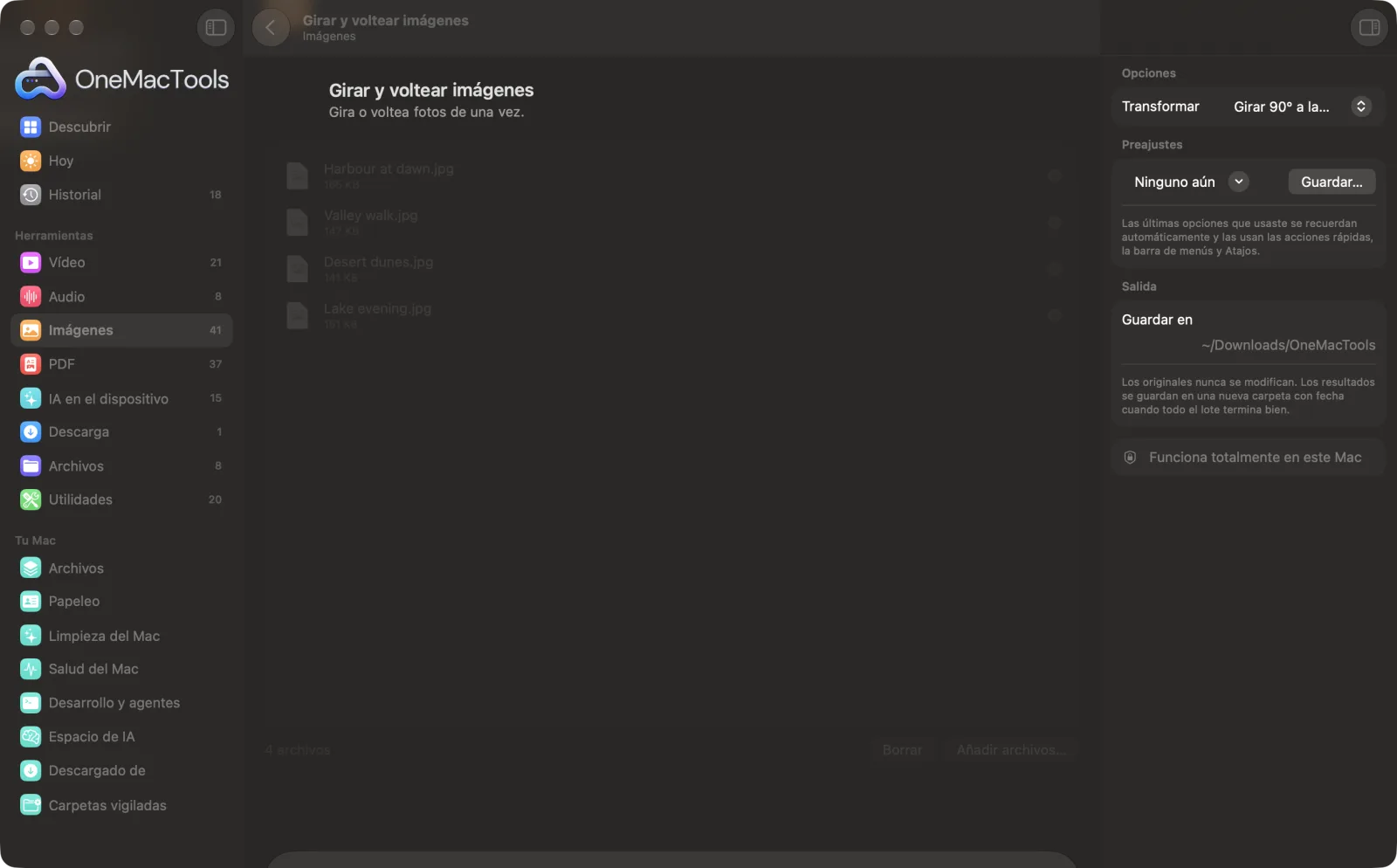
Girar y voltear imágenes en un Mac
Capturas de pantalla de la app, con archivos de ejemplo.
Cómo usar Girar y voltear imágenes
- 1
Arrastra tus imágenes
Añade los escaneos o fotos torcidos que quieres arreglar. Todos reciben el mismo giro o volteo.
- 2
Elige la transformación
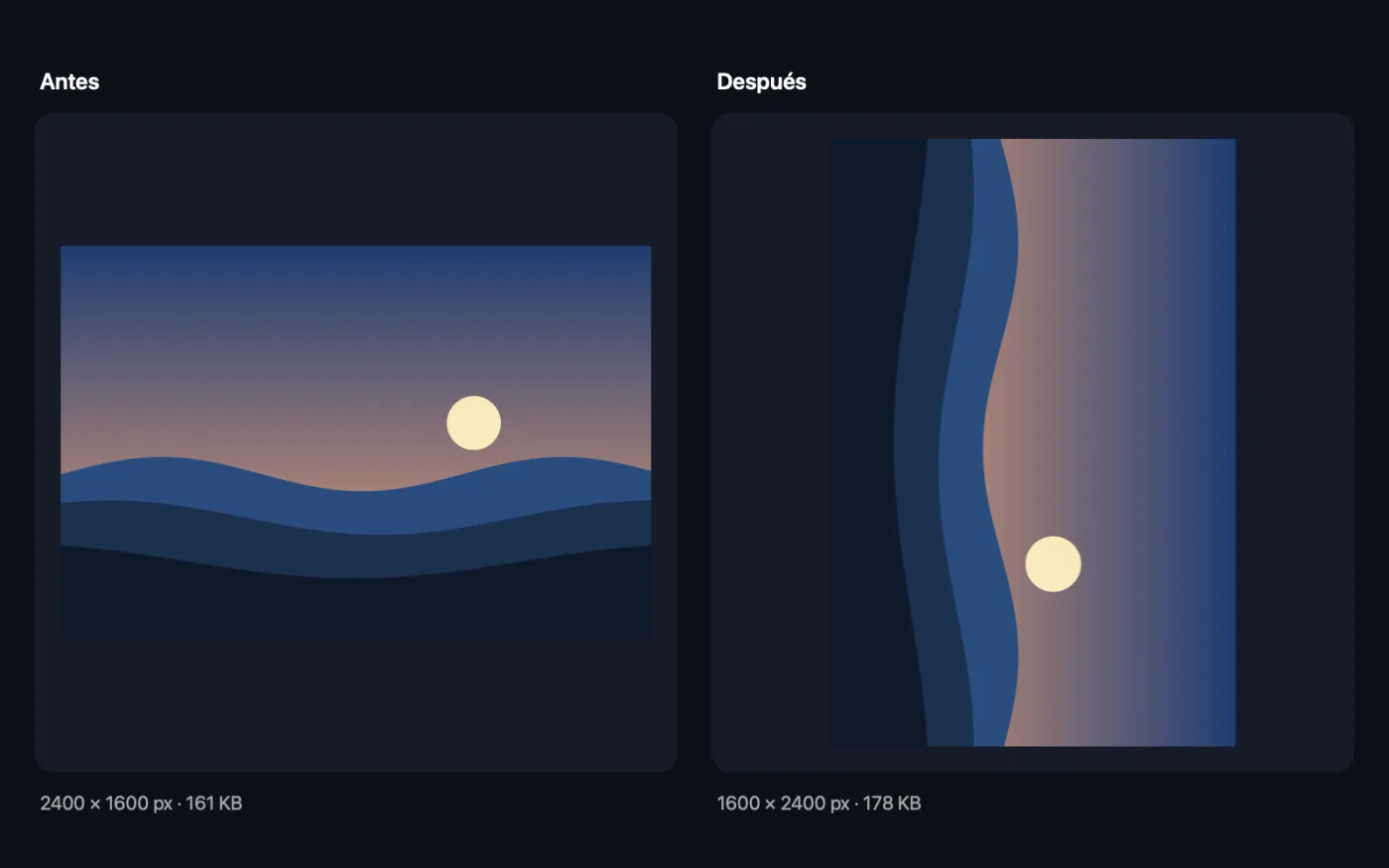
Gira 90° a la derecha o a la izquierda, gira 180°, o voltea en horizontal o en vertical.
- 3
Haz clic en Girar
Cada imagen se gira y se guarda con “rotated” añadido al nombre, en su formato original.
- 4
Revisa las copias
Se guardan en una nueva carpeta con fecha en Descargas › OneMacTools. Usa el botón Vista previa (ojo) o Mostrar en el Finder. Tus originales no cambian.
Qué hace Girar y voltear imágenes
Gira un lote de imágenes 90° en cualquier sentido o 180°, o voltéalas en horizontal o en vertical, manteniendo su formato.
Ideal para
- Corrige un lote de escaneos de lado
- Refleja selfis
- Gira fotos para imprimirlas
Opciones explicadas
- Transformar
- Girar 90° a la derecha (en el sentido de las agujas del reloj), Girar 90° a la izquierda (en sentido contrario), Girar 180°, Voltear horizontalmente (reflejo de izquierda a derecha) o Voltear verticalmente (reflejo cabeza abajo).
Buenas prácticas
- Agrupa antes tus imágenes. Pon las que hay que girar a la derecha en un lote y las que hay que girar a la izquierda en otro.
- Voltear horizontalmente corrige selfis en espejo y el texto que se lee al revés en una foto de la cámara frontal.
- Se giran los propios píxeles, así que el resultado se ve igual en todas las apps y sitios web, no solo en tu Mac.
- Para páginas de PDF, usa mejor Girar PDF, que gira las páginas sin volver a guardarlas como imágenes.
Funciona con
- En
- Cualquier imagen que macOS pueda abrir, incluidos HEIC, JPEG, PNG, TIFF, WebP y archivos RAW de cámara.
- Salida
- Copias giradas o volteadas en el mismo formato, con “rotated” en el nombre. Los formatos que macOS no puede guardar, como WebP, pasan a PNG.
- Las copias JPEG y HEIC se vuelven a guardar con alta calidad (92 %).
Preguntas sobre Girar y voltear imágenes
¿Cómo giro muchas fotos a la vez en el Mac?
Arrástralas a Girar y voltear imágenes, elige la dirección y haz clic en Girar. Todas las fotos del lote se giran igual.
¿Por qué mi foto se ve derecha en el Mac pero de lado en un sitio web?
Los móviles suelen guardar las fotos de lado con una nota que indica a las apps que las giren, y algunos sitios web la ignoran. Al pasar la foto por esta herramienta se giran los propios píxeles, así que se ve igual en todas partes.
¿Cómo pongo en espejo un selfi?
Elige Voltear horizontalmente. El texto de la foto volverá a leerse del derecho.
¿Girar reduce la calidad?
PNG y TIFF son sin pérdida, así que no cambia nada. JPEG y HEIC se vuelven a guardar con una calidad alta, así que cualquier diferencia es muy difícil de ver.
¿Puedo girar unas imágenes a la izquierda y otras a la derecha?
Ejecuta la herramienta dos veces: una con las imágenes que hay que girar a la derecha y otra con las que hay que girar a la izquierda.
¿Girar y voltear imágenes sube mis archivos?
No. Girar y voltear imágenes funciona por completo en tu Mac, así que tus archivos nunca salen de él y funciona sin conexión.
¿Girar y voltear imágenes modificará mis archivos originales?
No. Los resultados se guardan como archivos nuevos en una carpeta con fecha en Descargas › OneMacTools, y tus originales se quedan exactamente como estaban, salvo que actives una opción que diga lo contrario.
¿Qué necesita Girar y voltear imágenes?
Solo un Mac con macOS 26 o posterior. No hay que instalar nada más.
Haz esto a continuación
Recorta a una proporción o a una zona exacta, o quita automáticamente los bordes lisos: una foto o una carpeta entera.
Redimensionar imágenesRedimensiona por el lado más largo, píxeles exactos, porcentaje o tamaño de impresión en cm, mm o pulgadas con los PPP que necesites.
Imágenes a PDFConvierte fotos o escaneos en un solo PDF, en el orden que elijas.
Herramientas de Imágenes relacionadas
Convierte entre PNG, JPEG, HEIC, AVIF y TIFF. Lee WebP, RAW y más.
Comprimir imágenesReduce fotos para correo y web, con una vista previa del antes y el después en directo.
Convertir a WebPCrea imágenes WebP ligeras y listas para la web, con o sin pérdida, conservando la transparencia.
Embellecer capturasColoca capturas de pantalla sobre un degradado con relleno, esquinas redondeadas y una sombra suave.
Marca de agua en imágenesAñade tu nombre, un aviso © o tu logotipo a las fotos: en una esquina o en mosaico por toda la imagen.
Texto en imagen y memesAñade pies de foto, citas o etiquetas con tu fuente, color, contorno y sombra, o crea un meme clásico.

Girar y voltear imágenes y 150 más.
Una app. Un precio.
Las 151 herramientas. Descarga gratuita, un único pago por la licencia, y es tuya para siempre.