
Ruotare immagini in blocco sul Mac
Ruota o rifletti le foto in un colpo solo.
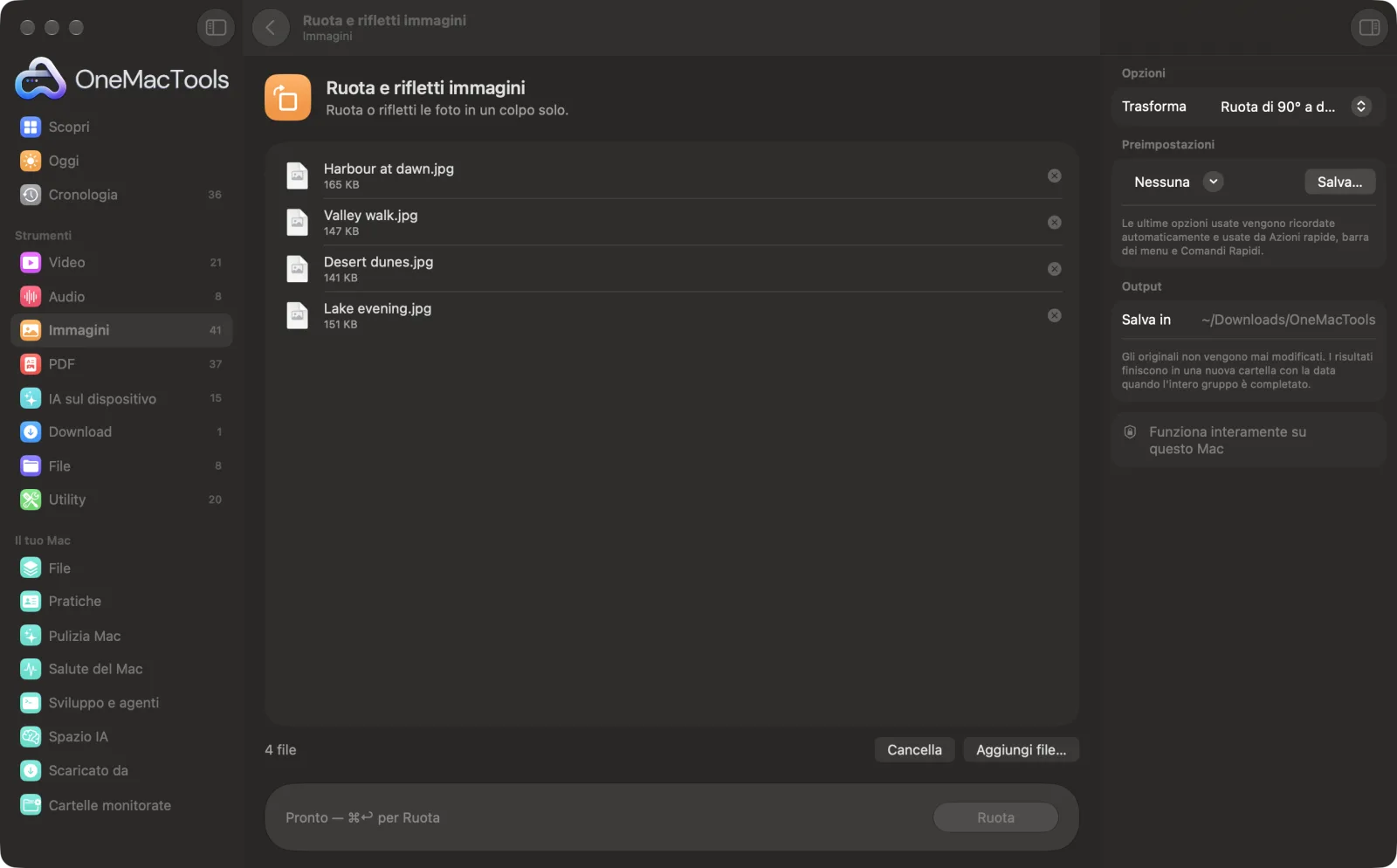
Ruota e rifletti immagini su un Mac
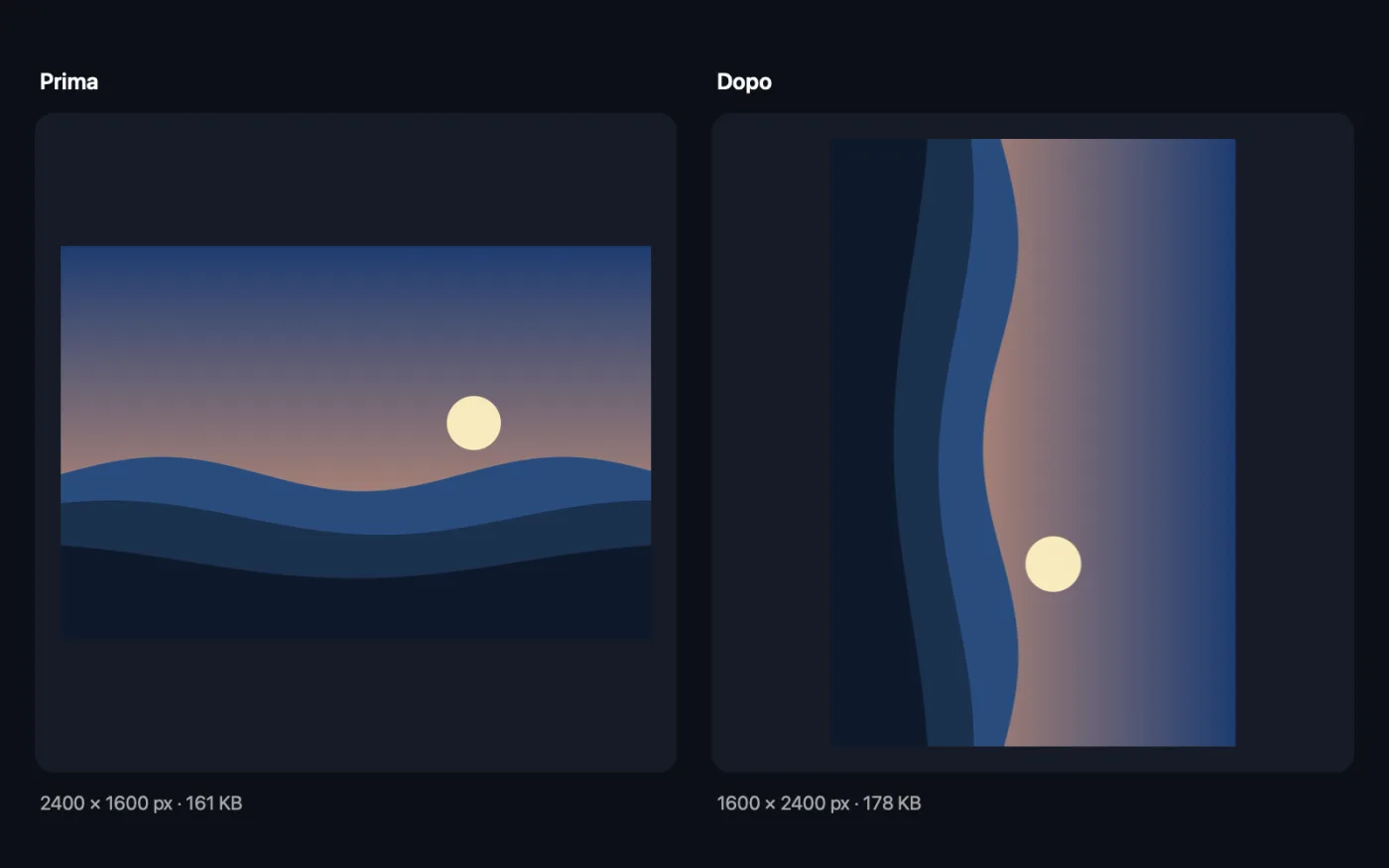
Screenshot dell'app, realizzati con file di esempio.
Come usare Ruota e rifletti immagini
- 1
Trascina le tue immagini
Aggiungi le scansioni o le foto storte da correggere. Ricevono tutte la stessa rotazione o riflessione.
- 2
Scegli la trasformazione
Ruota di 90° a destra o a sinistra, ruota di 180°, oppure rifletti orizzontalmente o verticalmente.
- 3
Fai clic su Ruota
Ogni immagine viene ruotata e salvata con “rotated” aggiunto al nome, nel suo formato originale.
- 4
Controlla le copie
Vengono salvati in una nuova cartella datata in Download › OneMacTools. Usa il pulsante Anteprima (occhio) o Mostra nel Finder. Gli originali non vengono modificati.
Cosa fa Ruota e rifletti immagini
Ruota un gruppo di immagini di 90° in un senso o nell'altro o di 180°, oppure riflettile orizzontalmente o verticalmente, mantenendone il formato.
Ideale per
- Correggi un gruppo di scansioni di lato
- Specchia i selfie
- Ruotare le foto per la stampa
Le opzioni spiegate
- Trasforma
- Ruota di 90° a destra (in senso orario), Ruota di 90° a sinistra (in senso antiorario), Ruota di 180°, Rifletti orizzontalmente (specchio da sinistra a destra) o Rifletti verticalmente (specchio capovolto).
Consigli pratici
- Raggruppa prima le immagini. Metti in un gruppo quelle da ruotare a destra e in un altro quelle da ruotare a sinistra.
- Rifletti orizzontalmente corregge i selfie specchiati e il testo al contrario nelle foto della fotocamera frontale.
- Sono i pixel stessi a essere ruotati, quindi il risultato appare uguale in ogni app e sito web, non solo sul tuo Mac.
- Per le pagine PDF, usa invece Ruota pagine PDF, che ruota le pagine senza risalvarle come immagini.
Funziona con
- In
- Qualsiasi immagine che macOS può aprire, inclusi HEIC, JPEG, PNG, TIFF, WebP e file RAW delle fotocamere.
- Esce
- Copie ruotate o riflesse nello stesso formato con “rotated” nel nome. I formati che macOS non può salvare, come WebP, diventano PNG.
- Le copie JPEG e HEIC vengono risalvate in alta qualità (92%).
Domande su Ruota e rifletti immagini
Come faccio a ruotare molte foto insieme su Mac?
Trascinale su Ruota e rifletti immagini, scegli la direzione e fai clic su Ruota. Ogni foto del gruppo viene ruotata allo stesso modo.
Perché la mia foto è dritta sul Mac ma di lato su un sito web?
I telefoni spesso salvano le foto di lato con una nota che dice alle app di ruotarle, che alcuni siti web ignorano. Passando la foto in questo strumento vengono ruotati i pixel veri e propri, così appare nello stesso verso ovunque.
Come faccio a specchiare un selfie?
Scegli Rifletti orizzontalmente. Il testo nella foto si leggerà di nuovo nel verso giusto.
La rotazione riduce la qualità?
PNG e TIFF sono senza perdita, quindi non cambia nulla. JPEG e HEIC vengono salvati di nuovo con un'impostazione di qualità alta, quindi qualsiasi differenza è difficilissima da vedere.
Posso ruotare alcune immagini a sinistra e altre a destra?
Esegui lo strumento due volte: una con le immagini da girare a destra, poi con quelle da girare a sinistra.
Ruota e rifletti immagini carica i miei file?
No. Ruota e rifletti immagini funziona interamente sul tuo Mac, quindi i tuoi file non lo lasciano mai e funziona anche offline.
Ruota e rifletti immagini modificherà i miei file originali?
No. I risultati vengono salvati come nuovi file in una cartella datata in Download › OneMacTools, e gli originali restano esattamente com'erano, a meno che tu non attivi un'opzione che dice il contrario.
Cosa serve a Ruota e rifletti immagini?
Basta un Mac con macOS 26 o versioni successive. Non c'è nient'altro da installare.
Fai questo dopo
Ritaglia secondo delle proporzioni o un'area esatta, oppure elimina in automatico i bordi uniformi: una foto o un'intera cartella.
Ridimensiona immaginiRidimensiona per lato più lungo, pixel esatti, percentuale o dimensioni di stampa in cm, mm o pollici ai DPI che ti servono.
Immagini in PDFTrasforma foto o scansioni in un unico PDF, nell'ordine che scegli.
Strumenti Immagini correlati
Converti tra PNG, JPEG, HEIC, AVIF e TIFF. Legge WebP, RAW e altro.
Comprimi immaginiRiduci le foto per email e web, con un'anteprima dal vivo del prima e dopo.
Converti in WebPCrea immagini WebP leggere e pronte per il web, con o senza perdita, mantenendo la trasparenza.
Abbellisci screenshotMetti gli screenshot su un gradiente con margini, angoli arrotondati e un'ombra morbida.
Filigrana immaginiAggiungi alle foto il tuo nome, una nota © o un logo, in un angolo o ripetuto su tutta l'immagine.
Testo su immagine e memeAggiungi didascalie, citazioni o etichette con il tuo font, colore, contorno e ombra, oppure crea un meme classico.

Ruota e rifletti immagini, più altri 150.
Un'app. Un prezzo.
Tutti i 151 strumenti. Download gratuito, un solo pagamento per una licenza che resta tua.