
Ritagliare immagini in blocco su Mac
Ritaglia secondo delle proporzioni o un'area esatta, oppure elimina in automatico i bordi uniformi: una foto o un'intera cartella.
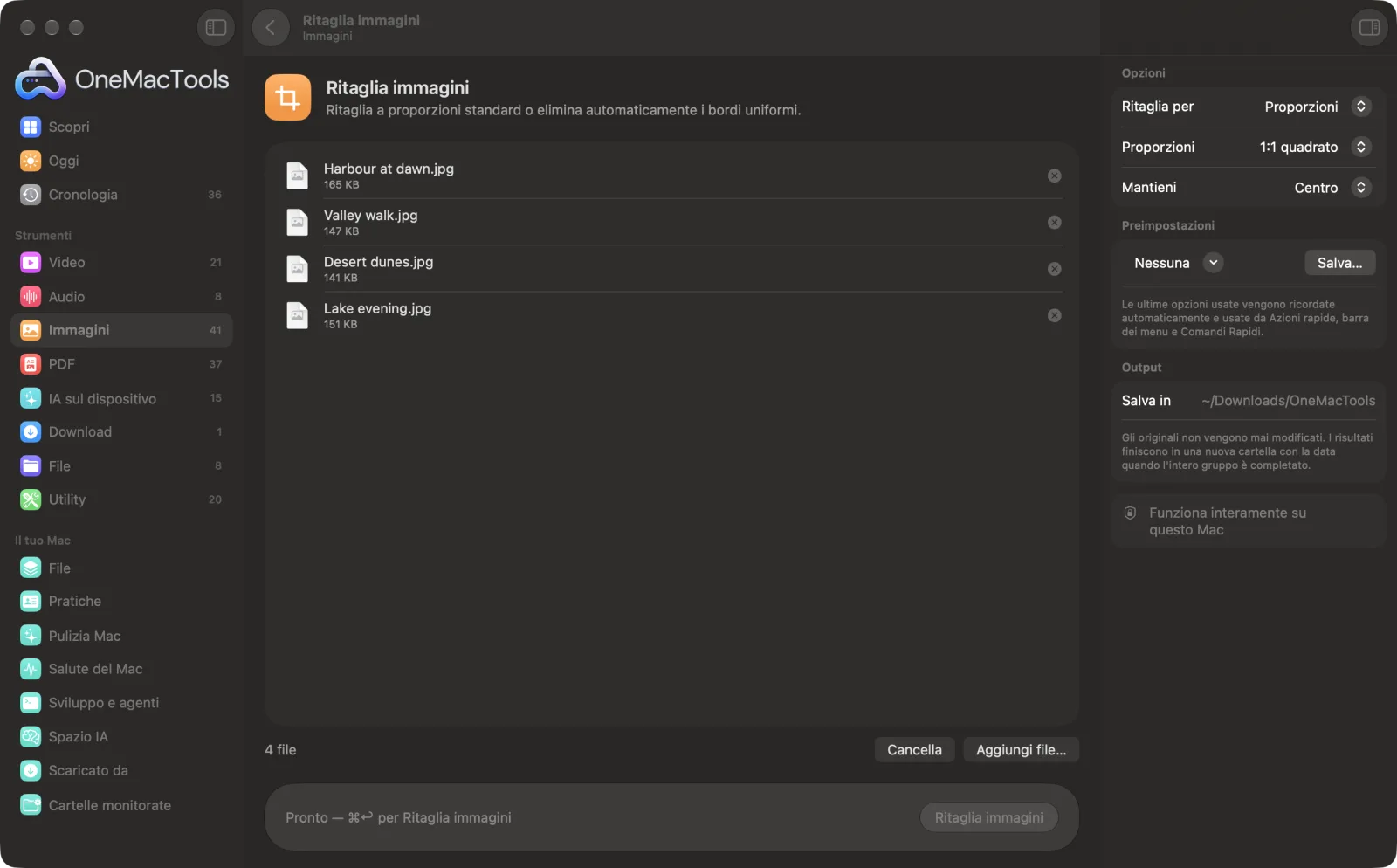
Ritaglia immagini su un Mac
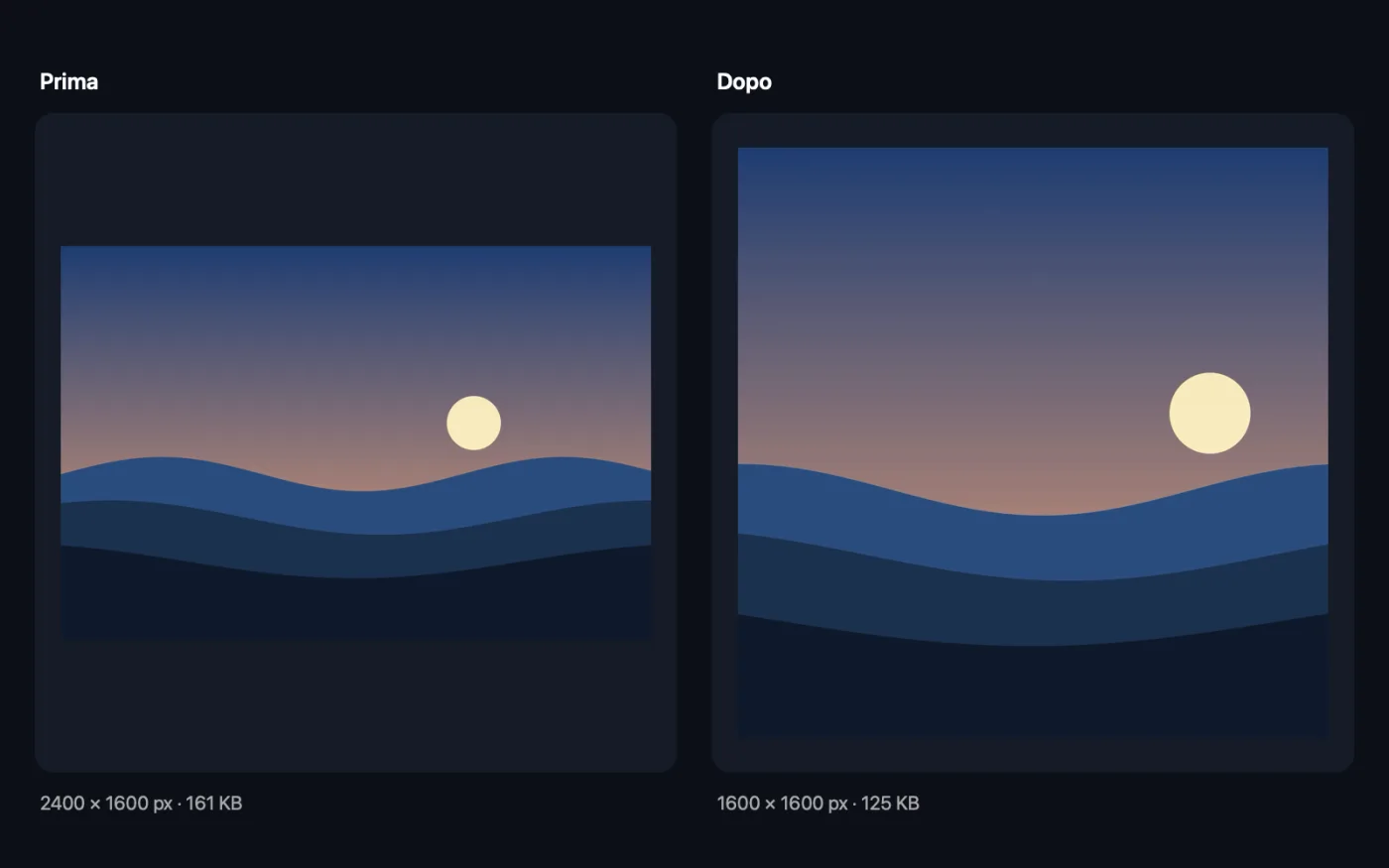
Screenshot dell'app, realizzati con file di esempio.
Come usare Ritaglia immagini
- 1
Trascina le tue immagini
Aggiungi un'immagine o un gruppo. Lo stesso ritaglio viene applicato a ciascuna.
- 2
Scegli come ritagliare
Proporzioni per una forma standard, Area esatta per un rettangolo preciso, oppure Elimina bordi per rimuovere in automatico i bordi uniformi.
- 3
Imposta i dettagli
Scegli le proporzioni e quale parte tenere, scrivi l'area o imposta la tolleranza per il taglio.
- 4
Fai clic su Ritaglia
Ogni immagine viene ritagliata e salvata con “cropped” aggiunto al nome, nel suo formato originale.
- 5
Controlla i risultati
Le copie ritagliate vengono salvate in una nuova cartella datata in Download › OneMacTools. Usa il pulsante Anteprima (occhio) o Mostra nel Finder. Gli originali non vengono modificati.
Cosa fa Ritaglia immagini
Ritaglia le foto in 1:1, 4:5, 3:4, 4:3, 3:2, 2:3, 16:9 o 9:16, mantenendo il centro, la parte alta o quella bassa. Oppure scrivi un'area esatta (sinistra, alto, larghezza e altezza in pixel o percentuale) e applicala a un intero gruppo. Oppure lascia che elimini in automatico i bordi bianchi o colorati uniformi attorno a screenshot e scansioni.
Ideale per
- Crea foto profilo quadrate
- Eliminare lo spazio bianco intorno alle scansioni
- Ritagliare foto per Instagram
Le opzioni spiegate
- Ritaglia per
- Proporzioni ritaglia in una forma standard. Area esatta ritaglia un rettangolo che indichi tu. Elimina bordi rimuove in automatico i margini uniformi attorno all'immagine.
- Sinistra, alto, larghezza, altezza
- Visibile per Area esatta: quattro numeri, misurati dall'angolo in alto a sinistra, come 100, 50, 800, 600. Un'area che supera il bordo viene tagliata all'immagine.
- Misurato in
- Visibile per Area esatta: Pixel o Percentuale dell'immagine. Percentuale è l'ideale per un gruppo di immagini di dimensioni diverse, perché gli stessi numeri vanno bene per ognuna.
- Proporzioni
- Visibile per Proporzioni: 1:1 quadrato, 4:5 verticale, 3:4, 4:3, 3:2, 2:3, 16:9 o 9:16. Viene mantenuta l'area più ampia con quella forma.
- Mantieni
- Visibile per Proporzioni: Centro, In alto o In basso. Decide quale parte viene mantenuta quando l'altezza viene tagliata. La larghezza viene sempre tagliata in modo uguale da entrambi i lati.
- Tolleranza
- Visibile per Elimina bordi: da 0 a 60; 10 per impostazione predefinita. Il colore del bordo viene preso dall'angolo in alto a sinistra. Aumenta la tolleranza per scansioni e foto in cui il margine non è perfettamente uniforme; abbassala se viene tagliata una parte dell'immagine.
- Trascinare il riquadro
- Con Ritaglia per impostato su Area esatta, la foto compare nella finestra con un riquadro di ritaglio. Trascinalo, o tira un angolo per ridimensionarlo; i numeri Sinistra, alto, larghezza, altezza si aggiornano mentre lo fai, e scrivere i numeri sposta il riquadro. Si aggancia al centro e ai bordi, e i tasti freccia lo spostano di poco (tieni premuto Maiuscole per passi più grandi).
Consigli pratici
- Usa Mantieni: In alto per ritratti e primi piani quando ritagli in un formato più largo, così le teste non vengono tagliate.
- Elimina bordi funziona meglio su screenshot, scansioni e foto di prodotti su sfondo uniforme. Assicurati che l'angolo in alto a sinistra faccia parte del bordo.
- Per ritagliare la stessa zona da un gruppo di screenshot, ad esempio un pannello di un'app, usa Area esatta in pixel.
- Per le dimensioni dei social con ritaglio intelligente attorno ai volti, usa invece Immagini per social.
Funziona con
- In
- Qualsiasi immagine che macOS può aprire, inclusi HEIC, JPEG, PNG, TIFF, WebP e file RAW delle fotocamere.
- Esce
- Copie ritagliate nello stesso formato con “cropped” nel nome. I formati che macOS non può salvare, come WebP, diventano PNG.
- L'area esatta si misura dall'angolo in alto a sinistra dell'immagine.
- Il ritaglio non ingrandisce mai l'immagine; rimuove solo pixel.
Domande su Ritaglia immagini
Come faccio a ritagliare molte foto insieme su Mac?
Trascinale tutte su Ritaglia immagini, scegli proporzioni, un'area esatta o Elimina bordi e fai clic su Ritaglia. Ogni foto riceve lo stesso ritaglio.
Come faccio a rendere quadrata una foto?
Scegli Proporzioni e 1:1 Quadrato. Viene tenuto il quadrato più grande che ci sta, centrato sulla foto, o verso l'alto o il basso se cambi Mantieni.
Come faccio a rimuovere lo spazio bianco intorno a una scansione o a uno screenshot?
Scegli Elimina bordi. Trova il bordo del contenuto confrontando ogni pixel con il colore dell'angolo. Aumenta la tolleranza se resta un bordo leggero o un'ombra.
Quali proporzioni devo usare per Instagram?
4:5 Ritratto occupa più spazio nel feed, 1:1 Quadrato è il post classico e 9:16 è adatto a storie e Reels.
Posso ritagliare la stessa area da immagini di dimensioni diverse?
Sì. Usa Area esatta misurata in Percentuale dell'immagine, ad esempio 10, 10, 80, 80 per tenere l'80% centrale di ciascuna.
Perché Elimina bordi dice che l'immagine è di un solo colore?
Nessuna parte dell'immagine si discosta dal colore dell'angolo più della tolleranza. Abbassa la tolleranza e riprova.
Posso trascinare l'area di ritaglio invece di scrivere i numeri?
Sì. Scegli Area esatta e trascina il riquadro sulla foto nella finestra. I numeri nel pannello seguono il riquadro, e la stessa area viene usata per ogni foto del gruppo, misurata in pixel o in percentuale, come preferisci.
Ritaglia immagini carica i miei file?
No. Ritaglia immagini funziona interamente sul tuo Mac, quindi i tuoi file non lo lasciano mai e funziona anche offline.
Ritaglia immagini modificherà i miei file originali?
No. I risultati vengono salvati come nuovi file in una cartella datata in Download › OneMacTools, e gli originali restano esattamente com'erano, a meno che tu non attivi un'opzione che dice il contrario.
Cosa serve a Ritaglia immagini?
Basta un Mac con macOS 26 o versioni successive. Non c'è nient'altro da installare.
Fai questo dopo
Ridimensiona per lato più lungo, pixel esatti, percentuale o dimensioni di stampa in cm, mm o pollici ai DPI che ti servono.
Abbellisci screenshotMetti gli screenshot su un gradiente con margini, angoli arrotondati e un'ombra morbida.
Ritaglio circolareRitaglia un'immagine del profilo rotonda con contorno trasparente, centrata automaticamente sul viso.
Strumenti Immagini correlati
Converti tra PNG, JPEG, HEIC, AVIF e TIFF. Legge WebP, RAW e altro.
Comprimi immaginiRiduci le foto per email e web, con un'anteprima dal vivo del prima e dopo.
Converti in WebPCrea immagini WebP leggere e pronte per il web, con o senza perdita, mantenendo la trasparenza.
Ruota e rifletti immaginiRuota o rifletti le foto in un colpo solo.
Filigrana immaginiAggiungi alle foto il tuo nome, una nota © o un logo, in un angolo o ripetuto su tutta l'immagine.
Testo su immagine e memeAggiungi didascalie, citazioni o etichette con il tuo font, colore, contorno e ombra, oppure crea un meme classico.

Ritaglia immagini, più altri 150.
Un'app. Un prezzo.
Tutti i 151 strumenti. Download gratuito, un solo pagamento per una licenza che resta tua.