
Ritagliare una foto in un cerchio su Mac
Ritaglia un'immagine del profilo rotonda con contorno trasparente, centrata automaticamente sul viso.
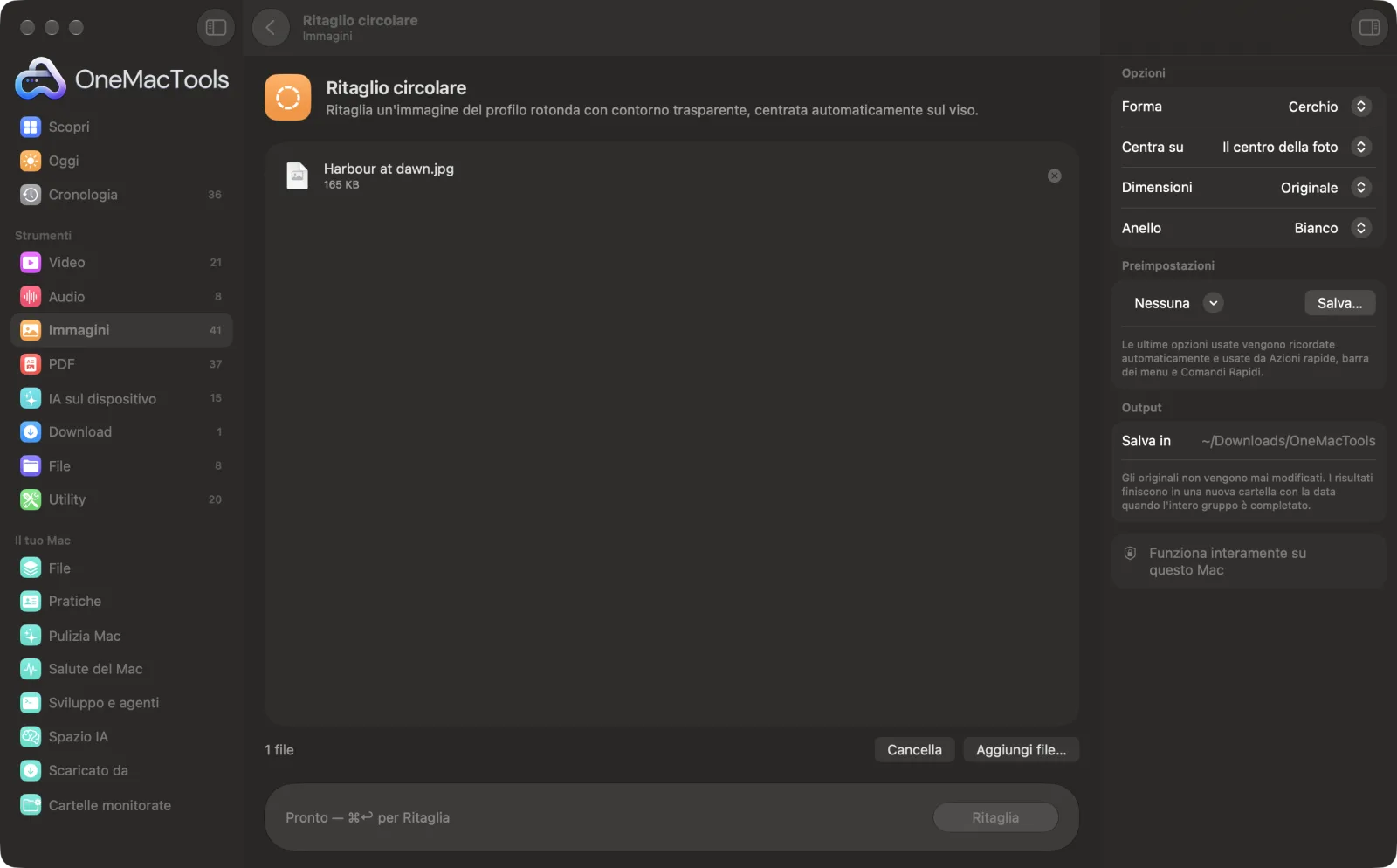
Ritaglio circolare su un Mac
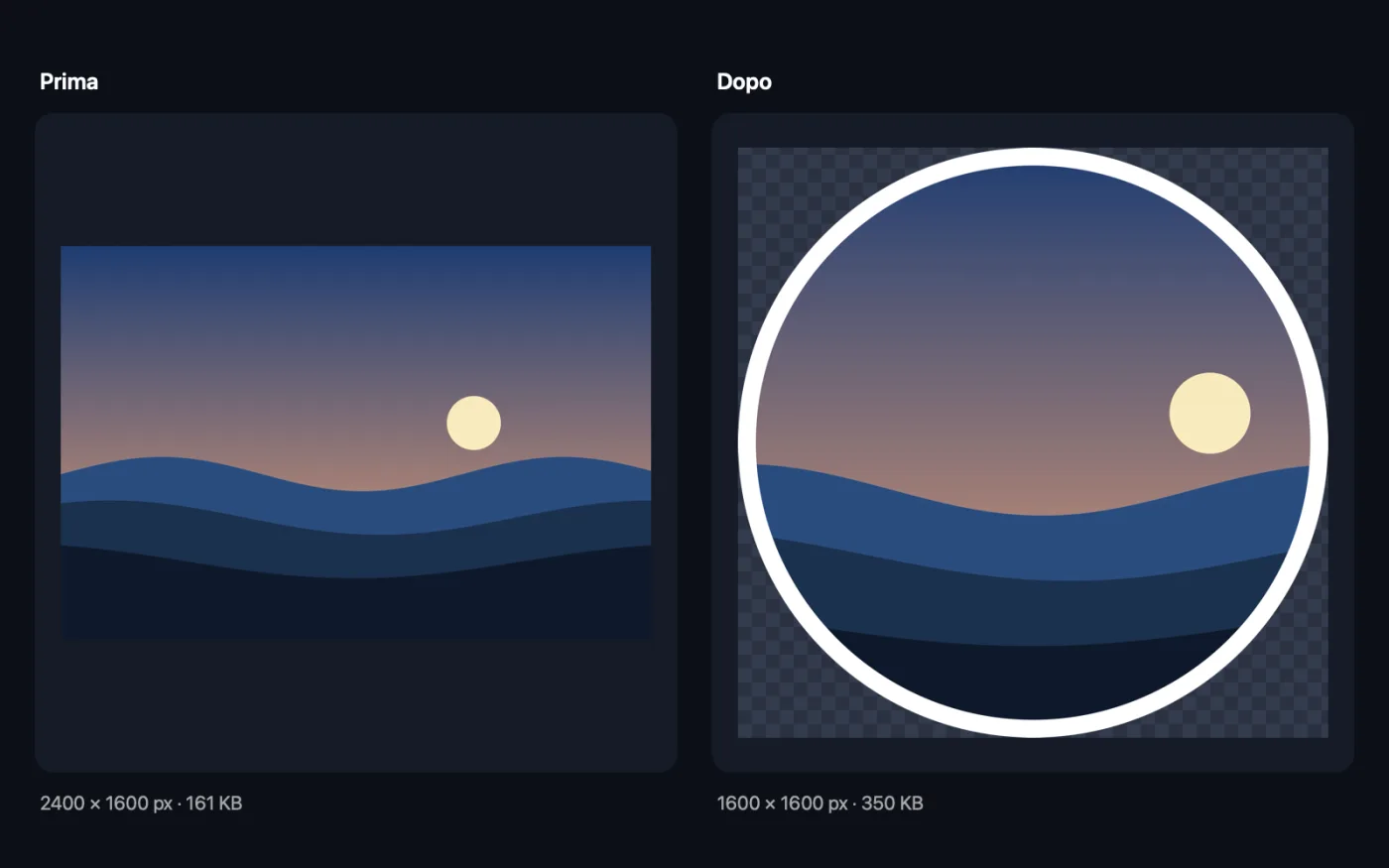
Screenshot dell'app, realizzati con file di esempio.
Come usare Ritaglio circolare
- 1
Trascina le tue foto
Aggiungi un ritratto o un gruppo di foto del team.
- 2
Scegli la forma
Cerchio per un'immagine del profilo rotonda, o Ovale per mantenere le proporzioni della foto.
- 3
Inquadra il viso
Lascia Centra su impostato sul viso e regola quanto spazio lasciare intorno, oppure centra invece sul centro della foto.
- 4
Scegli dimensione e anello
Scegli una dimensione da 256 a 1024 px o mantieni l'originale, e aggiungi un anello bianco o nero se vuoi.
- 5
Fai clic su Ritaglia
Ogni foto viene salvata come PNG con “circle” nel nome, trasparente fuori dalla forma, in una nuova cartella con la data in Download › OneMacTools. Usa il pulsante Anteprima (occhio) o Mostra nel Finder.
Cosa fa Ritaglio circolare
Ritaglio circolare trova il volto, ci centra il cerchio con lo spazio che scegli e salva un PNG davvero trasparente fuori dal cerchio. Scegli un ovale per mantenere la forma della foto, una dimensione da 256 a 1024 px e, se vuoi, un anello bianco o nero.
Ideale per
- Crea un'immagine del profilo rotonda
- Scontornare le foto del team per un sito web
- Crea adesivi rotondi
Le opzioni spiegate
- Forma
- Cerchio ritaglia un cerchio perfetto dalla foto. Ovale (mantieni la forma della foto) adatta un ovale all'intera foto, senza ritagliare nulla.
- Centra su
- Visibile per Cerchio. Il viso (automatico) trova il volto più grande e ci centra il cerchio. Il centro della foto lo centra invece sulla foto. Se non trova un volto, viene usato il centro.
- Spazio attorno al viso
- Visibile quando si centra sul viso: da 0% a 100%; 60% per impostazione predefinita. Valori bassi ritagliano stretto attorno al viso; valori alti includono più capelli, spalle e sfondo. Il cerchio non va mai oltre i bordi della foto.
- Dimensioni
- Originale, oppure 1024, 800, 512, 400 o 256 px di lato. 400–512 px va bene per la maggior parte delle foto profilo; 1024 px è nitido sugli schermi ad alta risoluzione.
- Anello
- Nessuno, Bianco o Nero. Un anello lungo il bordo che aiuta l'immagine a risaltare su sfondi movimentati o dello stesso colore.
- Cerchio (Dove lo metto)
- Scegli Dove lo metto in Centra su, poi trascina il cerchio sulla foto nella finestra e ridimensionalo da un angolo. Resta un cerchio perfetto, si aggancia al centro, e Reimposta nel pannello lo riporta com'era.
Consigli pratici
- Usa una foto con il viso rivolto verso la fotocamera. I volti di profilo o parzialmente nascosti potrebbero non essere trovati, e in quel caso il cerchio viene centrato sulla foto.
- La maggior parte delle app ritaglia comunque le foto profilo in un cerchio. Caricando un PNG rotondo decidi esattamente cosa si vede.
- Per una serie di ritratti del team, usa gli stessi valori di Spazio attorno al viso e Dimensioni, così ogni cerchio è uguale.
- Mantienilo in PNG. La conversione in JPEG riempie di bianco gli angoli trasparenti.
Funziona con
- In
- Foto in qualsiasi formato che macOS può aprire.
- Esce
- Immagini PNG con un contorno trasparente e “circle” nel nome.
- Se scegli una dimensione più grande dell'area ritagliata, la ingrandisci, e il risultato può sembrare sfocato.
Domande su Ritaglio circolare
Come faccio a ritagliare una foto a forma di cerchio su Mac?
Trascinala su Ritaglio circolare e fai clic su Ritaglia. Il volto viene trovato in automatico, il cerchio viene centrato su di esso e ottieni un PNG trasparente fuori dal cerchio.
Lo sfondo intorno al cerchio è trasparente?
Sì. Il risultato è un PNG con vera trasparenza fuori dal cerchio o dall'ovale, così sta bene su qualsiasi colore.
Che dimensione deve avere un'immagine del profilo?
Da 400 a 512 px vanno bene per la maggior parte di siti e app. Scegli 1024 px se vuoi un risultato nitido su schermi ad alta risoluzione o per la stampa.
Il cerchio è troppo stretto intorno al mio viso.
Aumenta Spazio attorno al viso. Al 100% il cerchio comprende spalle e sfondo; allo 0% è stretto attorno al viso.
Posso fare un ovale invece?
Sì. Scegli Ovale (mantieni la forma della foto) e l'ovale riempie tutta la foto, con angoli trasparenti.
Posso aggiungere un bordo attorno al cerchio?
Sì. Scegli un anello Bianco o Nero, disegnato lungo il bordo del cerchio.
Posso scegliere esattamente dove va il cerchio?
Sì. Imposta Centra su su Dove lo metto e trascina il cerchio sulla parte della foto che vuoi. La posizione viene salvata in proporzione alla foto, quindi funziona anche su un gruppo di foto.
Ritaglio circolare carica i miei file?
No. Ritaglio circolare funziona interamente sul tuo Mac, quindi i tuoi file non lo lasciano mai e funziona anche offline.
Ritaglio circolare modificherà i miei file originali?
No. I risultati vengono salvati come nuovi file in una cartella datata in Download › OneMacTools, e gli originali restano esattamente com'erano, a meno che tu non attivi un'opzione che dice il contrario.
Cosa serve a Ritaglio circolare?
Basta un Mac con macOS 26 o versioni successive. Non c'è nient'altro da installare.
Fai questo dopo
Estrai il soggetto da una foto in un PNG trasparente, sul dispositivo.
Ridimensiona immaginiRidimensiona per lato più lungo, pixel esatti, percentuale o dimensioni di stampa in cm, mm o pollici ai DPI che ti servono.
Foto per passaportoFoto per passaporto e visto per India, Stati Uniti, Regno Unito, area Schengen, Canada e altri paesi, su sfondo bianco, con un foglio di stampa.
Strumenti Immagini correlati
Converti tra PNG, JPEG, HEIC, AVIF e TIFF. Legge WebP, RAW e altro.
Comprimi immaginiRiduci le foto per email e web, con un'anteprima dal vivo del prima e dopo.
Converti in WebPCrea immagini WebP leggere e pronte per il web, con o senza perdita, mantenendo la trasparenza.
Ritaglia immaginiRitaglia secondo delle proporzioni o un'area esatta, oppure elimina in automatico i bordi uniformi: una foto o un'intera cartella.
Ruota e rifletti immaginiRuota o rifletti le foto in un colpo solo.
Abbellisci screenshotMetti gli screenshot su un gradiente con margini, angoli arrotondati e un'ombra morbida.

Ritaglio circolare, più altri 150.
Un'app. Un prezzo.
Tutti i 151 strumenti. Download gratuito, un solo pagamento per una licenza che resta tua.